Utilisateurs
Un utilisateur est l'entité de base qui accèdent aux documents et applications d’iManage Work. Il s'agit le plus souvent d'une personne individuelle, mais il peut également s'agir d'un compte de service pour effectuer des tâches automatisées. Il est nécessaire de créer ou d’importer des utilisateurs dans iManage Work. Cela peut être fait manuellement, périodiquement via un service d'annuaire tel que le domaine actif de Microsoft Windows, ou lors de la migration d'utilisateurs vers un nouveau système iManage Work. L'administrateur système d’iManage Work attribue ensuite des rôles à ces utilisateurs, ajoute des utilisateurs à des groupes et applique éventuellement des droits d'accès à des utilisateurs individuels lorsque leurs droits d'accès par défaut doivent être modifiés.
Chaque bibliothèque iManage Work possède sa propre liste d'utilisateurs validés. Pour accéder à une bibliothèque, un utilisateur doit être ajouté à chaque bibliothèque individuellement. L'accès d'un utilisateur aux conteneurs ou aux documents d'une bibliothèque est défini par la combinaison des facteurs suivants :
Accord ou refus de Security Policy Manager. Security Policy Manager (SPM) est une application iManage en option qui gère l'accès des utilisateurs aux ressources système, y compris iManage Work.
La sécurité par défaut de l'élément (comme public ou privé ou affichage)
Les autorisations d'accès accordées à l'utilisateur pour ces éléments (privé, lecture, lecture/écriture ou accès complet)
L'appartenance de l'utilisateur à des groupes.
Le rôle accordé à l'utilisateur. Veuillez vous référer à Rôles pour obtenir de plus amples informations.
Les rubriques suivantes sont disponibles
Créer des utilisateurs
Les utilisateurs d'un système iManage Work sont créés de l'une des manières suivantes : Migration, service d'annuaire et manuellement.
Migration : Les utilisateurs sont migrés d'une base de données source existante vers une installation iManage Work. Cela se produit principalement lors d'une installation initiale du système iManage Work. Cela peut également se produire lorsque vous devez importer un grand nombre de nouveaux utilisateurs, par exemple après une fusion avec une autre organisation ou une acquisition. Contactez votre responsable du service client désigné ou votre partenaire d’implémentation.
Service d’annuaire : Les utilisateurs peuvent être ajoutés via le réseau d'une organisation. C'est la méthode la plus courante et celle qui est recommandée pour créer des utilisateurs. Un service d'annuaire, tel que Microsoft Active Directory, ou l'accès à un autre service d'annuaire via le protocole LDAP (Lightweight Directory Access Protocol), est utilisé pour gérer la liste des utilisateurs et leurs statuts. À mesure que les utilisateurs sont ajoutés et supprimés du réseau de l’organisation, l’outil d’iManage Work (dénommé DirectorySync) synchronise périodiquement les utilisateurs en réseau de lorganisation avec iManage Work et les configure comme utilisateurs. Cela inclut la création, l'activation ou la désactivation d'utilisateurs. Ce service peut être planifié pour s'exécuter périodiquement, par exemple toutes les minutes, une fois par jour ou aussi souvent que nécessaire. Il synchronise la liste des utilisateurs iManage Work avec le service d'annuaire connecté. Le statut de l'utilisateur peut également être modifié explicitement dans iManage Control Center. iManage Work ne stocke pas les mots de passe des utilisateurs importés via un service d'annuaire. L’authentification est donnée par leur fournisseur d’identification du service annuaire.
Les outils et la synchronisation sont coordonnés entre les administrateurs réseau de votre organisation et votre responsable du service client désigné ou vos partenaires d’implémentation. Contactez votre responsable du service client désigné ou votre partenaire d’implémentation pour installer ou configurer ces outils.Manuellement : Un administrateur système iManage Work peut créer manuellement un Utilisateur virtuel. Il s'agit d'utilisateurs qui n'ont pas été ou n'ont pas pu être migrés via un service d'annuaire. Cela signifie qu'un utilisateur virtuel n'existe que dans iManage et non dans le compte réseau de l'organisation. Une fois créés, ces utilisateurs ne peuvent pas être convertis en un autre type et doivent être gérés manuellement, par exemple s'ils changent de nom ou doivent être désactivés. L'administrateur système d’iManage peut ajouter, activer ou désactiver des utilisateurs directement via l'application iManage Control Center.
Utilisateurs externes : Ces utilisateurs n'ont aucun accès initial à aucun conteneur ni document. Ils doivent avoir un accès explicite à chaque élément. Ceci est destiné aux utilisateurs qui doivent avoir accès à iManage Work mais sur une base limitée ou temporaire. Par exemple, cela peut inclure des consultants externes, des employés temporaires ou des utilisateurs qui ne font pas partie du domaine de l'organisation.
Pour configurer un utilisateur d’iManage Work user comme utilisateur, configurez l’option Utilisateur externe dans leur profil sur Oui.
Utilisateurs généraux et utilisateurs de niveau bibliothèque
En haut de la page des Utilisateurs, iManage Control Center vous permet de gérer les utilisateurs Généraux ou au niveau de la bibliothèque :
Figure : Menu utilisateurs
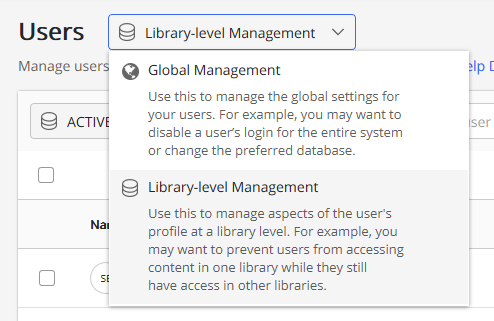
Gestion générale : Utilisez cette option pour afficher, gérer et créer des utilisateurs généraux. Les utilisateurs généraux sont créés et gérés indépendamment de toute bibliothèque iManage Work, et les modifications apportées au profil ou aux paramètres d'un utilisateur sont mises à jour à un niveau général et non individuellement dans chaque bibliothèque.
Gestion au niveau de la bibliothèque: Utilisez cette option pour spécifier les bibliothèques iManage Work auxquelles un utilisateur général peut accéder.
La sélection de cette option affiche un menu secondaire dans lequel vous pouvez sélectionner des bibliothèques Work individuelles.
Figure : Menu Bibliothèque
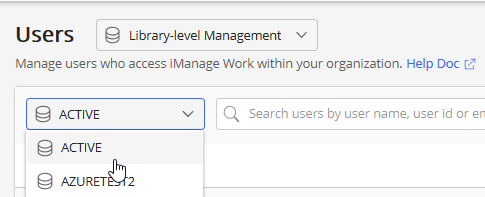
La liste des utilisateurs affiche les modifications en fonction de votre sélection.
Créer un utilisateur
Accédez à Accès > Utilisateurs.
En haut de la page des Utilisateurs, sélectionnez Gestion générale, puis sélectionnez
 .
.La boîte de dialogue Créer un utilisateur apparaît.
Figure : Créer une Boîte de dialogue d’utilisateur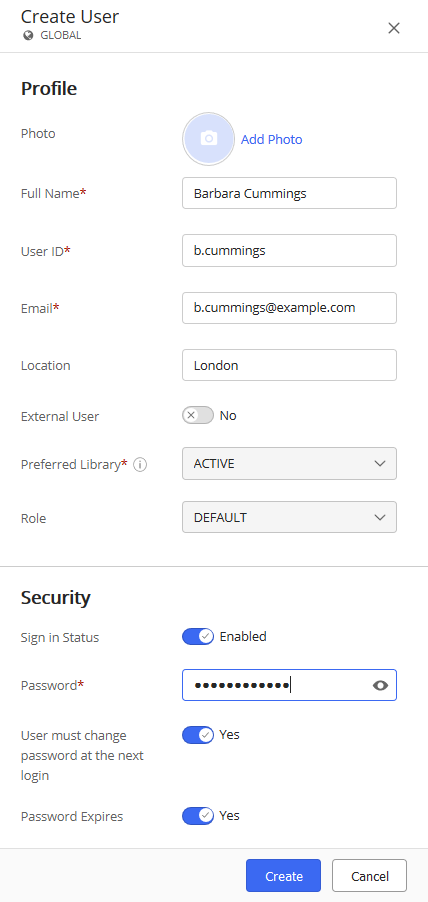
Saisissez les informations relatives à cet utilisateur comme décrit dans le Tableau des informations sur le compte utilisateur, puis sélectionnez Créer. Le compte utilisateur est créé.
Continuer avec Attribuer des utilisateurs à une bibliothèque.
Tableau : Informations sur le compte utilisateur
|
Champ |
Champ dépendant |
Description |
|
Photo |
Ceci vous permet de charger une photo. Sélectionnez Ajouter une photo pour accéder à une photo et la sélectionner. |
|
|
Nom et prénom (Obligatoire) |
Saisissez le nom et le prénom de l'utilisateur. Ceci est une version conviviale de leur nom. Par exemple : Andrew Case, or Marcie J. Davenport-Williams. Nombre maximum de caractères : 64 |
|
|
ID de l’utilisateur (Obligatoire) |
Saisissez l’ID de l'utilisateur. Il s'agit de l'identification personnelle de l'utilisateur dans le système iManage Work. L’ID doit être unique et donc différente de celle tous les autres les utilisateurs. Lors de la saisie de l'ID de l’utilisateur, suivez les lignes directrices de l'entreprise telles que l'ordre du prénom et du nom, la séparation du nom et du prénom avec un tiret du bas, etc.Par exemple : ACASE or MARCIE-DAVENPORT. Nombre maximum de caractères : 64 |
|
|
E-mails (Obligatoire) |
Saisissez l’adresse e-mail de l'utilisateur. Il s'agit d'une adresse e-mail associée à l'utilisateur, généralement l'adresse e-mail de l'entreprise de l'utilisateur. L’ID doit être unique et donc différente de celle tous les autres les utilisateurs. Le nom de l’utilisateur, le nom de domaine et l'extension de domaine ne peuvent pas avoir, chacun, plus de 64 caractères. |
|
|
Emplacement |
Saisissez l’emplacement de l'utilisateur. Ceci est une version conviviale du nom. Par exemple, Chicago. Nombre minimum de caractères : 0 |
|
|
Utilisateurs externes |
Sélectionnez Oui pour définir cet utilisateur comme étant un utilisateur externe. Un utilisateur externe n'a pas d'accès de sécurité par défaut et un accès explicite doit lui être attribué ultérieurement pour ses tâches. Un utilisateur externe est un utilisateur virtuel sans aucun privilège sur le contenu, sauf autorisation explicite sur la LCA du contenu. Par exemple, un utilisateur externe peut être un client qui a besoin d’un accès temporaire, un entrepreneur à temps partiel, un fournisseur ou un partenaire. Valeur par défaut : Non(désactivé). Ce champ dépend du champ Bibliothèque préférée. |
|
|
Bibliothèque préférée |
Choisissez la bibliothèque par défaut utilisée par l'utilisateur. Chaque utilisateur doit avoir une bibliothèque préférée. Elle conserve les paramètres préférés d’utilisateur tels que la langue de préférence et le formulaire de recherche par défaut pour les recherches avancées d’iManage Work. Lorsque vous définissez la valeur dans ce champ, le champ Rôle apparaît ; ce champ dépend de la bibliothèque que vous avez sélectionnée. |
|
|
Rôle |
Choisissez un rôle utilisateur dans la liste déroulante. |
|
|
Sécurité |
||
|
État de la connexion |
Si elle est activée, l'utilisateur peut se connecter à iManage Work. Définissez sur Désactivé pour empêcher l'utilisateur de se connecter à iManage Work. Valeur par défaut : Activé. |
|
|
Mot de passe (Obligatoire) |
Saisissez le mot de passe de l’utilisateur. Aucun mot de passe par défaut n'est disponible pour les nouveaux utilisateurs et ils ne peuvent pas être ajoutés avec un champ Mot de passe vide. Nombre maximum de caractères : 4 |
|
|
L'utilisateur doit changer le mot de passe |
Si cela est activé, ce paramètre oblige l'utilisateur à modifier son mot de passe lors de sa prochaine connexion. Par défaut : Oui. |
|
|
Le mot de passe expire |
Exemptez le mot de passe de cet utilisateur des paramètres d'expiration. Utilisez cette option pour les comptes de service système qui ne doivent pas expirer. |
|
Attribuer des utilisateurs à une bibliothèque
Le fait d’attribuer un utilisateur à une bibliothèque leur donne accès à la bibliothèque d’iManage Work. Si un utilisateur n’est pas assigné à une bibliothèque, il ne peut voir ou pouvoir pour effectuer des actions dans la bibliothèque.
Dans la liste déroulante Utilisateurs, choisissez Gestion au niveau de la bibliothèque .
À partir du menu déroulant en haut de l’écran, sélectionnez la bonne bibliothèque dans laquelle cet utilisateur doit être affecté.
Sélectionnez
 . La boîte de dialogue Attribuer un utilisateur à la bibliothèque apparaît.
Figure : Attribuer un utilisateur à la bibliothèque
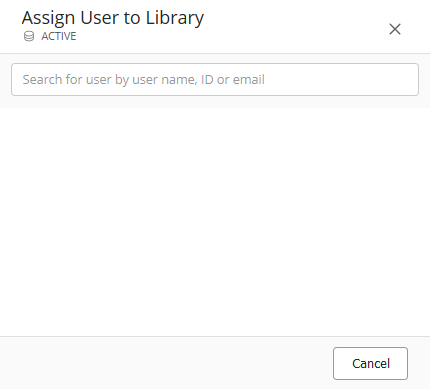
Dans le champ de recherche, saisissez n'importe quelle partie du nom de l'utilisateur. Une liste d'utilisateurs correspondant aux caractères que vous avez saisis est renvoyée.
Figure : Attribuer un utilisateur à la bibliothèque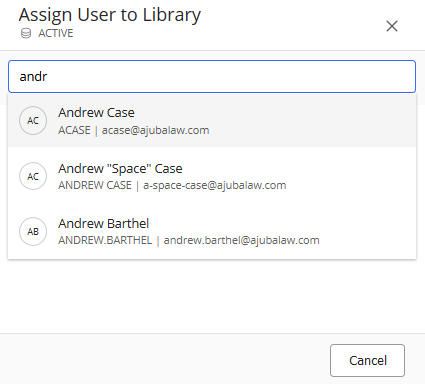
Sélectionnez l'utilisateur approprié.
Figure: Attribuer un utilisateur à la bibliothèque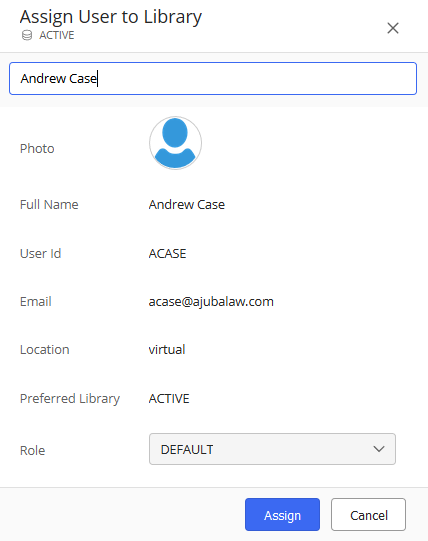
Saisissez les informations utilisateur suivantes :
Choisissez un Rôle pour cet utilisateur dans la liste déroulante.
Sélectionnez Attribuer. L’utilisateur est attribué à la bibliothèque sélectionnée.
Pour enlever cette affectation, il faut Désactiver la connexion de l’utilisateur pour une bibliothèque spécifique. Le contenu et l’activité dans la bibliothèque sont conservés ; toutefois, l’utilisateur ne pourra plus accéder à cette bibliothèque, une fois désactivée.
Reportez-vous à Activation ou désactivation des utilisateurs pour en savoir plus.
Recherche d'utilisateurs
Dans le ruban, vous voyez l'option Rechercher suivante. Utilisez cette fonctionnalité pour effectuer une recherche par nom, identifiant ou adresse e-mail de l'utilisateur.
Figure : Champ de recherche

Supprimer des utilisateurs
Les utilisateurs importés ou créés à partir d'un service d'annuaire, tel que Windows Active Directory, seront gérés par les administrateurs système du réseau de l'entreprise, leurs modifications seront automatiquement propagées dans iManage Work.
Les administrateurs système d’iManage Work ne peuvent pas supprimer les utilisateurs virtuels. La méthode recommandée consiste à verrouiller le compte de l'utilisateur en définissant État de la connexion sur Désactivé. Reportez-vous à Activation ou désactivation des utilisateurs pour en savoir plus.
Réinitialiser les mots de passe des utilisateurs
REMARQUE :
Les mots de passe ne peuvent être réinitialisés qu’à partir Gestion générale vie, en haut de la page des Utilisateurs.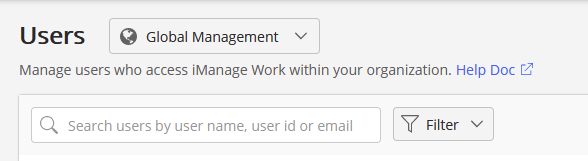
Pour réinitialiser le mot de passe d’un utilisateur :
Le ruban : Sélectionnez un utilisateur pour voir l’option Réinitialiser le mot de passe sur le ruban.
Menu latéral : Sélectionnez l’icône

située à côté de chaque utilisateur, puis sélectionnez l’option Réinitialiser le mot de passe.
Menu contextuel : Faites un clic droit sur un utilisateur, puis sélectionnez l’option Réinitialiser le mot de passe.
La boîte de dialogue Réinitialiser le mot de passe apparaît et répertorie les champs suivants :
|
Champ |
Description |
|
Mot de passe |
Indique le nouveau mot de passe utilisateur. Nombre maximum de caractères : 4 |
|
Le mot de passe doit être changé lors de la prochaine connexion |
Indique si l'utilisateur doit modifier son mot de passe lors de sa prochaine connexion. Si activé, l'utilisateur doit modifier son mot de passe lors de la prochaine connexion. Si cela est désactivé, l’utilisateur n’a pas à modifier son mot de passe lors de sa prochaine connexion. |
|
Le mot de passe expire |
Indique si le mot de passe expire. La période d'expiration du mot de passe est un paramètre du système iManage Work. Si cela est activé, le mot de passe de l'utilisateur expire. Si cela est désactivé, le mot de passe de l'utilisateur n'expire pas. |
Sélectionnez Enregistrer pour enregistrer le nouveau de mot de passe et ses paramètres.
Ajouter des utilisateurs à un groupe
Il est également possible d’ajouter des utilisateurs à un groupe depuis la page des Groupes. Veuillez vous référer à Groupes pour obtenir de plus amples informations.
Un seul utilisateur
Cette option est disponible sur :
Le ruban : Sélectionnez un utilisateur pour voir cette option sur le ruban.
Menu latéral : Sélectionnez l'icône
située à côté de chaque utilisateur.
Menu contextuel : Cliquez avec le bouton droit sur un utilisateur pour voir cette option.
Accédez à Accès > Utilisateurs, utilisez l'une des options précédentes pour sélectionner Ajouter aux groupes. La boîte de dialogue Ajouter <ID-Utilisateur > aux Groupes apparaît.
Sélectionnez des groupes dans la liste des groupes ou recherchez des groupes à l'aide du champ de recherche et sélectionnez Ajouter. L'utilisateur est ajouté aux groupes sélectionnés.
Plusieurs utilisateurs
Cette option est uniquement disponible sur le ruban.
Accédez à Accès > Utilisateurs, puis cochez la case des utilisateurs et sélectionnezAjouter à des groupes. La boîte de dialogue Ajouter des utilisateurs aux groupes apparaît.
Sélectionnez des groupes dans la liste des groupes ou recherchez des groupes à l'aide du champ de recherche et sélectionnez Ajouter. Les utilisateurs sont ajoutés aux groupes sélectionnés.
Activation ou désactivation des utilisateurs
Activer ou désactiver la connexion au niveau général
Activer ou désactiver l’ouverture de session d’un utilisateur au niveau de la gestion générale permet ou restreint, respectivement, l’accès à iManage Work. Un utilisateur ne peut pas démarrer une session dans iManage Work lorsque l’état de son compte est configuré sur Désactiver l’ouverture de session.
En désactivant un utilisateur, le contenu et l’activité de l’utilisateur sont conservés dans iManage Work.
Si un utilisateur a été activé, ,il peut retrouver son accès à tout moment.
Accédez à Accès > Utilisateurs.
En haut de la page Groupes, sélectionnez Gestion générale.
Sélectionnez l’une des options suivantes :
Le ruban : Sélectionnez un ou plusieurs utilisateurs, puis sélectionnez l’option Désactiver ouverture de session ou Activer ouverture de session sur la barre de ruban.
Menu latéral : Sélectionnez l’icône
située à côté d’un utilisateur, puis sélectionnez le menu Désactiver ouverture de session ou Activer ouverture de session.
Menu contextuel : Faites un clic droit sur un utilisateur, puis sélectionnez l’option de menu Désactiver ouverture de session ou Activer ouverture de session.
Activer ou désactiver la connexion au niveau de la bibliothèque
Activer ou désactiver l’ouverture de session d’un utilisateur au niveau de la bibliothèque permet ou restreint, respectivement, l’accès à une bibliothèque d’iManage Work. Le contenu et l’activité dans la bibliothèque sont conservés ; toutefois, l’utilisateur ne pourra plus accéder à cette bibliothèque, une fois désactivée.
Accédez à Accès > Utilisateurs.
En haut de la page Groupes, sélectionnez Gestion au niveau de la bibliothèque.
À partir du menu déroulant en haut de l’écran, sélectionnez la bonne bibliothèque dans laquelle cet utilisateur doit être activé ou désactivé.
Sélectionnez l’une des options suivantes :
Le ruban : Sélectionnez un ou plusieurs utilisateurs, puis sélectionnez l’option Désactiver ouverture de session ou Activer ouverture de session sur la barre de ruban.
Menu latéral : Sélectionnez l’icône
située à côté d’un utilisateur, puis sélectionnez le menu Désactiver ouverture de session ou Activer ouverture de session.
Menu contextuel : Faites un clic droit sur un utilisateur, puis sélectionnez l’option de menu Désactiver ouverture de session ou Activer ouverture de session.
Modification du profil utilisateur
Cette option est disponible sur :
Le ruban : Sélectionnez un utilisateur pour voir cette option sur le ruban.
Menu latéral : Sélectionnez l'icône
située à côté de chaque utilisateur.
Menu contextuel : Cliquez avec le bouton droit sur un utilisateur pour voir cette option.
Accédez à Accès > Utilisateurs.
Utilisez l'une des options précédentes et sélectionnez Modifier le profil. La boîte de dialogue Modifier un profil apparaît.
Modifier l’un des champs disponibles, puis sélectionnez Enregistrer. Les mises à jour sont enregistrées.
Modification de la sécurité de l’utilisateur
Cette option est disponible sur :
Le ruban : Sélectionnez un utilisateur pour voir cette option sur le ruban.
Menu latéral : Sélectionnez l'icône
située à côté de chaque utilisateur.
Menu contextuel : Cliquez avec le bouton droit sur un utilisateur pour voir cette option.
Accédez à Accès > Utilisateurs.
En haut de la page Groupes, sélectionnez Gestion générale.
Utilisez l'une des options précédentes et sélectionnez Modifier la sécurité. La boîte de dialogue Modifier la sécurité apparaît et répertorie les champs suivants. Modifiez les champs obligatoires.
Champs
Description
Autoriser la connexion
Activer ou désactiver l'accès de l'utilisateur à son compte.
Mot de passe
Saisissez le mot de passe de connexion de l'utilisateur. Aucun mot de passe par défaut n'est disponible pour les nouveaux utilisateurs et ils ne peuvent pas être ajoutés avec un champ Mot de passe vide.
L’utilisateur doit changer son mot de passe lors de sa prochaine connexion
Indique si l'utilisateur doit modifier son mot de passe lors de sa prochaine connexion.
Si activé, l'utilisateur doit modifier son mot de passe lors de la prochaine connexion.
Si cela est désactivé, l’utilisateur n’a pas à modifier son mot de passe lors de sa prochaine connexion.
Le mot de passe expire
Indique si le mot de passe expire. La période d'expiration du mot de passe est un paramètre du système iManage Work.
Si cela est activé, le mot de passe de l'utilisateur expire.
Si cela est désactivé, le mot de passe de l'utilisateur n'expire pas.
Sélectionnez Enregistrer. Les mises à jour sont enregistrées.
Modification des informations relatives à la plate-forme utilisateur
Cette option est disponible sur :
Le ruban : Sélectionnez un utilisateur pour voir cette option sur le ruban.
Menu latéral : Sélectionnez l'icône
située à côté de chaque utilisateur.
Menu contextuel : Cliquez avec le bouton droit sur un utilisateur pour voir cette option.
Accédez à Accès > Utilisateurs.
En haut de la page Groupes, sélectionnez Gestion générale.
Utilisez l'une des options précédentes et sélectionnez Modifier les informations relatives à la plate-forme utilisateur. La boîte de dialogue Modifier les informations relatives à la plate-forme utilisateur apparaît et répertorie les champs suivants. Modifiez les champs obligatoires.
Champs
Description
Type d’OS
Les types OS suivants sont disponibles :
Virtuel
Enterprise
Sélectionnez Enregistrer.
Affichage des informations concernant l'utilisateur
Cette option est disponible sur :
Le ruban : Sélectionnez un utilisateur pour voir cette option sur le ruban.
Menu latéral : Sélectionnez l'icône
située à côté de chaque utilisateur.
Menu contextuel : Cliquez avec le bouton droit sur un utilisateur pour voir cette option.
Lien cliquable : Sélectionnez un utilisateur dans la colonne Nom.
Utilisez l'une des options précédentes et sélectionnez Afficher. La page <Nom d’utilisateur> qui contient les onglets suivants, s'ouvre :
Informations : Répertorie les informations relatives à un utilisateur.
REMARQUE :
Utilisez le bouton
 pour modifier chaque section de la page des informations relatives à l’Utilisateur.
Groupes : Répertorie les groupes associés à un utilisateur.
Création d'un utilisateur NRTADMIN
L’accès à NRTADMIN est accordé lors de l’ajout de l’utilisateur au groupe NRTADMIN dans une bibliothèque d’iManage Work. Un utilisateur NRTADMIN dispose automatiquement des privilèges complets qui remplacent tous les autres privilèges.
Seul un utilisateur NRTADMIN peut ajouter d’autres utilisateurs au groupe de NRTADMIN.NRTADMIN s'applique uniquement aux utilisateurs au niveau de la bibliothèque. Un NRTADMIN ne peut pas être appliqué aux utilisateurs au niveau général. Le NRTADMIN est attribué à une bibliothèque. L'utilisateur doit être défini et attribué individuellement à la bibliothèque.Pour créer un utilisateur NRTADMIN (ajouter un utilisateur au groupe NRTADMIN) :
Sélectionnez Accès > Utilisateurs
Utilisez l’une des options suivantes :
Le ruban : Sélectionnez un utilisateur, puis sélectionnez l’option Ajouter aux groupes sur la barre de ruban.
Menu latéral : Sélectionnez l’icône
situé à côté d’un utilisateur, puis sélectionnez l’option Ajouter aux groupes.
Menu contextuel : Faites un clic droit avec la souris sur un utilisateur, puis sélectionnez l’option Ajouter aux groupes.SélectionnezNRTADMIN, puis sélectionnez Ajouter.
Attribution d'utilisateurs et de groupes
Les utilisateurs et les groupes doivent être attribués aux éléments de iManage Work. Les éléments incluent les espaces de travail, les conteneurs et les documents. Pour attribuer un utilisateur ou un groupe, utilisez un client iManage Work et non iManage Control Center. Tout utilisateur disposant de privilèges d'accès suffisants pour l'élément peut effectuer cette attribution.
Pour attribuer un utilisateur ou un groupe :
Dans un client iManage Work, accédez à l'élément et sélectionnez Afficher les informations. Cela affiche l'onglet des propriétés.
Sélectionnez Afficher les informations liées à la sécurité dans Sécurité par défaut. L'onglet Informations liées à la sécurité s’affiche.
Sélectionnez Propriétés.
Sélectionnez Ajouter des utilisateurs/groupes .
Sélectionnez les utilisateurs et les groupes parmi les choix disponibles. Vous pouvez effectuer plusieurs sélections.
Pour chaque utilisateur ou groupe, attribuez un niveau de privilège d'accès dans la liste déroulante de sécurité située à côté du nom de l'utilisateur ou du groupe.
Une fois terminé, sélectionnez Confirmer pour enregistrer les modifications dans les utilisateurs et les groupes.
Pour supprimer un utilisateur ou un groupe :
Dans un client iManage Work, accédez à l'élément et sélectionnez Afficher les informations. Cela affiche l'onglet des propriétés.
Sélectionnez Afficher les informations liées à la sécurité dans Sécurité par défaut. L'onglet Informations liées à la sécurité s’affiche.
Sélectionnez Propriétés.
Sélectionnez Ajouter des utilisateurs/groupes .
Sélectionnez les utilisateurs et les groupes parmi les choix disponibles. Vous pouvez effectuer plusieurs sélections.
Pour chaque utilisateur ou groupe, sélectionnez Supprimer de son niveau de privilège d'accès dans la liste déroulante de sécurité située à côté du nom de l'utilisateur ou du groupe.
Une fois terminé, sélectionnez Confirmer pour enregistrer les modifications dans les utilisateurs et les groupes