Formulaires
Cette fonction vous permet de personnaliser les formulaires de recherche et les formulaire de propriétés pour l’espace de travail, le dossier, le document, et l’e-mail, qui apparaissent dans les applications client d’iManage Work. Vous pouvez définir les propriétés et leur ordre pour être visible sur les formulaires des propriétés, et contrôler ainsi l’ordre dans lequel ces propriétés sont affichées dans les applications client d’iManage Work. Par exemple, si vous supprimez la propriété custom4 des propriétés des documents, la propriété custom4 n’apparaît pas ainsi lorsque les utilisateurs modifient les propriétés du document dans les applications client d’iManage Work.
Pour en savoir plus sur les propriétés et les métadonnées, consultez les Concepts clés : Métadonnées.
Ces propriétés apparaissent dans les applications client d’iManage Work pendant l’exécution des actions suivantes :
Créer de nouveaux espaces de travail, ou télécharger de nouveaux documents et e-mails.
Modifier les espaces de travail, les documents et les e-mails existants.
Recherche des espaces de travail, de documents et d’e-mails dans les bibliothèques d’iManage.
Cette section donne des informations sur les éléments suivants :
Espace de travail, dossier, propriétés des documents et e-mails et formulaires de recherche disponible pour personnalisation.
Tâches de personnalisation pouvant être effectuées sur les propriétés des documents/e-mails et les espaces de travail .
Propriétés par défaut et optionnelles, et restrictions de personnalisation
Foire aux questions (FAQ)
Formulaires des propriétés
Pour personnaliser les formulaires des propriétés pour l’espace de travail, le dossier, le document et le courriel :
Sélectionnez l’onglet Paramètres > Formulaires > Propriétés pour afficher la page suivante :
Figure : Propriétés
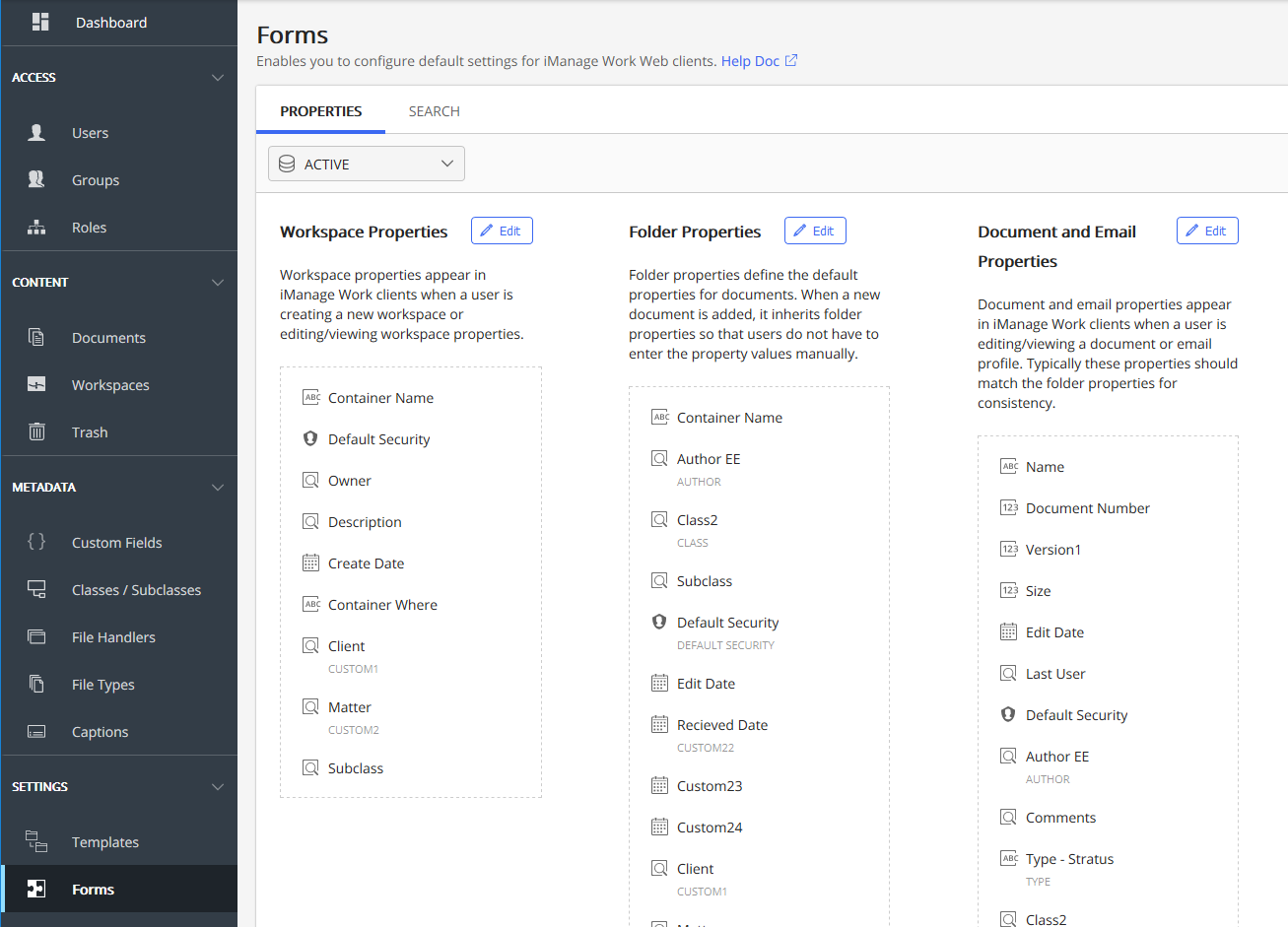
Types de formulaires des propriétés
Dans l’onglet Propriétés , il est possible de voir les types de propriétés suivants :
Tableau : Types de propriétaires et leurs objectives
|
Sous section |
Objectif |
|
Propriétés de l'espace de travail |
Permet de définir les propriétés du formulaire apparaissant lors de la création d’un nouvel espace de travail ou en modifiant/affichant un espace de travail dans les applications client d’iManage Work. |
|
Propriétés du dossier |
Permet de définir les propriétés du dossier et, en retour, de définir les propriétés par défaut des documents. Lorsqu’un nouveau document est ajouté à un dossier dans les applications client d’iManage Work, il hérite des propriétés du dossier afin que les utilisateurs n’aient pas à entrer les valeurs des propriétés manuellement. |
|
Propriétés des documents et e-mails |
Vous permet de définirles propriétés des documents et des e-mails apparaissant dans iManage Work clients lorsqu’un utilisateur modifie/affiche un profil de document ou d’e-mail. Généralement, ces propriétés doivent correspondre aux propriétés du dossier pour assurer la cohérence. |
Rechercher formulaires
Dans cette rubrique, on apprend à personnaliser les formulaires de recherche pour l’espace de travail, le document et l’e-mail.
Sélectionnez l’onglet Paramètres > Formulaires > Recherche pour afficher la page suivante :
Figure : Rechercher
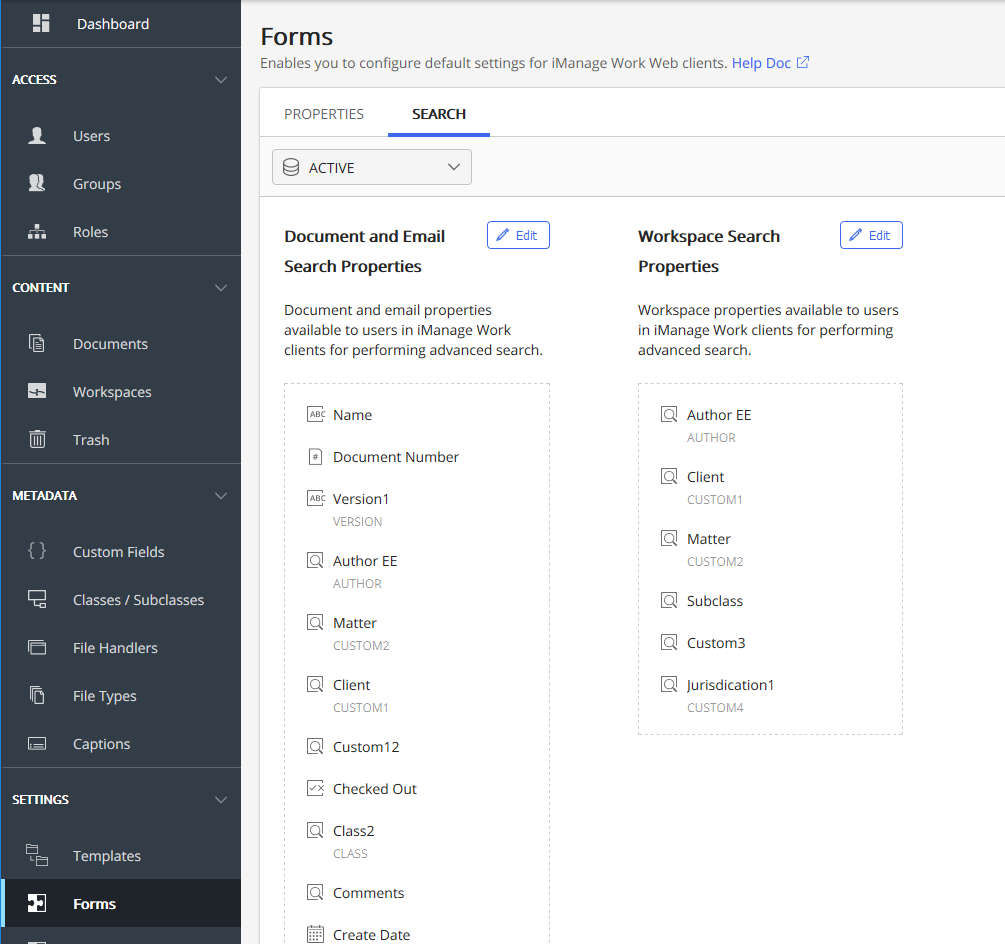
Types de formulaires de recherche
Sur l’onglet de recherche tab, il est possible de voir les formulaires de recherche suivants :
|
Sous section |
Objectif |
|
Propriétés de recherche des documents et e-mails |
Vous permet de définir les propriétés des documents/e-mails pour les clients dans iManage Work clients pour effectuer une recherche avancée. Vous pouvez supprimer Custom13-Custom16 et Custom21-22, si vous ne conservez pas des e-mails ou y saisir d’autres données. |
|
Propriétés de recherche d’espaces de travail |
Permet de définir lespropriétés de l’espace de travail disponibles pour les utilisateurs dans iManage Work clients pour effectuer une recherche avancée. |
Tâches de personnalisation
Dans cette rubrique, on apprendra les tâches de personnalisation disponibles pour les formulaires de propriétés et de recherche.
Sélectionnez l’onglet Propriétés ou Recherche, cliquez sur  Modifier
sur la rubrique que vous souhaitez personnaliser, et réaliser les tâches suivantes :
Modifier
sur la rubrique que vous souhaitez personnaliser, et réaliser les tâches suivantes :
Tableau : Tâches
|
Tâche |
Instructions |
|
Supprimer |
Sélectionnez l’icône |
|
Réorganiser |
Faites glisser la propriété vers l’emplacement requis pour réorganiser la liste. |
|
+Ajouter nouveau |
Sélectionnez les propriétés à partir de la liste déroulante pour ajouter. |
|
Enregistrer |
Sélectionnez pour enregistrer la personnalisation. |
 pour supprimer une propriété de la liste.
Propriétés par défaut et optionnelles, et restrictions de personnalisation
Tableau : Propriétés et leurs limitations
|
Section |
Propriétés disponibles |
Impossible de supprimer ou réorganiser |
|
Propriétés de l'espace de travail |
|
|
|
Propriétés du dossier |
|
Nom du conteneur |
|
Propriétés des documents et e-mails |
|
|
|
Propriétés de recherche des documents et e-mails |
|
S.O. |
|
Propriétés de recherche d’espaces de travail |
|
S.O. |
Foire aux questions (FAQ)
Les formulaires existants de Dialog Editor peuvent-ils être migrés vers iManage Control Center ?
Les formulaires existants sont convertis au nouveau format pris en charge par REST.
Tous les appels REST utilisent le nouveau format.
Les formulaires de Dialog Editor sont utilisés uniquement par les clients iManage Work Classic. Consultez la page Classic pour en savoir plus sur comment les télécharger dans iManage Control Center.
Mon environnement fonctionne en Compatibility mode. Que dois-je faire pour mettre à jour correctement les formulaires ?
Si votre application s'exécute en Compatibility mode, c'est-à-dire avec iManage DeskSite plus l'intégration iManage Work Office, chaque fois que vous devez mettre à jour un formulaire, vous devez le mettre à jour dans les deux cas suivants :
Outil Dialog Editor pour iManage DeskSite
Formulaire dans iManage Control Center pour iManage Work.
Tous les formulaires utilisés dans les clients d’iManage Work Classic sont-ils disponibles dans iManage Work ?
Sept formulaires différents étaient disponibles pour la personnalisation, dans Dialog Editor. Cependant, Form Editor n'a que cinq formulaires pour réduire la complexité.
Quels sont les formulaires obsolètes dans le Control Center qui étaient précédemment utilisés dans l’Éditeur de dialogue ?
Des formulaires supplémentaires étaient utilisés dans les applications clientes d’iManage Work. Cependant, avec le nouveau éditeur de formulaires (Configuration > Formulaires), nous avons réaligné toutes les dialogues et désapprouvé les formulaires suivants :
new_version (nouvelle_version) - L'application de mobilité utilisait ce formulaire lors de l'enregistrement d'une nouvelle version d'un document, alors qu'iManage Work Desktop for Windows utilisait edit_document (modifier_document). Désormais, iManage Work Mobility utilise également le formulaire edit_document (modifier_document).
new_workspace (nouvel_espace de travail) - iManage Control Center utilisait ce formulaire dans la boîte de dialogue Ad Hoc Workspace, alors qu'iManage Work Web utilisait edit_workspace. iManage Control Center utilise désormais le formulaire edit_workspace (modifier_document).
quick_search - Ce formulaire dans Dialog Editor n'a jamais été utilisé dans aucun des clients iManage Work.
En quoi le nouvel éditeur de formulaire est-il différent de l'ancien Dialog Editor ?
iManage Control Center utilisait auparavant le formulaire « new_workspace »(nouvel_espace de travail) pour la commande Nouvel espace de travail, tandis que iManage Work Web et iManage Work Mobility utilisaient « edit_workspace »(modifier_espace de travail). Dans les formulaires, iManage Control Center utilisera désormais « edit_workspace » (modifier_espace de travail) pour s'aligner sur les autres applications.
iManage Work Mobility utilisait le formulaire « new_document »(nouveau_document) lors de l'enregistrement d'un nouveau document, tandis que iManage Work Desktop for Windows utilisait « edit_document » (modifier_document). Dans Form Editor, iManage Work Mobility utilise également « edit_document » (modifier_document) pour s'aligner avec d'autres applications d’iManage Work.
iManage Work Mobility utilisait le formulaire « new_version »(nouvelle_version) lors de l'enregistrement d'une nouvelle version, tandis qu'iManage Work Desktop for Windows utilisait « edit_document » (modifier_document). Dans Form Editor, iManage Work Mobility utilise également « edit_document » (modifier_document) pour s'aligner avec d'autres applications d’iManage Work.
Où chaque formulaire est-il utilisé dans les applications clients d’iManage Work ?
Le tableau suivant représente les nouveaux formulaires disponibles dans Form du Control Center et le contexte dans lequel ils apparaissent dans divers clients d’iManage Work. Dans ce tableau, S.O. signifie que le formulaire n'est pas utilisé dans ce contexte.
|
Formulaire |
Work Web |
Work pour Windows Desktop |
Panneau Outlook |
Centre de contrôle |
Work Mobility pour iOS |
Work pour Mac |
iManage Drive |
DeskSite/FileSite |
|
Espace de travail |
|
Ouvrir dialogue |
|
S.O. |
Propriétés de l'espace de travail |
Ouvrir dialogue |
S.O. |
Nouvelle commande de l’espace de travail utilisant les modules complémentaires Work 10 |
|
Dossier |
Propriétés du dossier |
Ouvrir dialogue |
Propriétés du dossier |
Créer/modifier des modèles de dossier |
Propriétés du dossier |
Ouvrir dialogue |
S.O. |
S.O. |
|
Document |
|
|
|
S.O. |
|
|
S.O. |
S.O. |
|
Recherche de documents |
|
S.O. |
Recherche avancée |
S.O. |
Recherche avancée |
S.O. |
S.O. |
S.O. |
|
Recherche d’espace de travail |
Recherche avancée d'espace de travail |
S.O. |
Recherche avancée |
S.O. |
S.O. |
S.O. |
S.O. |