imWorkOptions.xml
Il est possible d’utiliser le fichier imWorkOptions.xml pour personnaliser l’expérience utilisateur de l’intégration iManage Work avec Microsoft Word, Excel, PowerPoint, Visio, et MS Project. Par exemple, il est possible de personnaliser les boîtes de dialogue iManage Work, le format des pieds de page des fichiers iManage Work créés à l’aide de Microsoft Word, le format des libellés iManage Work, etc.
Il est possible d’utiliser les clés et options suivantes pour la personnalisation :
|
Option/clé |
Description |
|
iManage.Import.DocClass |
Spécifie la classe de documents par défaut lors de l’enregistrement de fichiers sur iManage Work en tant que nouveau document. Valeur par défaut : DOC Exemple : <key name="iManage.Import.DocClass" value="DOC"/> Si la classe de documents par défaut est laissée vide, c’est-à-dire que la chaîne de valeur est vide, un champ vierge Classe dans la boîte de dialogue Enregistrer iManage et les utilisateurs sont invités à saisir une classe de documents lors de l’enregistrement de documents. |
|
iManage.Import.EmailClass |
Spécifie la classe d’e-mails par défaut lors de l’enregistrement d’e-mails sur iManage Work en tant que nouveau document ou nouvelle version. Valeur par défaut : E-mail Exemple : <key name="iManage.Import.EmailClass" value="E-Mail"/> |
|
FileSave |
Utiliser pour lier l’ordre Microsoft Office Fichier->Enregistrer (idMso) à un ID d’ordre prédéfini iManage Work, par exemple « iManage.WorkSiteSavenSync ». En liant à l’ordre « iManage.WorkSiteSavenSync », il est possible d’enregistrer les modifications apportées à iManage Work lorsque l’opération Fichier->Enregistrer est effectuée. Valeur par défaut : Vide Exemple : <key name="FileSave" value="iManage.WorkSiteSavenSync"/> |
|
ValidateCheckoutLocation |
Utilisé pour valider l’emplacement du fichier extrait vis-à-vis de la machine actuelle de l’utilisateur connecté. Valeur par défaut : O Si la valeur est réglée sur N, seul le chemin d’extraction du fichier est validé pendant l’intégration. Exemple : <key name="ValidateCheckoutLocation" value="Y"/> |
|
iwOnlyKeepLatestVersionatLocal |
Garantit que seule une version du fichier est conservée dans le répertoire « Récent ». Par défaut, dès que le document est enregistré en tant que nouvelle version, la version précédente du document sera supprimée du répertoire local. Valeurs valides : « O » ou « N » ; « true » ou « false ». Valeur par défaut : O Exemple : <key name="iwOnlyKeepLatestVersionatLocal" value="Y"/> |
|
pied de page |
Inclut les clés suivantes :
Valeur par défaut : Comme spécifié dans l’exemple Exemple : <ws_option name="footer" applyToAll="true"> Pour s’assurer que le pied de page est inséré automatiquement lorsqu’un document est enregistré sur iManage Work, définir la valeur de la clé AutoInsert sur O. Si la fonction d’insertion automatique de pieds de page est activée, le pied de page iManage remplace tout pied de page personnalisé existant dans les documents. |
|
iwFileCaptionFormat |
Spécifie le format de libellés du document dans les applications Microsoft Office. Word, Excel, et PowerPoint. La valeur peut être combinée à d’autres caractères ou textes. Elle utilise les membres de l’énumération WSProfileAttributeID avec « { » et « } » autour d’eux. Valeur par défaut : #{imProfileDocNum}v{imProfileVersion}<{imProfileDatabase}> - {imProfileDescription} Exemple : <key name="iwFileCaptionFormat" value="#{imProfileDocNum}v{imProfileVersion}<{imProfileDatabase}> - {imProfileDescription}" /> |
|
iwFileNameSizeFormat |
Formate les informations relatives au nom du fichier et à la taille lors de l’envoi d’e-mails à l’aide du fichier MailTemplate.oft. Elle utilise les membres de l’énumération WSProfileAttributeID avec « { » et « } » autour d’eux. Valeur par défaut : {imProfileDescription}.{imProfileExtension} ({imProfileSize}) Exemple : <key name="iwFileNameSizeFormat" value="{imProfileDescription}.{imProfileExtension} ({imProfileSize})" /> |
|
iwAttachmentFileNameFormat |
Formate les informations relatives au nom du fichier lors de l’envoi en tant que pièce jointe d’e-mail. Valeur par défaut : {imProfileDescription}({imProfileDocNum}.{imProfileVersion}.{imProfileExtension}) Exemple : <key name="iwAttachmentFileNameFormat" value="{imProfileDescription}({imProfileDatabase}.{imProfileDocNum}.{imProfileVersion}.{imProfileExtension})" /> |
|
iwPurgeRecentAgeThreshold |
Dès qu’un fichier est ouvert depuis iManage Work à l’aide de l’application iManage Work Desktop pour Windows, une copie du fichier est téléchargée dans le dossier %AppData%\Roaming\iManage\Work\Recent. Sauf suppression manuelle, les fichiers restent dans le dossier. Pour éviter que les fichiers ne s’accumulent et augmentent de manière inutile l’utilisation de la capacité du disque dur et pour éviter le risque de suppression accidentelle de fichiers hors ligne, la fonction Purger supprime automatiquement les fichiers plus anciens qu’un nombre configurable de jours du dossier Récents. Valeur par défaut : Comme spécifié dans l’exemple Valeur minimale : 1 <key name="iwPurgeRecentAgeThreshold" value ="30"/> |
|
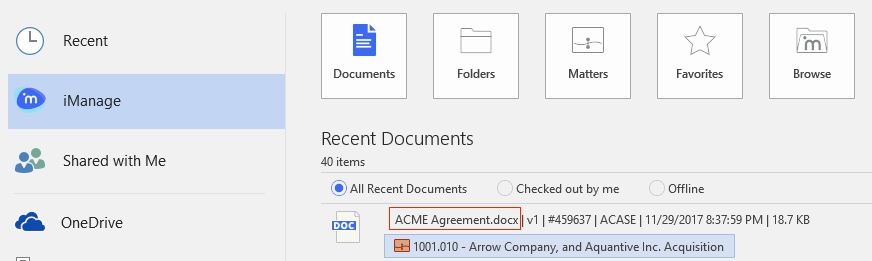
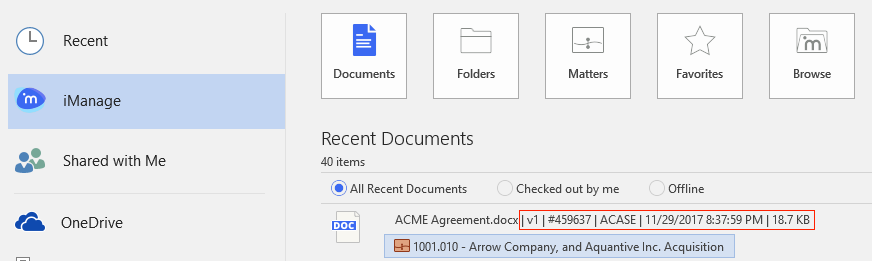
Clés de la vue Microsoft Office Backstage Dans la vue Backstage, la chaîne de détails du document est affichée à l’aide des deux clés comme suit : "iwBackstageFileFormatSection1" + " " + "iwBackstageFileFormatSection2" |
|
|
iwBackstageFileFormatSection1 |
Utilisée pour afficher la première partie de la chaîne de détails du document dans la vue Backstage. Elle utilise les membres de l’énumération WSProfileAttributeID avec « { » et « } » autour d’eux. Valeur par défaut : {imProfileDescription}.{imProfileExtension} |
|
Exemple : <key name="iwBackstageFileFormatSection1" value="{imProfileDescription}.{imProfileExtension}"/>
|
|
|
iwBackstageFileFormatSection2 |
Utilisée pour afficher la deuxième partie de la chaîne de détails du document dans la vue Backstage. Elle utilise les membres de l’énumération WSProfileAttributeID avec « { » et « } » autour d’eux. Valeur par défaut : | v{imProfileVersion} | #{imProfileDocNum} | {imProfileAuthor} | {imProfileEditDate} | {imProfileSize} |
|
Exemple : <key name="iwBackstageFileFormatSection2" value="| v{imProfileVersion} | #{imProfileDocNum} | {imProfileAuthor} | {imProfileEditDate} | {imProfileSize}"/>
|
|
|
iwDocumentShortcutFormat |
Utilisée pour afficher le raccourci de fichiers sous Mes favoris dans la vue Backstage ; la valeur par défaut sera uniquement la description. Elle utilise les membres de l’énumération WSProfileAttributeID avec « { » et « } » autour d’eux. Valeur par défaut : {imProfileDescription} Exemple : <key name="iwFileShortcutFormat" value="{imProfileDescription}"/> |
|
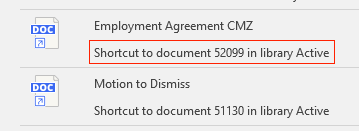
iwFileShortcutDescriptionFormat |
Utilisée pour afficher des informations cibles d’un document de raccourci. La même chaîne peut également être trouvée dans iwAddinExtensionRes.dll. Elle utilise les membres de l’énumération WSProfileAttributeID avec « { » et « } » autour d’eux. Valeur par défaut : Raccourci vers le document {imProfileDocNum} dans la bibliothèque {imProfileDatabase} |
|
Exemple : <key name="iwFileShortcutDescriptionFormat" value="Shortcut to document {imProfileDocNum} in library {imProfileDatabase}"/>
|
|
|
iwUseFileName4NewVersion |
Définit le nouveau champ de description de la version du document sur la base du nom de fichier local au lieu d’utiliser la description de la version existante. Valeurs valides : « O » ou « N » ; « true » ou « false » Valeur par défaut : N Exemple : <key name="iwUseFileName4NewVersion" value ="N"/> |
|
Options iManage Work Agent |
|
|
workagent |
Aide à surveiller la progression de tâches en arrière-plan, par exemple l’impression, l’intégration, l’extraction, etc. Inclut les clés suivantes :
Exemple : <ws_option name="workagent" applyToAll="true"> |
|
Notifications pour les fichiers extraits |
|
|
iwCheckoutOverdueAgeThreshold |
iManage Work Desktop pour Windows rappelle aux utilisateurs qu’ils ont des documents extraits qu’ils doivent intégrer. Par défaut, les utilisateurs voient les notifications iManage Agent si les documents sont laissés extraits pendant plus de six heures. Spécifier le nombre d’heures après lequel il est rappelé à l’utilisateur qu’il reste des documents extraits. Valeur par défaut : 6 Exemple : <key name="iwCheckoutOverdueAgeThreshold" value="6"/> |
|
iwUseCheckoutOverdueReminder |
Activer ou désactiver le rappel qui avertit l’utilisateur concernant des documents qui restent extraits. Valeurs valides : « O » ou « N » Valeur par défaut : O
Exemple : <key name="iwUseCheckoutOverdueReminder" value="Y"/> |
|
iwDocCloseReminderTimeOfDay |
Spécifier l’heure à laquelle il est rappelé à l’utilisateur de fermer les documents extraits. Par exemple, si l’utilisateur quitte généralement son bureau à 18h30, passer l’heure par défaut à 18h30. Valeurs valides : heure:minute (format 24 heures) Valeur par défaut : 16.30 Exemple : <key name="iwDocCloseReminderTimeOfDay" value="16:30"/> |
|
iwDocCloseReminderSnoozeDuration |
Spécifier la durée en minutes après laquelle le rappel de fermeture des documents réapparaît si l’utilisateur le ferme. Plage de valeurs : 5-30 Valeur par défaut : 10
Exemple : <key name="iwDocCloseReminderSnoozeDuration" value="10"/> |
|
iwDocCloseReminderMaxSnoozeNum |
Spécifier le nombre de fois où le rappel de fermeture des documents apparaît avant d’être ignoré pour la journée. Plage de valeurs : 1-10 Valeur par défaut : 3 Exemple :
<key name="iwDocCloseReminderMaxSnoozeNum" value="3"/> |
|
iwUseDocCloseReminder |
Activer ou désactiver le rappel qui avertit l’utilisateur de fermer les documents qui restent extraits après l’heure spécifiée de la journée.
Valeurs valides : « O » ou « N » Valeur par défaut : N Exemple : <key name="iwUseDocCloseReminder" value="N"/> |
|
Options supplémentaires |
|
|
DefaultOpen |
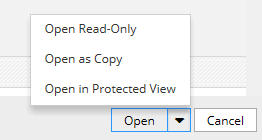
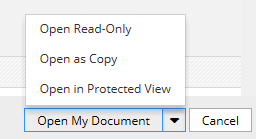
Inclut une liste d’actions disponibles dans la boîte de dialogue iManage Work Open. Il est possible de les modifier à l’aide des clés suivantes. Il est possible de définir les valeurs de ces clés sur n’importe quelle chaîne souhaitée. Par exemple, la clé iwAttemptOpen peut être définie sur « Ouvrir mon document ». Valeur par défaut : Comme spécifié dans l’exemple. |
|
Exemple : <ws_option name="DefaultOpen" applyToAll="false" > Options par défaut :
Après avoir défini la clé iwAttemptOpen sur « Ouvrir mon document » :
|
|
|
documentLinkCommands |
Les clés suivantes fournissent les options par défaut dans la boîte de dialogue iManage Work Browse pour insérer le document sélectionné en tant qu’hyperlien (lien IWL). La première option insère le lien à la dernière version du document sélectionné et la deuxième option insère Valeur par défaut : Comme spécifié dans l’exemple Exemple : <ws_option name="documentLinkCommands" applyToAll="false" > |
|
audit |
Détermine si les événements d’historique d’audit liés à l’opération Imprimer sont activés et consignés. Valeur par défaut : Comme spécifié dans l’exemple Exemple : <ws_option name ="audit" applyToAll="false"> |
|
integration |
Définir les options utilisées par iManage Work Desktop pour Windows pour l’intégration avec Microsoft Office. Valeur par défaut : Comme spécifié dans l’exemple Exemple : <ws_option name="integration" applyToAll="true"> iManage Work Desktop pour Windows prend en charge un mode d'intégration passif avec Microsoft Office. En mode d'intégration passif, la fonctionnalité des opérations Ouvrir et Enregistrer reste inchangée. Pour activer l’intégration passive, définir la valeur de la configuration PassiveMode sur « O ». |
|
iwReEnabledAddinOption |
Détermine le comportement de réactivation automatique pour les add-ins iManage désactivés pour Microsoft Outlook, Word, PowerPoint, Excel, Visio, et MS Project lors du prochain lancement des applications. Exemple : Valeurs valides : 0 : Les add-ins sont automatiquement activés et une notification iManage Work Agent est affichée la prochaine fois que l’utilisateur lance les applications. 1 : Les add-ins ne sont pas activés automatiquement et les utilisateurs peuvent les activer manuellement comme souhaité. 2 : iManage Work Agent incite l’utilisateur à activer l’add-in la prochaine fois que l’utilisateur lance une application intégrée. Si l’utilisateur sélectionne Oui, l’Agent affiche une notification signalant que l’add-in est activé. Valeur par défaut : 0 Exemple : <key name="iwReEnabledAddinOption" value ="0"/> |
|
adobeconversion |
Permet aux utilisateurs de choisir le convertisseur Adobe pour enregistrer des documents en tant que PDF sur iManage Work à l’aide de l’option iManage > Enregistrer en tant que PDF dans les applications Microsoft Office intégrées. Valeurs valides : « O » ou « N » Valeur par défaut : N Exemple :
<ws_option name="adobeconversion" applyToAll="true">
|
|
shellexecute |
Permet de réduire la vulnérabilité de la sécurité en mettant sur liste noire certains types de fichiers pour empêcher les utilisateurs d’ouvrir ou imprimer ces fichiers à l’aide de iManage Work Desktop pour Windows ou iManage Work client Web. Valeurs valides : Extensions de fichiers en minuscules séparées par des virgules. Par exemple, si l’impression des fichiers texte et rich text format n’est pas souhaitée, passer la valeur à « txt, rtf ». Valeur par défaut : Vide Exemple :
<ws_option name="shellexecute">
|
|
coauthoring |
Pour plus d’informations, se reporter à la section Personnalisation de l’expérience utilisateur dans les applications Office dans le Guide de la co-rédaction iManage Work 10.2. |
Références
¹ Pour plus d’informations, voir Extraait - Annexe C - Énumérateurs WProfileAttributeID.