Types de fichiers
Le système iManage Work peut ouvrir, lire et modifier de nombreux types de documents. Cela inclut les types de fichiers courants, tels que les documents Microsoft Word docx, les feuilles de calcul Excel xlsx, ainsi que les types de documents moins courants et même les types de documents personnalisés, tels qu'un format propriétaire de l'organisation.
Pour associer un type de document à une application capable de le lire, deux ressources travaillent ensemble : Types de fichiers et gestionnaires de fichiers.
Les types de fichiers définissent des listes de types de documents en fonction de leur extension d'application. Il s'agit du suffixe de documents tels que les documents Microsoft Word, .docx ou les documents Adobe Acrobat, .pdf.
Les gestionnaires de fichiers définissent des listes d’applications pouvant ouvrir les types de fichiers spécifiés. Cela permet de lier une application, telle que Microsoft Word, à un type de fichier tel que .docx.
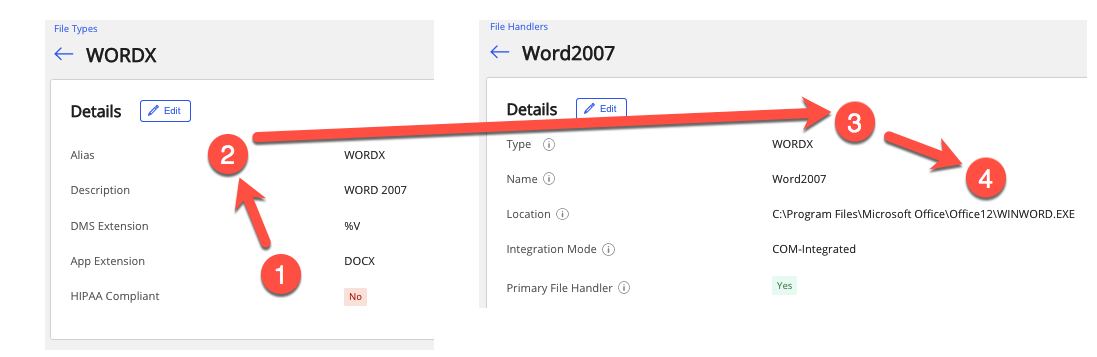
À titre d'exemple, ce qui suit définit un document Word .docx pour l'application Microsoft Word. L'affichage montre l'association d'un type de fichier à son gestionnaire de fichiers correspondant pour un document Word .docx.
Dans la ressource de type de fichiers, l'extension d'application, DOCX, à l'étape 1, se voit attribuer l'alias de WORDX, à l'étape 2.
La ressource de gestionnaire de fichiers termine l'affectation en rendant l'association du type, WORDX, à l'étape 3, identique à l'alias du type de fichier, étape 2. L'application est spécifiée dans l'emplacement, à l'étape 4.
Les deux ressources permettent à l'application d'ouvrir le type de document. Par exemple, une fois le type de fichier et le gestionnaire de fichiers définis, la sélection d'un document .docx dans iManage Work affiche ce document dans la fenêtre d'aperçu. Ce système ne s'applique pas à l'édition de documents avec iManage Work pour Windows. Dans ce cas, lors de l'extraction du document, l'édition a lieu sur l'ordinateur Microsoft Windows de l'utilisateur et conformément à la gouvernance de la gestion des documents de Windows.
Plusieurs types de fichiers peuvent être attribués pour être ouverts par Microsoft Word. Chaque type de fichier nécessite deux entrées distinctes. Par exemple, un type de document .doc peut se voir attribuer un alias Word2007. Un fichier texte de type de document .txt peut se voir attribuer un alias TEXT. Dans chaque cas, un gestionnaire de fichiers distinct est requis. Les types de fichiers peuvent également être associés à plusieurs applications. Par exemple, un fichier txt peut être associé à la fois à Microsoft Word et à Notepad.exe de Windows. Cependant, l'un de ces gestionnaires de fichiers doit être marqué comme application principale. Veuillez vous référer àMapper plusieurs types de fichiers à une application pour obtenir de plus amples informations sur la façon de mapper des types de documents vers la même application.
Sur la page Types de fichiers , vous voyez un tableau qui affiche des informations sur tous les types de fichiers ainsi que les valeurs de leurs métadonnées. Ici, vous pouvez effectuer les opérations suivantes :
Recherchez le type de fichier requis à l'aide du champSearch.
Filter par les champsconforme à HIPAA ouExtension de l’application.
Ajoutez un type de fichier à l'aide de la fonctionnalitéAjouter un type de fichier.
Modifiez les valeurs des métadonnées d'un type de fichier particulier à l'aide de la fonctionModifier.
Activez ou désactivez la conformité HIPAA pour un ou plusieurs types de fichiers à l'aide de la fonctionConforme à HIPAA.
Supprimez un ou plusieurs types de fichiers à l'aide de la fonctionSupprimer.
Affichez les détails d'un type de fichier à l'aide de la fonctionAfficher.
Recherche de types de fichiers
Sur le ruban, vous voyez l'optionRechercher suivante que vous pouvez utiliser pour rechercher parAlias etDescription.
Figure : Champ de recherche

Filtrage des types de fichiers
|
Option |
Sous-option |
Description |
|
Conforme à HIPAA |
|
Choisissez Oui pour répertorier les types de fichiers dont la valeur est définie surOui et vice versa. |
|
Extension de l’application |
S.O. |
Saisissez le nom del’extension de l’application ou tout mot clé correspondant au nom del’extension de l’application, puis cliquez surAppliquer. Les valeurs filtrées s'affichent à l'écran. Par exemple, pour filtrer toutes les occurrences de l'extension.DOC, saisissez ce mot clé dans le champExtension de l’application et sélectionnezAppliquer. Tous les nomsExtension de l’application commençant par.DOC sont répertoriés. |
Ajout d'un type de fichier
Sélectionnez
 . La boîte de dialogueAjouter des types de fichiers apparaît.
Saisissez les informations suivantes et sélectionnezEnregistrer. Un nouveau type de fichier est ajouté à la bibliothèque.
Tableau : Métadonnées du type de fichier
Champ
Description
Alias
Spécifie le nom par lequel les documents de ce type sont identifiés. Ce nom doit correspondre à la valeur Type d'un gestionnaire de fichiers.
La longueur de la chaîneAlias est limitée à 32 caractères.
Aucun espace ou caractère spécial n'est autorisé.
Description
Spécifie la description du type de fichier.
Extension DMS
Spécifie l'extension de nom de fichier utilisée par iManage pour stocker un document de ce type.
La valeur par défaut est %V. Si %V est saisi comme extension DMS, iManage utilise le numéro de version du document comme extension de nom de fichier. Par exemple, si le numéro du document est 157, la version du document est 2 et %V est l'extension DMS, iManage stocke le fichier sous 157.2. Pour plus d'informations, reportez-vous àTypes de document par défautdans leManuel d'administration d'iManage Work Server.
L'extension DMS peut ne pas être requise, tout dépend de l'environnement d’iManage Work. Pour plus d'informations, contactez votre administrateur système iManage Work.
Extension de l’application
Spécifie l’extension qu'iManage doit ajouter au nom de fichier du document lorsqu'il est exporté, extrait, envoyé par e-mail ou téléchargé.
iManage recommande de définir l'extension de l’application pour un type de fichier en utilisant celle reconnue par l'application et attribuée au document. Par exemple, utilisez DOCX pour un document Word. Vous pouvez utiliser la même extension pour plusieurs types de fichiers.
Conforme à HIPAA
Spécifie de chiffrer le document.
Si cela est défini surOui, le document sera chiffré.
Si cela est défini surNon, le document ne sera pas chiffré. Cependant, veuillez vous reporter à la section ci-dessous pour obtenir de plus amples informations. C'est la valeur par défaut.
This is called data at rest encryption and is compliant to HIPAA and other American statutes. This encryption protects sensitive information from accidental or wrongful disclosure. A document will be encrypted if at least one of the following methods is apply.
The iManage Work environment has data at rest encryption enabled.
The document class sets HIPAA-compliant encryption to Yes. See Classes/Sous-classes for additional details.
A custom field (such as custom1 or custom3) specifies document encryption.
The file type specifies document encryption. See Types de fichiers for additional details.
There is no additional effect if more than one condition applies.
Modifier un type de fichier
Cette option est disponible sur :
le ruban (sélectionnez Types de fichiers pour voir cette option sur le ruban)
menu latéral (cliquez sur l'icône
 à côté de chaque type de fichier)
menu contextuel (cliquez avec le bouton droit sur un type de fichier pour voir cette option)
Utilisez l'une des options précédentes et sélectionnezModifier. La boîte de dialogueModifier<id-élément> apparaît. Cela affiche les informations répertoriées dans leTableau : Métadonnées du type de fichier
Activation/désactivation de l'option conforme à HIPAA
Type de fichier unique
Cette option est disponible sur :
le ruban (sélectionnez un type de fichier pour voir cette option sur le ruban)
menu latéral (cliquez sur l'icône
à côté de chaque type de fichier)
menu contextuel (passez la souris sur un type de fichier et cliquez avec le bouton droit de la souris pour voir cette option)
Par exemple, utilisons l'option du menu contextuel pour activer l'optionconforme à HIPAA.
Scénario : L'optionconforme à HIPAA d'un type de fichier est désactivée (la valeur est définie surNON)
Solution : Cliquez avec le bouton droit sur un type de fichier et sélectionnez Activer la conformité à HIPAA . L'optionConforme à HIPAA pour le type de fichier est activée. La valeur mise à jour est automatiquement reflétée dans le tableau pour le type de fichier.
Types de fichier multiple
Cette option est disponible dans le ruban lorsque vous sélectionnez des types de fichiers.
Sélectionnez Type de fichier. La liste déroulanteconforme à HIPAA apparaît sur le ruban, sélectionnez-la, cela répertorie Oui et Aucune option .
Sélectionnez l'option requise. Un message de confirmation apparaît. Lisez et confirmez l'action. La valeur mise à jour est reflétée dans le tableau pour tous les types de fichiers.
Supprimer des types de fichiers
Type de fichier unique
Cette option est disponible sur :
le ruban (sélectionnez un type de fichier pour voir cette option sur le ruban)
menu latéral (cliquez sur l'icône
à côté de chaque type de fichier)
menu contextuel (cliquez avec le bouton droit sur un type de fichier pour voir cette option)
Utilisez l'une des options précédentes et sélectionnezSupprimer. Confirmez l'action pour continuer ou abandonnez .
Types de fichiers multiple
Cette option est disponible dans le ruban lorsque vous sélectionnez des types de fichiers.
Sélectionnez les types de fichiers dans le ruban et sélectionnezSupprimer.
Confirmez l’action pour continuer ou abandonnez .
Affichage des informations relatives au type de fichier
Cette option est disponible sur :
le ruban (sélectionnez un type de fichier pour voir cette option sur le ruban)
menu latéral (cliquez sur l'icône
à côté de chaque type de fichier)
menu contextuel (cliquez avec le bouton droit sur un type de fichier pour voir cette option)
Utilisez l'une des options précédentes et sélectionnezAfficher. La page<Fichier_Type_ID> s'ouvre. Les informations relatives aux types de fichiers sélectionnés sont affichées .
REMARQUE :
Utilisez le bouton pour modifier les valeurs des métadonnées saufl’Alias.