Utilisation des mises à jour automatiques
iManage recommande d’installer les clients iManage Work en utilisant la propriété de mises à jour automatiques d’iManage car cette option installe des composants supplémentaires qui offrent l’avantage de rester à jour avec les fonctions, améliorations et/ou corrections de bugs les plus récentes qui sont publiées périodiquement par iManage. Les mises à jour sont installées sans problème avec une intervention utilisateur minimale. En tant qu’administrateur informatique, vous pouvez contrôler, configurer et facilement déployer les dernières mises à jour.1
Commencer l’installation depuis le centre d’aide iManage
Visiter le centre d’aide iManage et télécharger le fichier iManageInstaller.exe.
Effectuer les étapes 3 et 4 mentionnées dans la section suivante (Démarrer l’installation depuis l’application web iManage Work).
Démarrer l’installation depuis l’application web iManage Work
Se connecter à iManage Work (application web). Faire attention au bandeau suivant de mises à jour automatiques iManage :
Figure : bandeau de mises à jour automatiques iManage

Sélectionner Télécharger iManage Work for Windows. Le fichier iManageInstaller.exe est téléchargé sur votre bureau et l’écran suivant apparaît :
Figure : confirmation de téléchargement du programme d’installation iManage
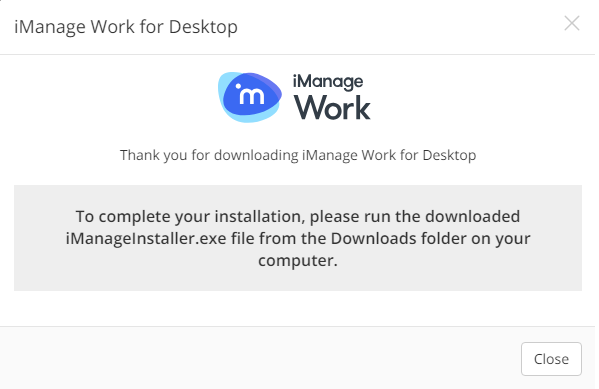
Sélectionner Fermer puis exécuter le fichier iManageInstaller.exe. L’écran de configuration du programme d’installation iManage apparaît.
Figure : configuration du programme d’installation iManage
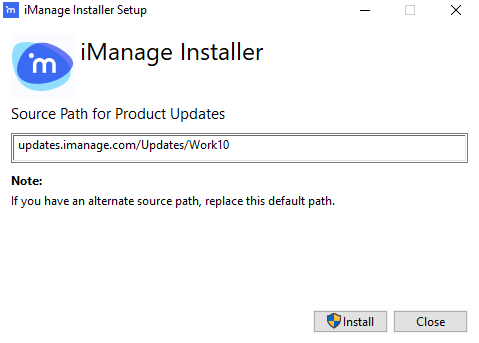
Cet écran est pré-rempli avec l’emplacement où les mises à jour de produit iManage Work sont stockées. Cet emplacement est configurable.3Sélectionner Installer. Le programme d’installation iManage lance le processus de téléchargement et d’installation iManage Work Desktop for Windows. L’écran suivant apparaît :
Figure : message du programme d’installation iManage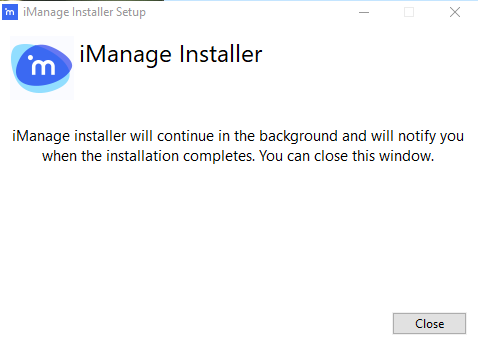
Il se peut que vous deviez attendre quelques minutes pour que tout le processus se termine. Il s’agit d’un processus automatisé qui ne requiert pas d’intervention (hormis la confirmation Windows pour installer des mises à jour). Une fois l’installation terminée avec succès, la page Quoi de neuf est lancée dans votre navigateur par défaut. Elle fournit des informations concernant les nouvelles fonctions, améliorations et/ou corrections de bugs dans la dernière mise à jour.
De plus, la notification suivante apparaît dans votre zone de notification Windows (coin inférieur droit de votre écran de bureau).
Figure : Mises à jour installées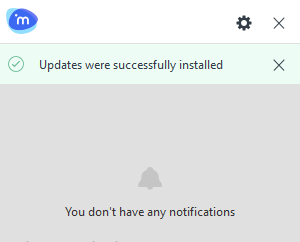
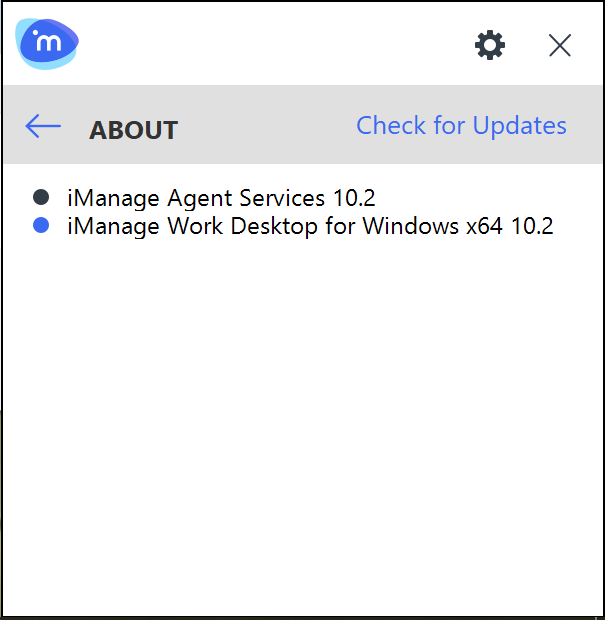
iManage Work Desktop for Windows vous informe lorsque des mises à jour d’application sont disponibles. Vous pouvez facilement identifier le(s) composant(s) à mettre à jour en sélectionnant le menu Paramètres ( ) puis en sélectionnant À propos. Les composants qui requièrent une mise à jour ont un point bleu à côté de leur nom.
Figure : Point bleu indiquant une mise à jour requise
Vous pouvez également contrôler les mises à jour manuellement et les installer à l’aide du menu Paramètres (
) dans iManage Work Agent. De plus, sur la base de la configuration prise en charge par votre administrateur informatique, vous pouvez choisir le canal souhaité (par exemple, BETA ou RELEASE). Un canal détermine quels produits et versions doivent être installés sur votre bureau. Pour plus d’informations, se reporter à la section Installer des mises à jour d’application dans le Guide de l’utilisateur iManage Work Desktop for Windows.
Figure : Notification de mise à jour d’application dans la zone de notification Windows
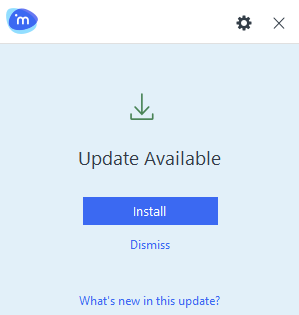
Vous pouvez spécifier si des mises à jour doivent être téléchargées automatiquement et tenues prêtes pour vous avant de sélectionner Installer. Pour activer ou désactiver cette fonction, effectuer les étapes suivantes :
Ouvrir la zone de notification.
Sélectionner l’icône iManage Work Agent
 et :
et :Sélectionner l’icône
.Dans la liste déroulante, sélectionner Paramètres de mise à jour.
Autrement, effectuer un clic droit sur l’icône iManage Work Agent et sélectionner Paramètres de mise à jour. L’écran Paramètres de mise à jour apparaît.
Figure : Paramètres de mise à jour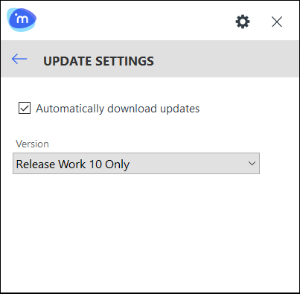
Sélectionner ou effacer l’option Télécharger automatiquement les mises à jour. Par défaut, cette option est sélectionnée, ce qui assure que s’il y a des mises à jour, elles sont automatiquement téléchargées sur votre bureau avant même que de sélectionner Installer. Cela élimine le temps d’attente de téléchargement et assure une expérience d’installation plus rapide et sans heurts.
De plus, iManage Work Agent fournit la possibilité de commuter entre les canaux de mise à jour. En fonction de la façon dont il est configuré dans votre environnement, vous pourrez voir et sélectionner différents canaux de mise à jour, pour vous permettre de piloter de nouvelles versions avant tous les utilisateurs dans votre entreprise. Pour utiliser cette fonction, sélectionner l’icône
, sélectionner Paramètres de mise à jour, et sélectionner le canal de mise à jour souhaité dans la liste déroulante Version. Changer le canal démarre automatiquement le processus de téléchargement des mises à jour logicielles pertinentes.
Références :
Pour de plus amples informations sur la configuration de l’installation des mises à jour automatiques, consulter Configuring the Auto Updates Installation.
Pour plus d'informations, consulter Configuring the Auto Updates Installation.
Pour plus d'informations sur la configuration de cet emplacement, consulter Specifying the Update Server Location.
Pour plus d'informations, consulter Automatically Downloading Updates.