Quoi de neuf dans iManage Control Center
De nouvelles fonctionnalités sont continuellement ajoutées à iManage Control Center. Découvrez les améliorations et les modifications de fonctionnalités disponibles dans chaque mise à jour.
Mise à jour du T2 2021 (mai)
Cette mise à jour inclut toutes les améliorations fournies dans les mises à jour précédentes.
Gérer les fonctionnalités à venir
Les administrateurs ont désormais la possibilité d'activer ou de désactiver de nouvelles fonctionnalités à des fins d'évaluation et de test. Lorsque de nouvelles fonctionnalités clés sont introduites dans votre environnement iManage, elles sont répertoriées dans la page Fonctionnalités à venir du Control Center (Paramètres > Fonctionnalités à venir) pendant une période, généralement de 3 mois. Chaque fonctionnalité est désactivée par défaut et peut être activée pour les utilisateurs à des fins d'évaluation, de formation ou de test d'acceptation des utilisateurs.
Lorsque la période de test se termine pour une fonctionnalité à venir, la fonctionnalité est automatiquement activée pour tous les utilisateurs d'iManage, auquel cas elle est supprimée de la liste des fonctionnalités sur la page Fonctionnalités à venir du Centre de contrôle et ne peut plus être activée ou désactivée.
Pour accéder à cette fonctionnalité, accédez à Paramètres >Fonctionnalités à venir.
Pour plus d’informations concernant cette capacité, consultez Fonctionnalités à venir.
Afficher ou masquer tous les modèles dans le menu de sélection des modèles
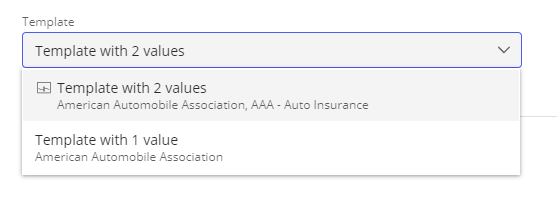
Dans les versions précédentes, lorsque les utilisateurs créaient un nouveau dossier dans un espace de travail, ils étaient autorisés à voir et à sélectionner dans une liste de tous les modèles disponibles configurés dans iManage Work. Dans cette mise à jour, un nouveau paramètre a été ajouté pour afficher uniquement les modèles qui correspondent aux champs de correspondance configurés de l'espace de travail.
Cela empêche les utilisateurs de choisir un modèle qui ne correspond pas aux processus métier de votre entreprise et réduit la complexité pour les utilisateurs car une liste potentiellement longue de modèles disponibles ne leur est plus affichée lors de la création d'un nouveau dossier.
Figure : Boîte de dialogue avec seulement des modèles de correspondance exacte
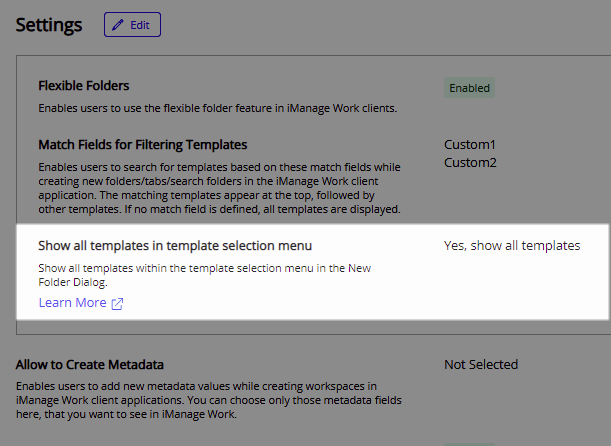
Pour configurer le paramètre Afficher tous les modèles dans le menu de sélection des modèles, allez à Paramètres > Généraux.
Figure : Control Center > Paramètres généraux > Afficher tous les modèles dans le menu de sélection des modèles
Pour plus d’informations concernant cette configuration, consultez les paramètres deGénéral.
Mise à jour du T1 2021
Pour plus d'informations sur la mise à jour (10.3.3) T1 2021 , veuillez vous référer àService Update: iManage Work in the Cloud - T1 2021 dans le centre d’assistance d’iManage.
Cette mise à jour inclut toutes les améliorations fournies dans les mises à jour précédentes.
Améliorations du service de reclassement pour les documents à références multiples
Les documents référencés à plusieurs endroits (documents multi-références) dans iManage Work représentent un défi unique lorsque le service de reclassement doit mettre à jour les propriétés du document. Auparavant, les métadonnées ou les propriétés de sécurité appliquées par le Service de reclassement pouvaient provenir de nombreux emplacements différents où le document était référencé. Lorsque les métadonnées ou les propriétés de sécurité étaient mises à jour dans l'un de ces emplacements, le service de reclassement appliquait automatiquement les propriétés à partir de l'emplacement mis à jour pour la dernière fois.
Dans cette version, iManage Control Center vous permet désormais de paramétrer le comportement du service de reclassement lors du reclassement de documents multi-références : Il y a deux nouvelles options basées l'ordre chronologique dans lequel le document a été référencé à un emplacement.
Emplacement le plus ancien
Emplacement le plus récent
Vous pouvez également configurer le service de reclassement pour ignorer tout document à références multiples du reclassement, en désactivant l’option de reclassement des documents à références multiples .
Ces nouvelles options vous permettent de contrôler la manière dont les métadonnées et la sécurité sont appliquées aux documents référencés à plusieurs endroits lors d'un reclassement.
CONSEIL :
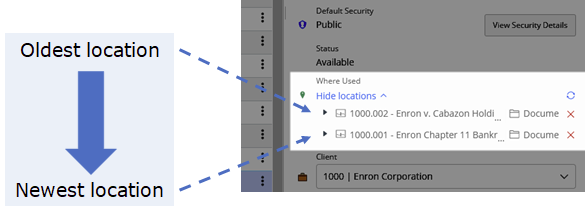
Pour déterminer l'ordre dans lequel un document a été référencé à ses emplacements, affichez Emplacement d’utilisation ou Emplacement de reclassementdans le panneau Propriétés d’iManage Work. Les emplacements affichés sont répertoriés du plus ancien au plus récent, en fonction de l'heure à laquelle le document a été ajouté à cet emplacement.
Figure : Utilisation de Emplacement d’utilisation pour afficher l'ordre dans lequel les documents ont été référencés
Comment configurer le service de Reclassement
Pour configurer les paramètres du service de reclassement dans iManage Control Center, accédez à Paramètres > Reclasser, puis sélectionnez l'une des bibliothèques disponibles pour afficher et modifier les options de reclassement de la bibliothèque sélectionnée.
Les options de nouvelle configuration sont affichées dans la rubrique Documents.
Figure : Établir un reclassement
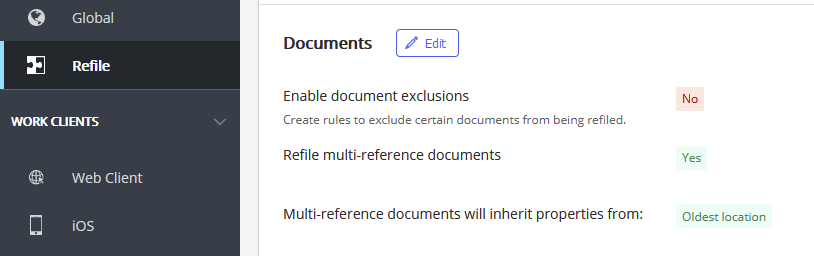
Pour en savoir plus, reportez-vous à Documents multi-références.
Mises à jour de l’interface
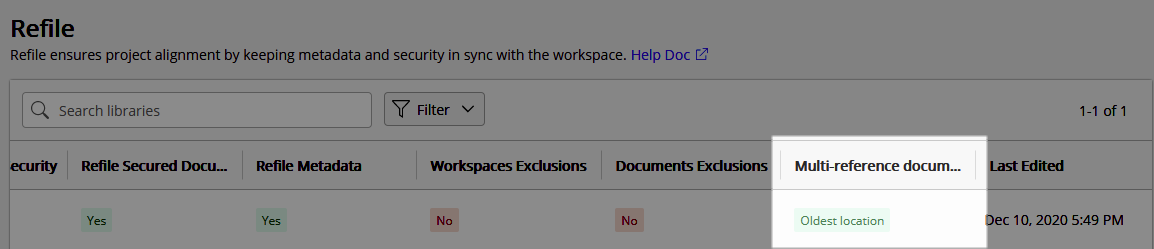
Le tableau des paramètres de reclassement affiche désormais les paramètres Documents multi-références pour chaque bibliothèque.
Figure : Paramètres de reclassement
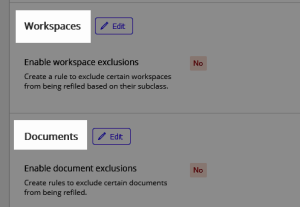
L'assistant de configuration du reclassement et la page des détails du reclassement sont mis à jour comme indiqué :
Exclusions de documents s’affiche désormais comme Documents.
Exclusions des espaces de travail s’affiche désormais comme Espaces de travail.
Figure : Assistant pour la configuration du reclassement
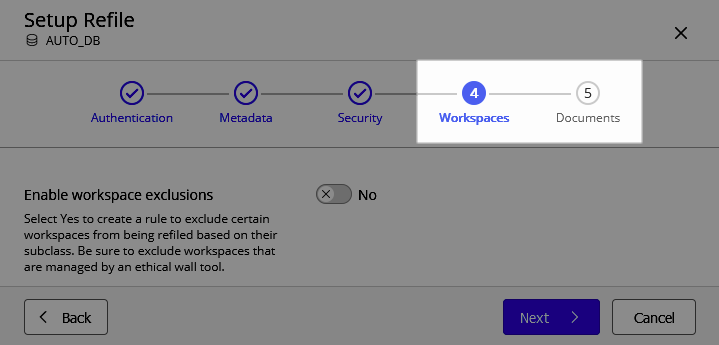
Figure : Page des Informations relatives au reclassement
Mettre à jour applications
iManage Control Center permet désormais de mettre à jour les applications existantes. Cette nouvelle capacité met à jour l’application. Elle conserve les paramètres de configuration (authentification, accès, etc) de l’application existante.
La nouvelle option de menu duPackage de mise à jour est désormais disponible pour les applications existantes.
Figure : Mettre à jour le package
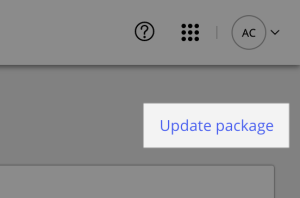
Sélectionnez Mettre à jour le package et suivez les étapes de l’assistant de mise à jour des packages pour mettre à jour l’application.
Pour en savoir plus, reportez-vous à Mise à jour d’une application.
Créer sous-menus dans les menus d’iManage Work
iManage Control Center vous permet désormais de créer des sous-menus dans les menus contextuels d'iManage Work. Cela vous permet de regrouper et d'organiser les actions de menu pour répondre aux besoins de vos utilisateurs.
Ces actions de menu sont affichées dans le client iManage Work Web et le panneau iManage Work dans Microsoft Outlook aux emplacements suivants :
Menus contextuels
Barre d’outils d’aperçu du document
Barre d’outils de sélection multiple avec vue en liste/grille
Vue mobile
Figure : Exemple de sous-menu personnalisé
Les sous-menus sont configurés dans iManage Control Center en naviguant vers Work Clients > Web Client > Menus contextuels .
La nouvelle option Créer un sous-menu est fournie au bas de chaque menu.
Figure : Créer option de sous-menu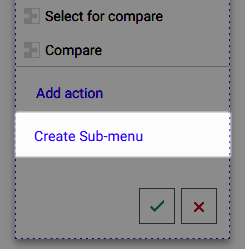
Pour en savoir plus, voir Menus contextuels dans l'aide en ligne d'iManage Control Center.
Recherche de documents par les utilisateurs extraits
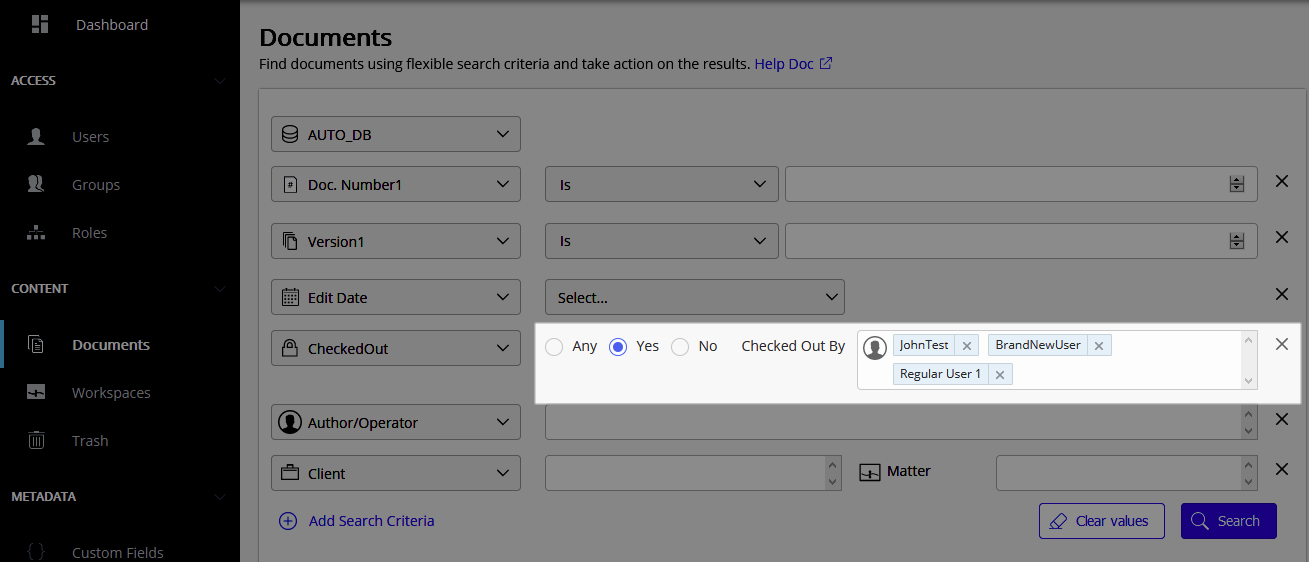
iManage Control Center prend désormais en charge la possibilité de rechercher des documents extraits par un ou plusieurs utilisateurs.
Cette capacité vous permet de localiser rapidement et d'agir sur tous les documents actuellement extraits par le ou les utilisateurs spécifiés. Ceci est utile lors de la recherche de documents pour un utilisateur partant.
Figure : Recherche de documents à l'aide de Extrait par
Modifications apportées à la fonctionnalité de la boîte de dialogue Nouvel espace de travail
La boîte de dialogue Nouvel espace de travailmise à jour et introduite dans iManage Work 10.3.2 affiche Aucun résultat trouvé lorsqu'un utilisateur tente de créer une valeur de métadonnées personnalisée, lors de la création de l'espace de travail.
Pour obtenir les mêmes fonctionnalités fournies dans l'ancienne boîte de dialogue, un administrateur iManage Work doit effectuer les étapes suivantes :
Allez dans iManage Control Center > Général.
Sélectionnez Modifier.
Recherchez le paramètre Autoriser la création de métadonnées et sélectionnez le menu déroulant pour définir les champs personnalisés qui autorisent la création de métadonnées.
Par défaut, aucun champ personnalisé n'est sélectionné.Sélectionnez Enregistrer.
Consultez le nouveau processus pour ajouter des valeurs de métadonnées personnalisées dans l'avis de dialogue iManage Work New Matter sur le centre d'aide iManage, pour plus d'informations.
Mise à jour du T4 2020
Pour plus d'informations sur la mise à jour T4 2020, veuillez vous référer àService Update: iManage Work in the Cloud - T4 2020.
Cette mise à jour inclut toutes les améliorations fournies dans les mises à jour précédentes.
Nouveau paramètre général : Autoriser la modification des versions de document
Améliorations apportées aux boîtes de dialogue d’iManage Work
Panneau de navigation mis à jour
Le panneau gauche du Centre de contrôle a été réorganisé pour faciliter la navigation. Les paramètres relatifs aux clients iManage Work sont désormais regroupés dans la nouvelle sectionWork Clients.
Figure : Nouvelle section Work Clients dans le panneau de navigation

Nouveau paramètre général : Autoriser la modification des versions de document
Un nouveau paramètre a été introduit pour contrôler quelles versions d'un document les utilisateurs sont autorisés à modifier, dans le cadre des limites de sécurité. Les modifications incluent la modification du contenu du document, la modification de la sécurité par défaut et de l'autorisation d'accès de l'utilisateur au document et la modification des propriétés. Ce paramètre s'applique à tous les documents de toutes les bibliothèques.
Les options suivantes sont disponibles pourAutoriser la modification des versions de document:
Oui, toutes les versions : (Par défaut) Toute version d'un document peut être modifiée.
Oui, la version la plus récente uniquement : Seule la version la plus récente d'un document peut être modifiée.
Non : Aucune version d'un document ne peut être modifiée. Les utilisateurs ne peuvent modifier aucune version d'un document dans iManage Work.
Les NRTADMIN ont toujours un accès Oui, toutes les versions quelle que soit la valeur réelle.
Dans iManage Control Center, sélectionnezPARAMÈTRES>Généraux pour modifier ce paramètre.
Configurer les paramètres du client Classic
La nouvelle pageClassic vous permet de gérer les paramètres des clients iManage Classic :
Fichiers de dialogue: Chargez et gérez les fichiers de Dialog Editor devant être utiliser par les utilisateurs d'iManage DeskSite.
Zone de travail : Gérez les préférences des utilisateurs d'iManage DeskSite.
Accédez à la page des paramètres de la version Classic en naviguant dans le Centre de contrôle versWork Clients>Classic.
Améliorations apportées aux boîtes de dialogue d’iManage Work
Work 10.3.2 introduit un certain nombre d'améliorations clés pour l'utilisateur final. Veuillez vous référer auxNotes de mise à jour d'iManage Work (10.3.2) dans iManage Help Center pour consulter la liste complète et les explications de ces améliorations.
Dans le cadre de ces améliorations, les utilisateurs ont désormais la possibilité de basculer entre une nouvelle interface et une ancienne interface dans plusieurs boîtes de dialogue :
Nouvel espace de travail
Nouveau dossier
Corbeille
Figure : Sélection d'une nouvelle interface - Boîte de dialogue Corbeille

Par défaut, la nouvelle interface s'affiche pour toutes les boîtes de dialogue. Les utilisateurs ont la possibilité de basculer entre les deux interfaces à tout moment, et leurs préférences pour chaque boîte de dialogue seront mémorisées pendant les sessions. Cela permet aux utilisateurs de se familiariser avec les changements à leur propre rythme.
L'option permettant de basculer entre la nouvelle et l'ancienne interface n'est pas configurable et sera progressivement supprimée lors d'une future mise à jour vers Work 10, lorsque les nouvelles interfaces seront les interfaces par défaut.
Modifications de la fonctionnalité du modèle
Lors de la création ou de la modification d'un modèle dans le Centre de contrôle, l'optionConserver le préfixe/suffixe du modèle n'est plus fournie. Cette option contrôlait si le préfixe ou le suffixe était conservé lorsqu'un utilisateur modifiait le nom d'un dossier, d'un dossier de recherche ou d'un onglet créé à l'aide du modèle. Cette option a été supprimée car elle ne pouvait pas être appliquée de manière cohérente sur tous les clients d’iManage Work.
Prise en charge de Python 3
Dans le cadre de notre stratégie d'amélioration continue, iManage Work a mis à jour tous les services et applications backend pour prendre en charge la dernière version de Python (version 3).
Les applications suivantes doivent être installées ou mises à niveau vers les versions suivantes pour rester compatibles :
Work Server 10.3.2 avec schéma de base de données 10.3
Centre de contrôle de Work 10.3.2
Work Web 10.3.2
Work Share Agent 10.3.2. iManage Share Agent est un composant facultatif pour les clients qui ont besoin d'une intégration avec leur instance iManage Share.
Mise à jour du T3 2020
Cette mise à jour inclut toutes les améliorations fournies dans les mises à jour précédentes.
Champs de recherche persistants
iManage Control Center préserve désormais les champs de recherche que vous utilisez lors de la recherche de documents, d'espaces de travail ou de corbeille. Lorsque vous ajoutez ou supprimez des champs de recherche lors d'une recherche dans le Centre de contrôle, vos paramètres sont désormais automatiquement enregistrés et seront présents la prochaine fois que vous vous connecterez et accéderez auxDocuments,Espaces de travail, ou à laCorbeille pages. Cela offre l'avantage de ne pas avoir à mémoriser ou à resélectionner vos champs de recherche pour les recherches suivantes.
Les champs de recherche sont stockés localement dans le cache du navigateur pour chaque bibliothèque individuelle. Si vous passez à un autre navigateur ou à un autre appareil, vous verrez les champs de recherche par défaut.
Modification des autorisations de création de dossier en lecture/écriture
Dans cette version, les utilisateurs disposant d'un accès en lecture/écriture aux espaces de travail avec tout type de sécurité par défaut ont désormais la possibilité de créer des conteneurs, tels que des dossiers et des dossiers de modèles, des dossiers de recherche, des dossiers de partage ou des onglets, au niveau racine de l'espace de travail.
Dans les versions précédentes, seuls les utilisateurs disposant d'un accès complet à un espace de travail avaient le droit de créer des dossiers et des dossiers de modèles, des dossiers de recherche, des dossiers de partage ou des onglets.
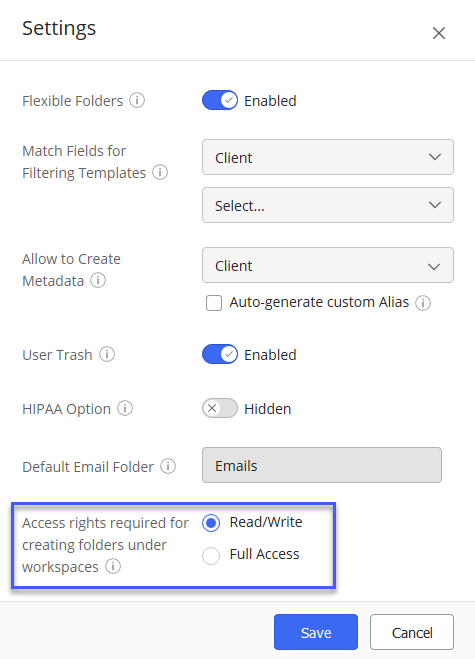
L'ancien paramètre généralAutoriser la création de dossiers dans les espaces de travail publics a été remplacé dans cette version par le nouveau paramètreDroits d'accès requis pour créer des dossiers sous les espaces de travail. Le nouveau paramètre vous permet de définir les options suivantes :
Lecture/Écriture : Les utilisateurs disposant de droits d'accès en lecture/écriture ou plus à n'importe quel espace de travail peuvent créer des dossiers, rechercher des dossiers, partager des dossiers ou des à onglets dans l’espace de travail, quelle que soit la sécurité par défaut de l'espace de travail.
Accès complet : Les utilisateurs disposant de droits d'accès complet à n'importe quel espace de travail peuvent créer des dossiers, rechercher des dossiers, partager des dossiers ou des onglets dans l’espace de travail , quel que soit la sécurité par défaut de l'espace de travail .
Figure : Paramètres généraux
Veuillez consulterConseils pour l’administration des dossiers pour obtenir de plus amples informations sur cette fonctionnalité.
IMPORTANT :
Une fois que vous avez mis à jour ce nouveau paramètre dans le Centre de contrôle, l'ancien paramètre est écrasé et ne peut pas être rétabli. Ensuite, vous ne pouvez utiliser le Centre de contrôle que pour modifier ce paramètre.
Exclure les classes de document de l'index
iManage Work offre désormais la possibilité d'exclure de l'index de texte intégral les documents affectés à des classes de documents spécifiées. Certaines classes de documents peuvent ne pas fournir d'informations utiles aux lecteurs. Par exemple, les documents utilisés pour ROC (reconnaissance optique de caractères) et COMPARE (un outil iManage pour suivre les modifications dans un document) contiennent des informations système liées à ces fonctions et outils. Par conséquent, cette option vous permet d'exclure ces documents afin qu’ils ne soient pas renvoyés dans les recherches de texte intégral des utilisateurs. Par défaut, les classes de document suivantes ne sont pas incluses dans l'index de texte intégral : COMPARE et ROC.
Ce paramètre ne peut pas être appliqué aux sous-classes de document ; tout paramètre appliqué à une classe de document s'applique également à ses sous-classes de documents.
Pour exclure ou inclure une classe de document de l'indexation :
Dans iManage Control Center, accédez àMÉTADONNÉES>Classes / Sous-classes.
Cliquez avec le bouton droit de la souris sur la classe du document, puis sélectionnezModifier.
Définissez le champIndexable sur le paramètre approprié :
Oui : configure le système pour inclure le contenu des documents affectés à cette classe dans l'index de texte intégral.
Non : configure le système pourne pas inclure le contenu des documents affectés à cette classe dans l'index de texte intégral.Cliquez sur Enregistrer.
Mise à jour du T2 2020
Pour plus d'informations sur la mise à jour T2 2020, veuillez vous référer àService Update: iManage Work in the Cloud - T2 2020.
Cette mise à jour inclut toutes les améliorations fournies dans les mises à jour précédentes.
iManage Control Center 10.3 est désormais « Generally Available »
Le nouveauiManage Control Center (iCC), qui était disponible en version bêta, est désormais « Generally Available » (GA). iCC 10.3 nécessite iManage Work Server 10.3 et le schéma de base de données 10.3.
Cette nouvelle version dispose d'une interface utilisateur améliorée et de capacités supplémentaires qui abordent les flux de travail d'administration de bout en bout.
Tableau de bord repensé
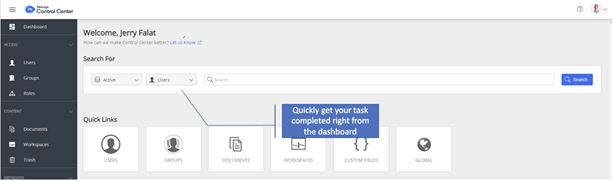
Un tableau de bord repensé avec Liens rapides et une option de recherche rapide réduit le nombre de clics requis pour effectuer les principales tâches administratives.
Figure : Centre de contrôle - Tableau de bord repensé
Améliorations de la recherche
La recherche avancée vous permet de cibler les données cibles avec la possibilité de personnaliser votre recherche et de rechercher des valeurs enfants sans connaître le parent.
Figure : Centre de contrôle - Amélioration de la recherche
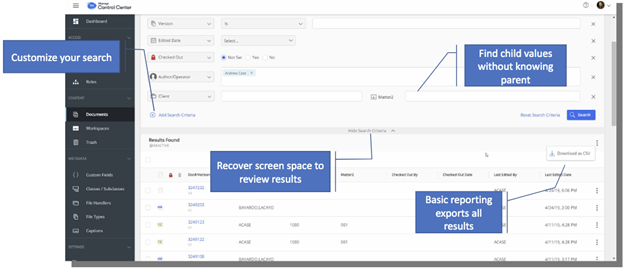
Une grille de résultats améliorée facilite l'examen des résultats de recherche avec la possibilité de récupérer de l'espace sur l'écran pour afficher plus de résultats, et pour sélectionner et filtrer les résultats.
Les résultats de la recherche sont automatiquement conservés lors de la navigation dans les détails des éléments pour faciliter les allers-retours entre les détails et les résultats de la recherche lors de l'examen de grands ensembles de résultats
Exporter les résultats de recherche et les listes de grille
Une amélioration clé est la possibilité d'exporter les résultats de recherche et les listes de grille de métadonnées vers un fichier CSV.
Combinée à la recherche avancée mentionnée ci-dessus, les administrateurs ont désormais la possibilité d'effectuer des recherches sur toutes sortes de données administratives (clients, sujets, utilisateurs, groupes, etc.) avec des critères spécifiques, puis de télécharger les résultats de la recherche sous forme de fichier CSV pour effectuer des rapports ou une analyse plus approfondie dans votre outil préféré.
Les cas d'utilisation courants de cette fonctionnalité incluent, sans s'y limiter :
Rechercher et télécharger une liste filtrée (par exemple, désactivée) de comptes d'utilisateurs.
Rechercher et télécharger une liste de documents extraits.
Rechercher et télécharger une liste de classes de documents à analyser.
Configuration du service de reclassement
Le service iManage Refile Service peut désormais être configuré via les paramètres de reclassementd’iManage Control Center (>).
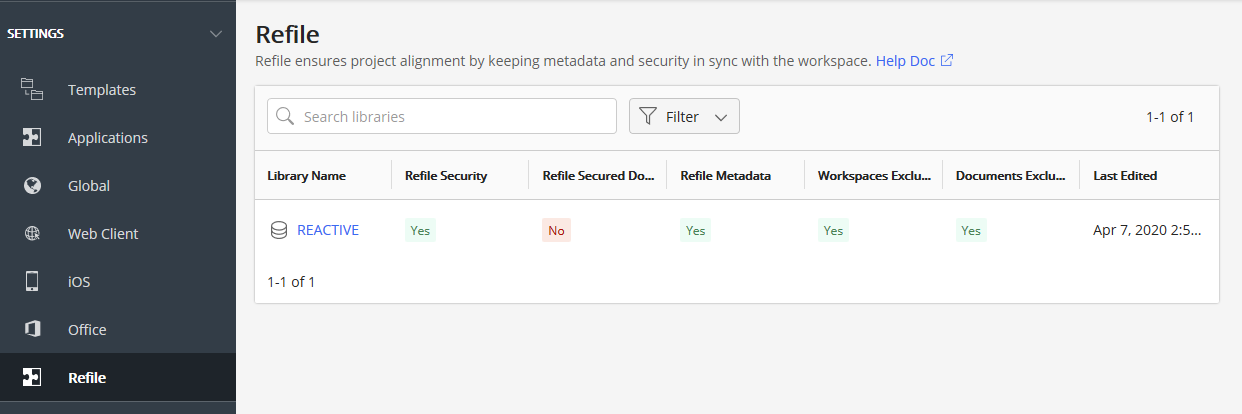
Veuillez vous référer à la sectionReclassement de la documentation en ligne d'iManage Control Center pour consulter une description complète de ce service et pour obtenir des informations sur l'activation et la configuration du service.
Accessibilité et commentaires
Basculez rapidement entre iManage Work Web et iManage Control Center à l'aide de l'icône de l'application située dans le coin supérieur droit.
Activez les options d'accessibilitémode de contraste élevé etsouligner les hyperliens dans le menuÀ propos de pour faciliter la navigation pour les utilisateurs malvoyants ou pour satisfaire toute préférence visuelle.
Utilisez le lien de commentaires intégréFaites-nous savoir en haut du tableau de bord pour envoyer vos suggestions et commentaires à iManage.
Suppression de l'onglet Rapports
L'onglet Rapports a été retiré dans cette version améliorée d’iManage Control Center. Les rapports précédemment disponibles sur l'onglet Rapports ont été intégrés dans l'interface du Centre de contrôle avec la possibilité de télécharger des données directement à partir de la plupart des pages du Centre de contrôle au format CSV.
Cette option est disponible dans le ruban (ou dans le menu (latéral)).