Ajouter une application
Pour ajouter une application pour l’utilisation des utilisateurs d'iManage Work :
Dans Paramètres > Applications :
Sélectionnez
 .
.
La boîte de dialogue Ajouter une application s'ouvre et affiche la liste des applications que vous pouvez ajouter.Conseil : Recherchez des applications à l'aide du champ Rechercher une application situé en haut de la boîte de dialogue.
Figure : Ajouter une boîte de dialogue Application
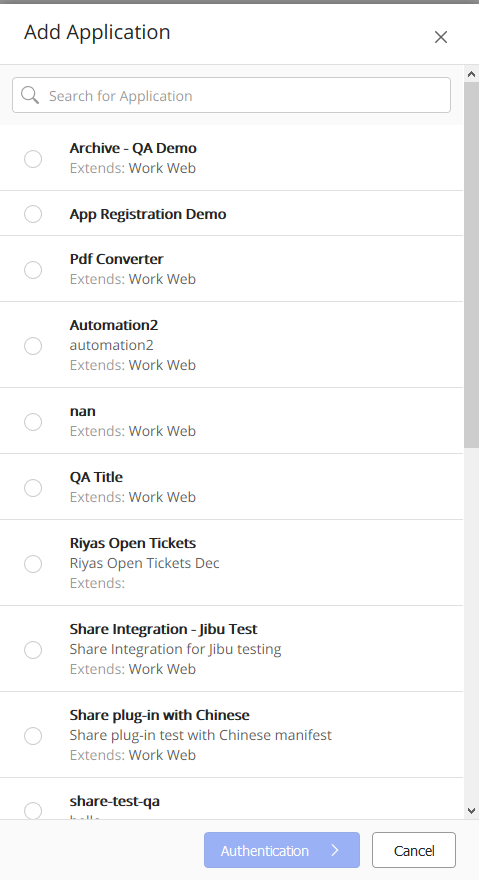
Sélectionnez l'application à ajouter, puis sélectionnez Authentification pour configurer les paramètres OAuth pour la connexion unique.
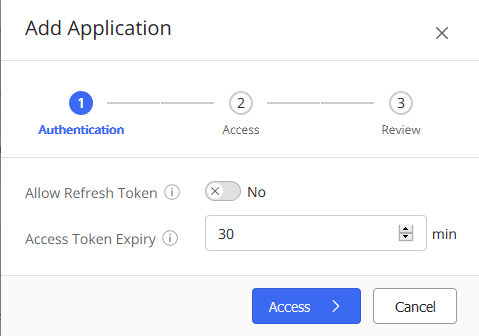
Champ
Description
Autoriser la réactualisation du signal
Lorsque cela est défini sur Oui, cela permet à l'application d'obtenir un nouveau jeton d'accès lorsque le jeton d'accès existant expire, sans demander à l'utilisateur de s'authentifier.
Valeur par défaut : NonActualiser l’expiration du signal
Durée en jours pendant laquelle un jeton d'actualisation reste valide.
REMARQUE: Pour configurer ce champ, vous devez activer l'option Autoriser le jeton d’actualisation.Valeur par défaut : 365 jours
Accès à l’expiration du signal
Durée d’inactivité autorisée en minutes, avant qu’un jeton d’accès d’un utilisateur ne devienne invalide.
Valeur par défaut : 30 minutes.
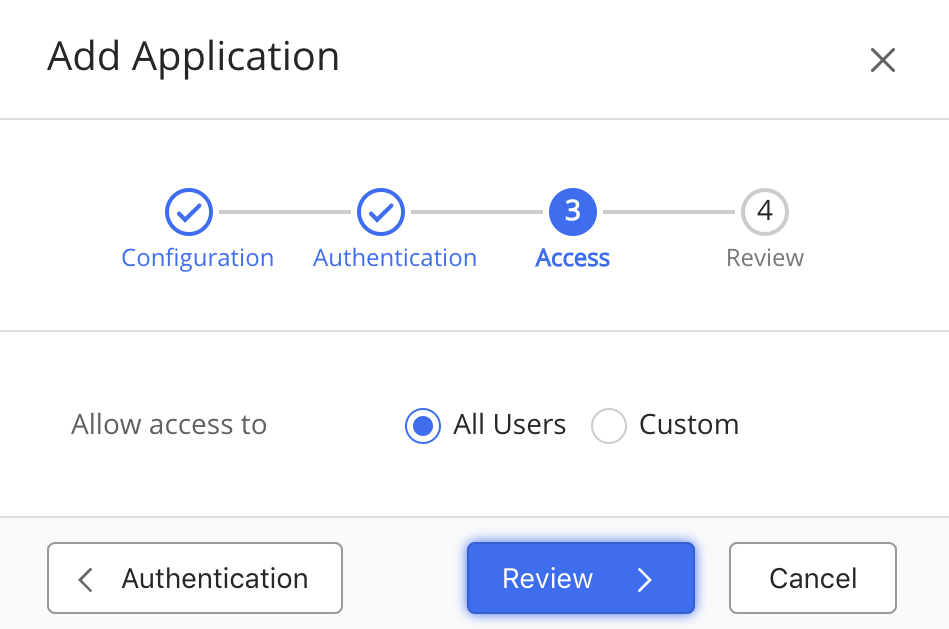
Sélectionnez Accès pour configurer les utilisateurs pouvant utiliser cette application. Cela est utile lorsqu’il existe un groupe pilote qui teste une nouvelle fonctionnalité ou une application spécialement destinée à certains utilisateurs. Par exemple, une application de suivi des délais de brevet que seul un groupe de PI utilise.
Sélectionnez l’une des options suivantes d’accès à l’application :
Tous les utilisateurs : Sélectionner cette option pour octroyer un accès à tous les utilisateurs disponibles.
Personnalisé : Rechercher et ajouter les utilisateurs et groupes spécifiques pour leur octroyer l’accès. Figure : Accès
Si disponible, sélectionnez Paramètres pour configurer les propriétés de l'application . Suivez les instructions à l'écran.
Cliquez sur Vérifierpour vérifier les modifications.
Sélectionnez Terminer.