Contexte
Cette fonction permet d’organiser et de regrouper les menus contextuels qui s’affichent pour les objets suivants dans les applications client iManage Work.
Documents
E-mails
Dossiers
Répertoires
La liste par défaut des menus personnalisés affichée pour chaque type d’objet est fixe. Il est possible de réorganiser les menus, supprimer et/ou ajouter uniquement ceux qui sont retirés de la liste.
Étapes pour personnaliser les menus contextuels
Figure : Onglet Menus contextuels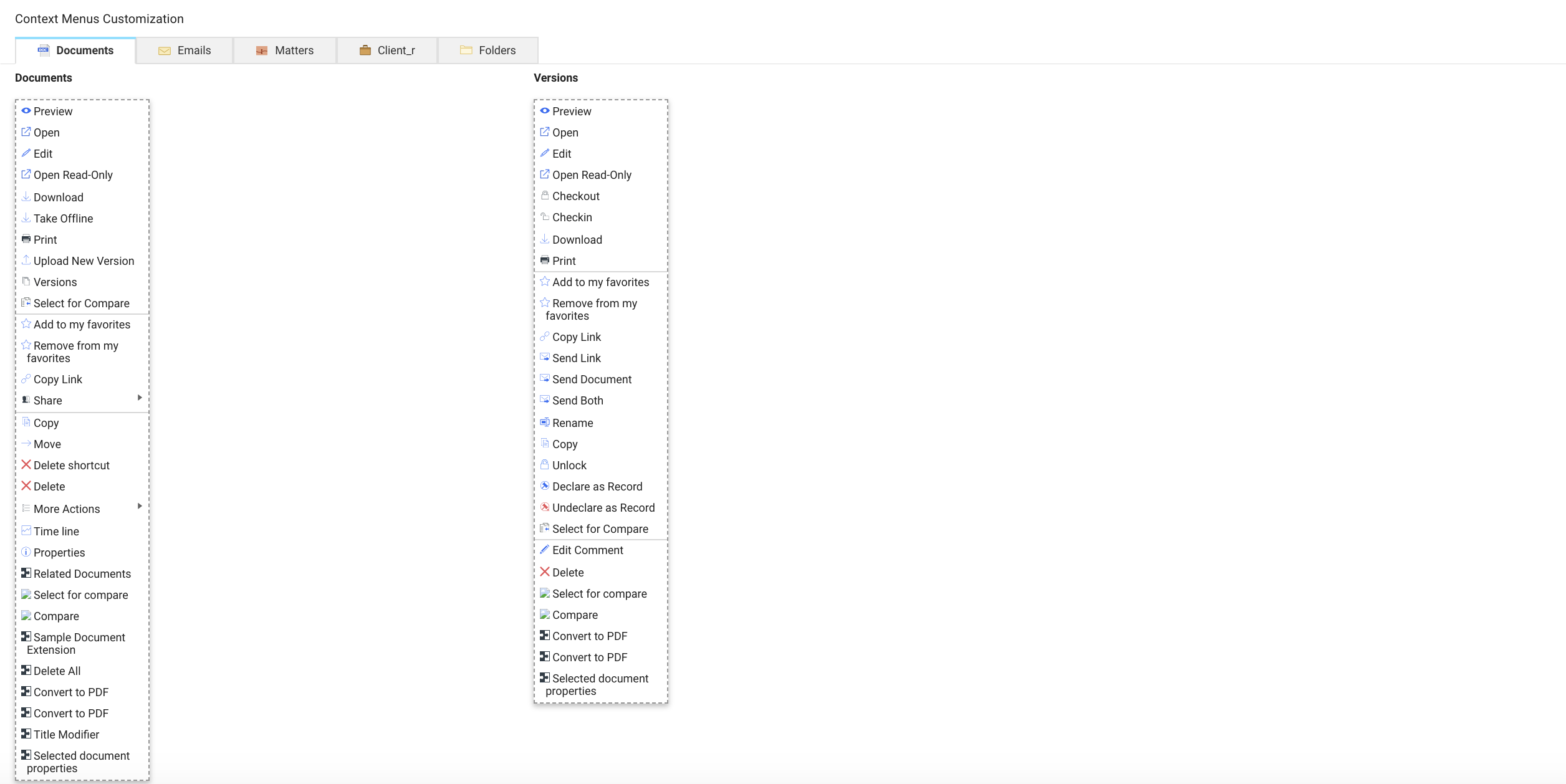
Sélectionner l’onglet (Documents, E-mails, Dossiers, ou Répertoires) pour l’objet pour lequel la personnalisation des menus contextuels est souhaitée.
Passer le curseur de la souris sur la liste des menus par défaut disponibles, et sélectionner
 pour activer la modification.
Glisser-déposer les éléments du menu pour modifier l’ordre.
REMARQUE :
Pour supprimer l’élément de menu contextuel, passer la souris sur l’élément et sélectionner
 .
.Sélectionner +Ajouter, puis sélectionner les éléments de menu contextuel dans la liste déroulante à ajouter.
Sélectionner
 puis sélectionner Enregistrer pour enregistrer la personnalisation.
Sélectionner Restaurer les réglages par défaut pour rétablir les paramètres par défaut.
Points importants à retenir
Il est impossible de modifier les noms et les icônes du menu contextuel.
Les menus contextuels personnalisés sont disponibles dans toutes les bibliothèques.
Le menu contextuel Partager en externe est disponible uniquement si l’intégration iManage Share est disponible.
Le regroupement est pris en charge uniquement pour les menus Partager en externe et Plus d’actions.
Passer le curseur de la souris sur les menus contextuels groupés et sélectionner
pour ajouter des éléments.
Le menu Ouvrir un lien Web pour le panneau iManage Work n’est pas configurable et n’apparaît pas dans la liste des menus contextuels.
Si un menu personnalisé est supprimé, il n’apparaît pas dans les applications client iManage Work. Toutefois, il apparaît dans le iManage Control Center (iCC) afin de pouvoir être rajouté à la liste.
Par exemple, dans l’image suivante, le menu Déplacer est supprimé de la liste des menus contextuels du document dans iCC, et n’apparaît donc pas dans l’IU application client iManage Work. Cependant, il apparaît dans l’application iCC pour être ajouté de nouveau si nécessaire.Figure : IU iManage Work
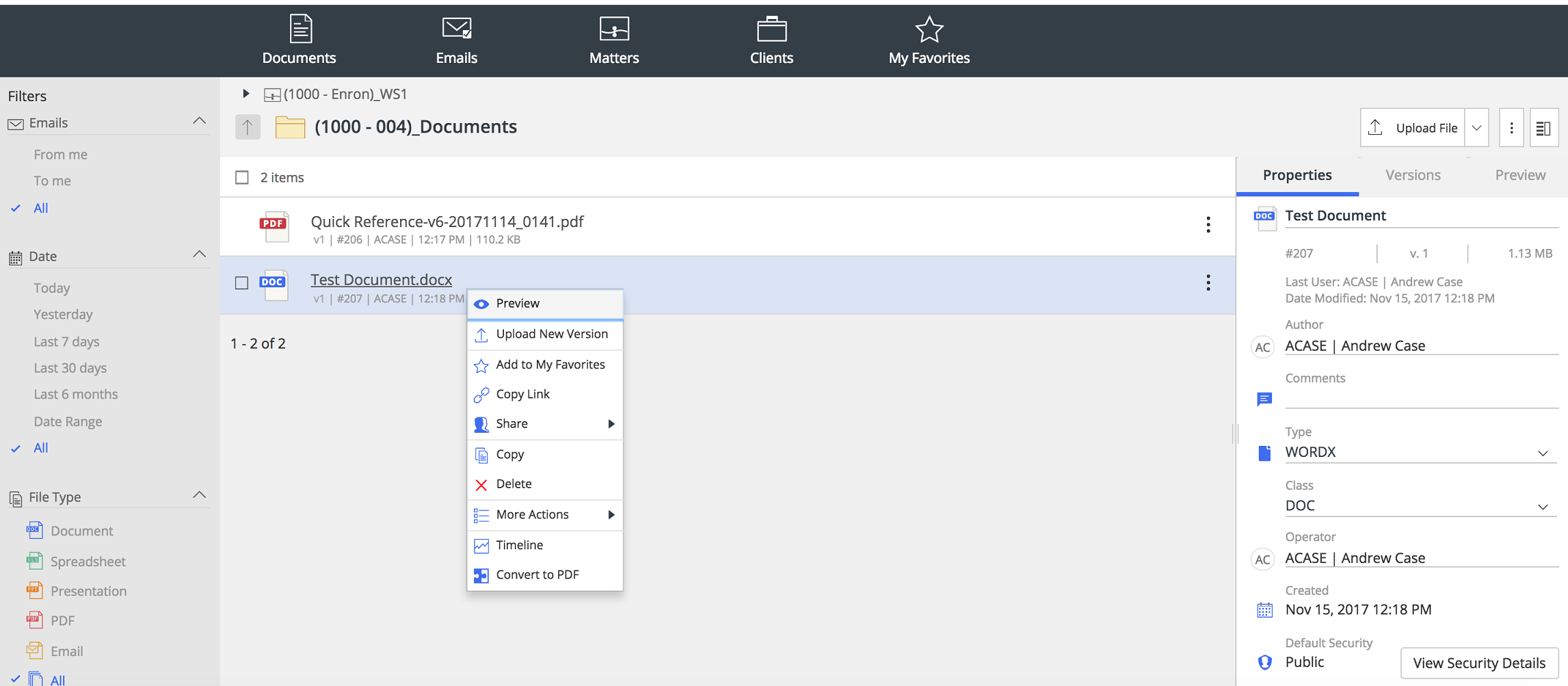
Figure : Menus contextuels dans l’application iCC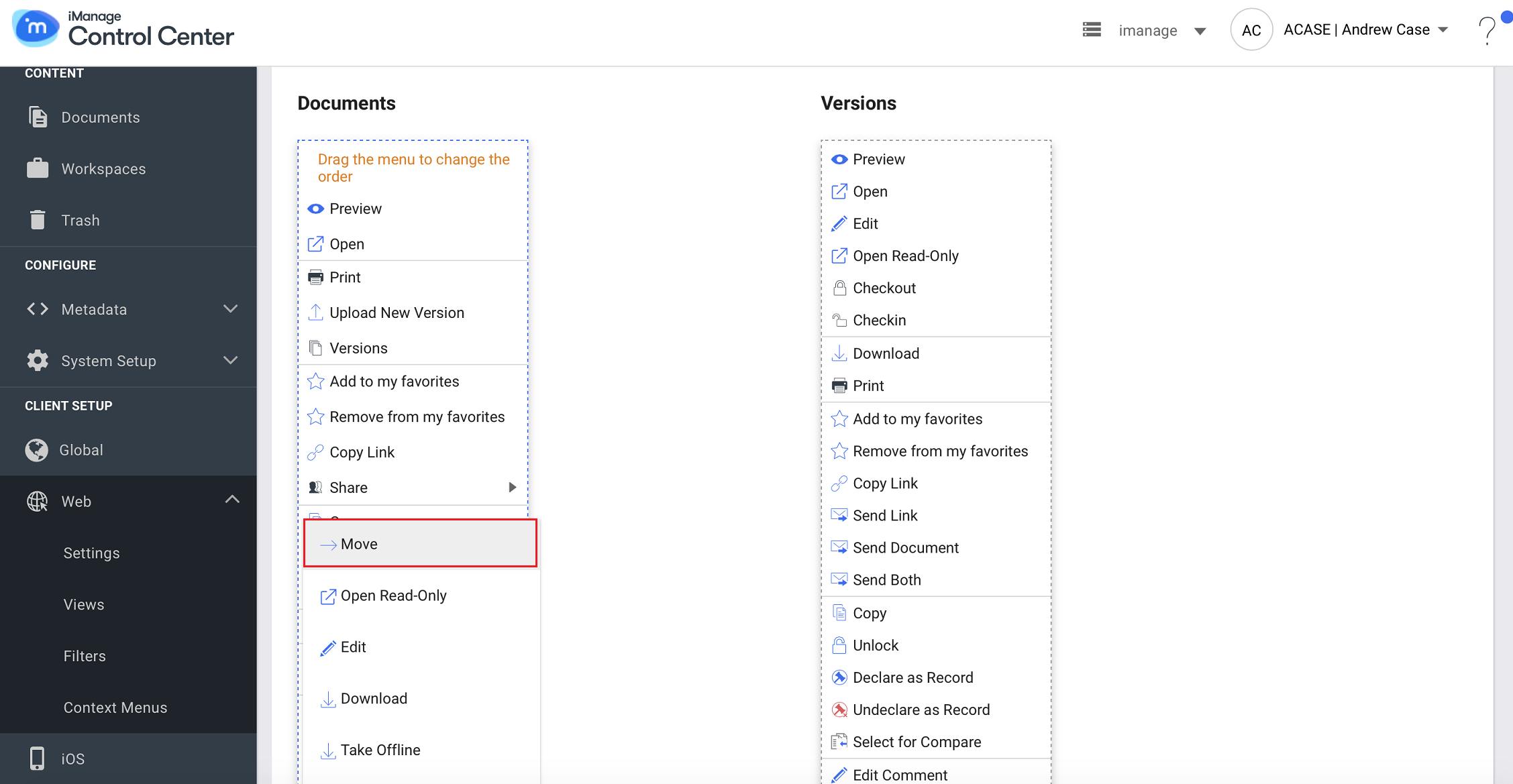
Les options de menu tiers s’affichent lorsque +Ajouter est sélectionné. Pour activer les menus tiers, se reporter à la documentation tierce.
Si le remplacement de la fonction native par l’intégration tierce est souhaitée, supprimer le menu contextuel natif et ajouter le menu contextuel tiers.
Par exemple, si un outil tiers est utilisé pour ajouter de nouveaux répertoires, supprimer le menu contextuel natif Nouveau dossier et ajouter le menu du nouveau dossier tiers en sélectionnant +Ajouter .