Übersicht über die Benutzeroberfläche
|
Benutzeroberflächen-Steuerung/-Symbol |
Beschreibung |
|
|
Wählen Sie das Symbol für das Navigationsmenü |
|
|
Wählen Sie Dashboard, um jederzeit zur Hauptseite des Control Center-Dashboards zu navigieren. |
|
|
Über das Benutzerprofil-Menü in der oberen rechten Ecke des Control Centers können Sie Folgendes tun:
|
|
|
Über das Menü Apps können Sie zwischen iManage Work und iManage Control Center wechseln. |
|
|
Das Menü zur Bibliotheksauswahl ist in der Multifunktionsleiste im Control Center verfügbar und dient zum Wechseln zwischen verschiedenen iManage Work-Bibliotheken. Wenn Sie sich zum ersten Mal anmelden, wird Ihre bevorzugte Bibliothek geladen. Die gewählte Bibliothek bleibt automatisch erhalten, wenn Sie das Control Center das nächste Mal aufrufen. Sie ist auch aktiv, wenn Sie zu anderen Seiten im Control Center navigieren. |
|
|
Das Suchfeld wird in der Multifunktionsleiste angezeigt und kann zum Suchen von Objekten verwendet werden. |
|
|
Die Option Filter ist in der Multifunktionsleiste verfügbar und
dient zum Filtern der in der Tabelle angezeigten Objekte. |
|
|
Die Option Als CSV herunterladen ist in der Multifunktionsleiste verfügbar (das Drei-Striche-Menü, wenn Sie |
|
|
Diese Seitenumbruch-Steuerung ist als Fußzeile in allen Tabellenansichten verfügbar.
|
|
|
Wählen Sie mehrere Objekte (zwei oder mehr), um die Optionen Alle anzeigen und Ausgewählte anzeigen in der Kopfzeile des Ergebnisbereichs anzuzeigen.
|

 , um das Navigationsfeld des Control Centers ein- oder auszublenden.





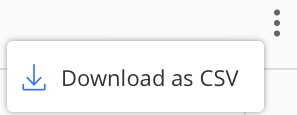
 wählen). Damit können Sie die Liste der Objekte in der Tabelle im CSV-Format herunterladen
