Die Neuablage konfigurieren
Den Neuablagedienst konfigurieren
So konfigurieren Sie den Neuablagedienst zur Aktualisierung von Metadaten und Sicherheitseigenschaften in einer Bibliothek:
Navigieren Sie zu Einstellungen > Neuablage, um die Liste der für die Neuablagekonfiguration verfügbaren Bibliotheken anzuzeigen.
Wenn für eine Bibliothek Neuablagekonfigurationen eingestellt sind, werden die Details in jeder Spalte angezeigt. Andernfalls wird ein (--)-Symbol angezeigt, das angibt, dass die Neuablage für diese bestimmte Bibliothek nicht konfiguriert ist.Wählen Sie eine Bibliothek aus der Liste aus, die Sie konfigurieren möchten.
Klicken Sie auf Neuablage konfigurieren, um die folgenden Einstellungen für die Neuablage zum ersten Mal zu konfigurieren. Wenn die Bibliothek bereits konfiguriert ist, wird die Seite Neuablage-Zusammenfassung geöffnet.
Tabelle: Neuablage-Konfigurationen
|
Neuablageeinstellungen |
Konfigurationsdetails |
|
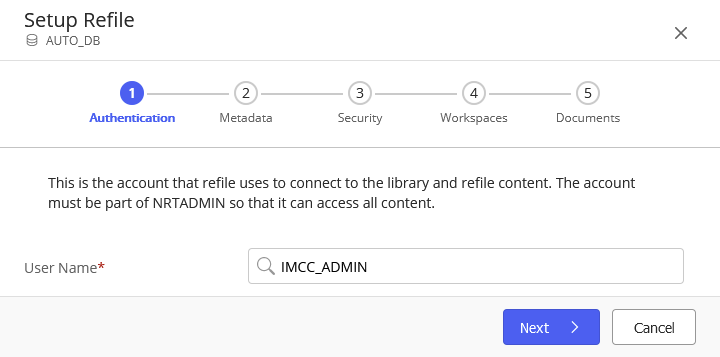
Authentifizierung |
Abb.: Authentifizierung
Konfiguriert das Konto, über das der Neuablagedienst eine Verbindung zur Bibliothek herstellt, und legt den Inhalt neu ab. Dieses Konto muss Teil von NRTADMIN sein, um auf alle Inhalte in iManage Work zugreifen zu können. |
|
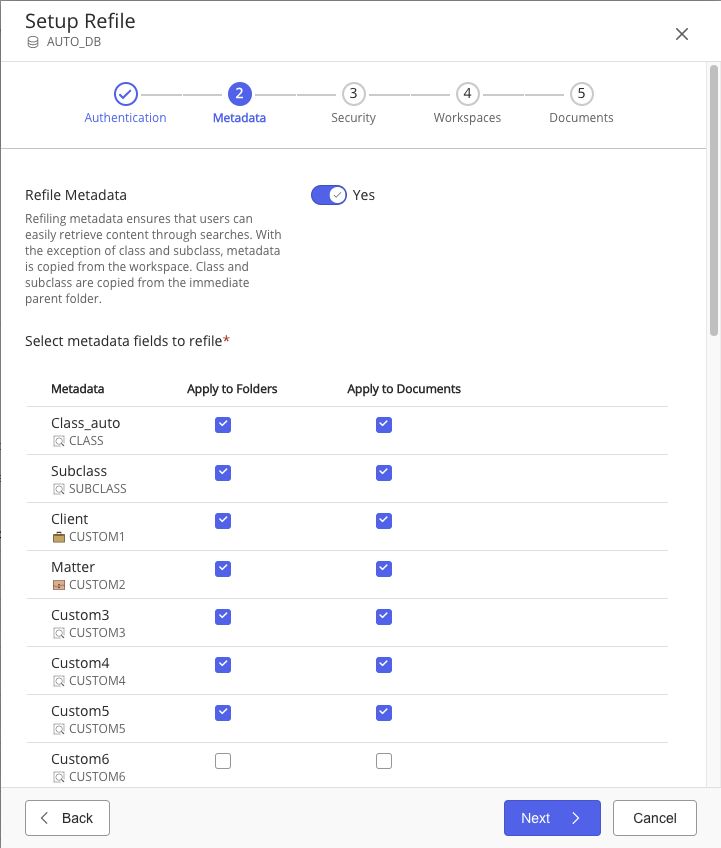
Metadaten |
Abb.: Metadateneinrichtung
|
|
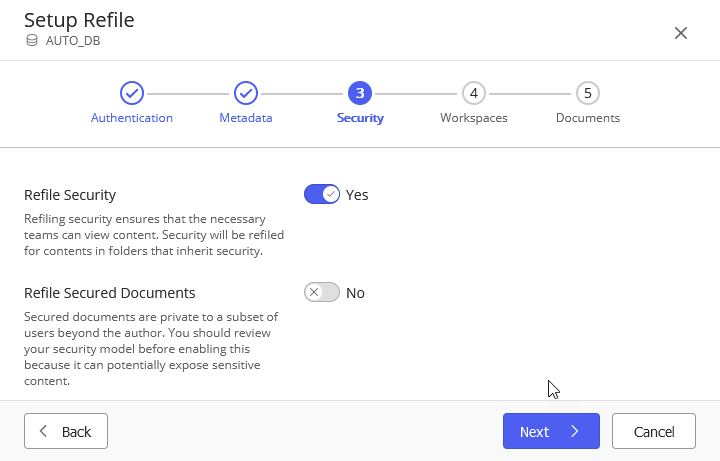
Sicherheit |
Abb.: Sicherheitseinrichtung
|
|
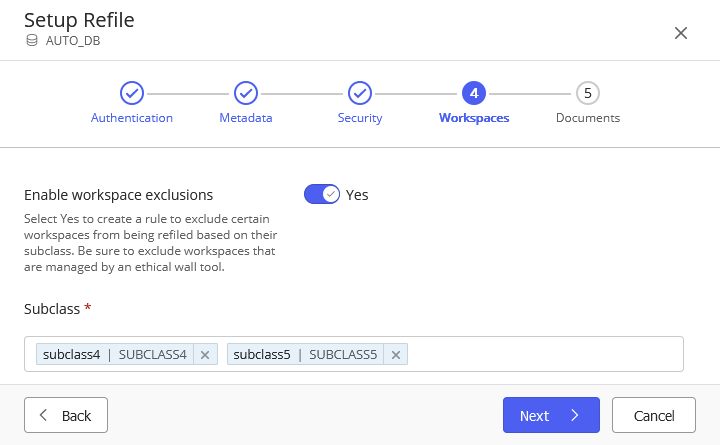
Arbeitsbereiche |
Abbildung: Arbeitsbereiche
Sie können den Neuablagedienst so konfigurieren, dass er bestimmte Arbeitsbereiche auf der Grundlage ihrer Unterklasse ausschließt. Wichtig Arbeitsbereiche, die mit einem Ethical-Wall-Tool eines Drittanbieters verwaltet werden, das die Barrieren durch Sicherheits-ACLs erzwingt, sollten ausgeschlossen werden. Dies wird empfohlen, da die Sicherheitsänderungen im Ethical-Wall-Tool zu Leistungsproblemen führen können, wenn sowohl der Neuablagedienst als auch das Ethical-Wall-Tool Änderungen vornehmen. Es müssen keine Ausschlüsse hinzugefügt werden, wenn Sie den iManage Security Policy Manager (SPM) verwenden, da dieser die Richtlinien nicht durch direkte ACL-Bearbeitung durchsetzt.
|
|
Dokumente |
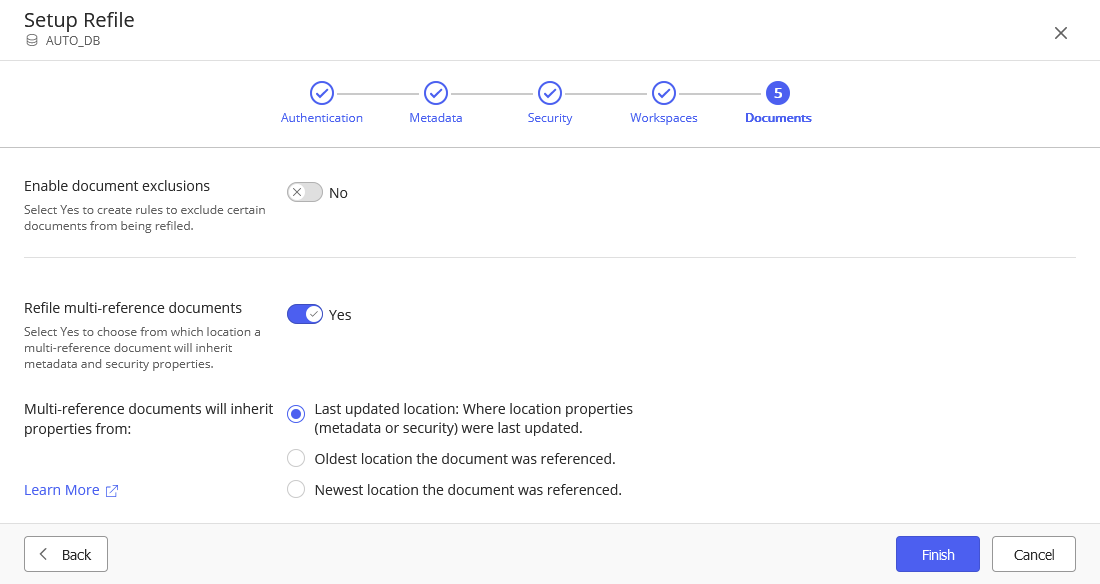
Abb.: Dokumente
Dokumentausschlüsse aktivieren Sie können den Neuablagedienst so konfigurieren, dass bestimmte Dokumente anhand bestimmter Kriterien vom Neuablagevorgang ausgeschlossen werden. Dokumente müssen allen Kriterien entsprechen, damit sie übersprungen werden können.
Dokumente mit mehreren Quellen neu ablegen Sie können auch konfigurieren, wie sich der Neuablagedienst verhält, wenn er auf ein Dokument stößt, das an mehreren Stellen in iManage Work referenziert wird.
|
Schlüsselkonzepte
Versionen: Wenn ein Element neu abgelegt wird, werden alle seine Versionen neu abgelegt, nicht nur die neueste Version.
Standard-Sicherheit: Dies ist der Satz von Sicherheitseinstellungen (Öffentlich, Privat und Ansicht), die für jedes Element, z. B. einen Arbeitsbereich, einen Ordner oder ein Dokument, definiert sind. Die Standardsicherheitseinstellungen können für jedes Element manuell festgelegt werden, oder als bewährte Praxis auf einen höheren Container, wie z. B. einen Arbeitsbereich, eingestellt werden. Die Einstellungen eines übergeordneten Containers versuchen, sich nach unten auf untergeordnete Container und Dokumente zu übertragen.
Auswirkung einer Änderung der Dokumentensicherheit oder der Metadaten: Das Ändern der Standardsicherheit eines Dokuments, der ACL oder der Metadaten löst kein Neuablageereignis aus. Nur ein Verschieben oder Kopieren eines Dokuments löst ein Neuablage-Ereignis aus.
Bei einem nicht gesicherten Dokument können jedoch die Standardsicherheit, die ACL oder die Metadaten durch ein nachfolgendes Neuablageereignis geändert werden, wodurch Ihre Änderungen an der Sicherheit des Dokuments überschrieben werden. Sie setzen zum Beispiel die Standardsicherheit eines Dokuments auf Ansicht. Später ändert ein anderer Benutzer die Standardsicherheit des übergeordneten Containers auf Öffentlich. Diese Änderung am übergeordneten Container löst eine Sicherheits-Neuablage aus, und das daraus resultierende Sicherheits-Neuablageereignis überschreibt die Standardsicherheit des Dokuments auf Öffentlich.
Verschieben oder Kopieren eines gesicherten Dokuments: Wenn Sie ein gesichertes Dokument verschieben oder kopieren, egal ob es alleine steht oder in einem anderen Container enthalten ist, könnte sich seine Standardsicherheit ändern. Details finden Sie unter Neuablage-Regel zum Kopieren oder Verschieben eines Containers oder Dokuments. Wenn beabsichtigt ist, dass das Dokument nach dem Kopieren oder Verschieben geschützt bleibt oder eine Zugriffsbeschränkung beibehalten werden soll, empfehlen wir, diese Bedingung auf einer höheren Ebene zu markieren, z. B. auf Arbeitsbereichsebene, nicht auf Dokumentebene. Wenn z. B. der Benutzer USER1 jederzeit Keinen Zugriff auf ein Dokument haben soll, fügen Sie den Benutzer USER1 als Kein Zugriff im Arbeitsbereich hinzu, sowohl für den aktuellen Ablage- als auch für den Zielablageort. Nach dem Kopieren oder Verschieben erbt das Dokument den Status Kein Zugriff vom Arbeitsbereich für USER1.
Neuzuweisung von Standardsicherheit und ACL: Die drei Bedingungen, die die Standardsicherheit eines Elements oder seine ACL während einer Sicherheitsneuablage ändern können, sind das Verschieben oder Kopieren des Elements oder die Aktivierung der Neuablage gesicherter Dokumente. In diesen Fällen ändern sich die Standardsicherheit eines Elements und seine ACL wie folgt:
Die vorhandene Standardsicherheit wird entfernt.
Die ACL wird gelöscht.
Die Standardsicherheit wird vom übergeordneten Container übernommen.
Die ACL wird vom übergeordneten Container aus gesetzt.
Zum Beispiel wird ein Dokument, dessen Standardsicherheit Ansicht ist und die ACL nur den Benutzer John mit Lese-/Schreibzugriff enthält, in einen Container verschoben, dessen Standardsicherheit Öffentlich ist und dessen ACL nur den Benutzer Chris mit Vollzugriff enthält. Das Ergebnis der Verschiebung ist, dass die Standardsicherheit und die ACL des Dokuments gelöscht werden (und somit der Benutzer John nicht mehr in der ACL enthalten ist). Seine neue Standardsicherheit wird auf Öffentlich gesetzt, und der Benutzer Chris wird zur ACL hinzugefügt und erhält vollen Zugriff. John hat dann öffentlichen Zugriff, aber nicht explizit über die ACL, sondern wie jeder andere Benutzer mit öffentlichem Zugriff. Seien Sie vorsichtig, da hierdurch vorhandene Benutzer und deren Zugriff entfernt oder geändert und/oder Benutzer aus dem übergeordneten Container zum Element hinzugefügt werden können. Dies ist eine Ausnahme von der Regel, dass ein Benutzer mit Kein Zugriff niemals aufgrund eines Wiederholungsereignisses hochgestuft werden kann. Siehe die Regel Benutzer Mit Stufe Kein Zugriff werden niemals hochgestuft auf der Seite Neuablageregeln.
Übersprungene Elemente: Sobald die Neuablage feststellt, dass ein Container übersprungen werden soll, wird er in diesem Element nicht weiter verarbeitet. Wenn also ein Container als zu überspringen bestimmt wird, werden alle Elemente darin, einschließlich anderer Container und Dokumente, ebenfalls übersprungen.
Dokumente mit mehreren Referenzen
Übersicht
Wenn Benutzer ein Dokument zu mehr als einem Ablageort in iManage Work hinzufügen (entweder über die Menüoption Zu Ordner hinzufügen oder durch Ziehen und Ablegen eines Dokuments bei gedrückter Umschalttaste), wird eine Referenz zwischen dem Dokument und diesem neuen Ablageort erstellt. iManage Work erstellt dabei keine neue physische Kopie des Dokuments. Der Benutzer hat nun einfach zwei Möglichkeiten, um das gleiche Dokument zu erreichen.
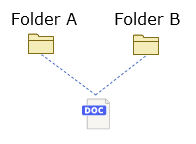
Folgende Abbildung zeigt ein einzelnes Dokument, das an zwei verschiedenen Stellen referenziert wird. Dies ist ein Multi-Referenz-Dokument.
Abb.: Ein Dokument mit Referenzierung an zwei Stellen
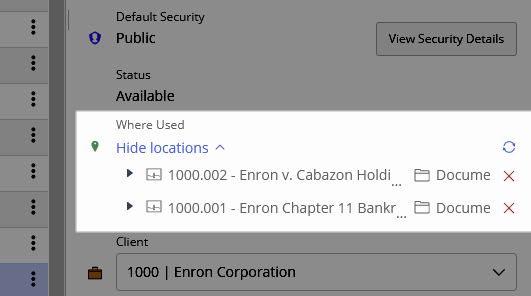
Die Benutzer können alle Orte anzeigen, an denen auf ein Dokument oder eine E-Mail verwiesen wird, indem sie die Optionen Wo verwendet oder Wo abgelegt im Bereich Eigenschaften in iManage Work verwenden.
Abb.: Wo verwendet in iManage Work
HINWEIS: Diese zeitbasierte Reihenfolge gilt nur für den Zeitpunkt, an dem das Dokument dem unmittelbaren übergeordneten Ablageort hinzugefügt wurde. Wenn ein Dokument z. B. zu einem Ordner hinzugefügt und der Ordner später in einen anderen Arbeitsbereich verschoben wird, ändert sich die in Wo verwendet angezeigte Reihenfolge nicht.
Konfiguration erneut ablegen
Dokumente, auf die in iManage Work an mehreren Stellen verwiesen wird (Multi-Referenz-Dokumente), stellen eine besondere Herausforderung dar, wenn der Neuablagedienst die Eigenschaften des Dokuments aktualisieren muss. Vor Control Center 10.3.3 konnten die vom Neuablagedienst angewendeten Metadaten oder Sicherheitseigenschaften von einer beliebigen Anzahl verschiedener Stellen stammen, an denen das Dokument referenziert wurde. Wenn die Metadaten oder Sicherheitseigenschaften an einem dieser Ablageorte aktualisiert wurden, wendete der Refile-Dienst automatisch die Eigenschaften des zuletzt aktualisierten Ablageorts an.
Im iManage Control Center können Sie jetzt das Verhalten des Neuablagedienstes bei der Neuablage von Dokumenten mit mehreren Verweisen konfigurieren:
Standardverhalten: Zuletzt aktualisierter Ablageort
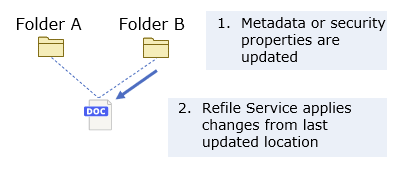
Wenn der Neuablagedienst auf Letzter aktualisierter Ablageort konfiguriert ist, erkennt er automatisch Änderungen an Sicherheits- oder Metadateneigenschaften an einem der referenzierten Ablageorte und überträgt diese vom letzten aktualisierten Ablageort auf alle Dokumente mit mehreren Verweisen in der Hierarchie.
Wenn im folgenden Szenario die Sicherheits- oder Metadateneigenschaften von Ordner B aktualisiert werden, wendet der Neuablagedienst diese Änderungen auf das Dokument an. Wenn später die Sicherheits- oder Metadateneigenschaften von Ordner A aktualisiert werden, wendet der Neuablagedienst diese Änderungen umgehend an.
Dies ist nun das Standardverhalten und war vor iManage Control Center 10.3.3 nicht konfigurierbar.
Ältester Ablageort
Diese Option berücksichtigt die chronologische Reihenfolge, in der das Dokument an einem Ort hinzugefügt (referenziert) wurde. Der Neuablagedienst erkennt und übernimmt Änderungen nur vom ältesten Ablageort. In der Regel ist dies der Ort, an dem das Dokument zuerst zu iManage Work hinzugefügt wurde. Falls der Dokumentverweis vom ältesten Speicherort entfernt wird, passt sich der Neuablagedienst automatisch an, um den nächstältesten Ablageort zu verwenden.
Diese Option ist nützlich, wenn Ihr Unternehmen einen Master-Arbeitsbereich für Dokumente verwendet, z. B. für Patentdokumente, die an einem bestimmten Ablageort in iManage Work hinzugefügt werden und dann an anderen länderspezifischen Orten referenziert werden.
Neuester Ablageort
Diese Option berücksichtigt die chronologische Reihenfolge, in der das Dokument an einem Ort referenziert wurde. Der Neuablagedienst erkennt und verbreitet Änderungen nur vom ältesten Ablageort. Falls der Dokumentverweis vom ältesten Ablageort entfernt wird, passt der Neuablagedienst diesen automatisch an den nächstältesten Ablageort an.
TIPP:
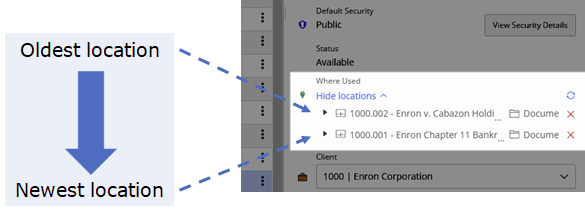
Um die Reihenfolge zu bestimmen, in der ein Dokument an seinen Ablageorten referenziert wurde, zeigen Sie im Bedienfeld Eigenschaften in iManage Work die Option Wo verwendet oder Wo abgelegt an. Die angezeigten Ablageorte werden ausgehend von dem Zeitpunkt, zu dem das Dokument zu diesem Ablageort hinzugefügt wurde, vom ältesten zum neuesten aufgelistet.
Abb.: Mit Wo verwendet können Sie die Reihenfolge anzeigen, in der die Dokumente referenziert wurden
Mehrfach referenzierte Dokumente ausschließen
Sie können den Neuablagedienst auch so konfigurieren, dass er Multi-Referenz-Dokumente ausschießt oder komplett überspringt, indem Sie die Option Multi-Referenz-Dokumente neuablegen auf Nein stellen.
Alle an den Sicherheits- oder Metadateneigenschaften eines übergeordneten Ablageorts vorgenommenen Änderungen werden dann vom Neuablagedienst nicht auf Multi-Referenz-Dokumente angewendet.
Diese Option ist nützlich, wenn Dokumente an vielen Orten referenziert werden, was zu häufigem, sich wiederholendem oder unnötigem Neuablegen der Dokumente führen kann, wenn das Standardverhalten Letzter aktualisierter Ablageort verwendet wird. Sie ist auch dann nützlich, wenn Benutzer Eigenschaften manuell auf mehrfach referenzierte Dokumente anwenden möchten.