Erstellen von den Konfigurationen der Mobilitätsrichtlinien für iOS-Geräte
Wählen Sie EINSTELLUNGEN > iOS. Die folgende iOS-Seite wird angezeigt
Abbildung: iOS-Seite Teil 1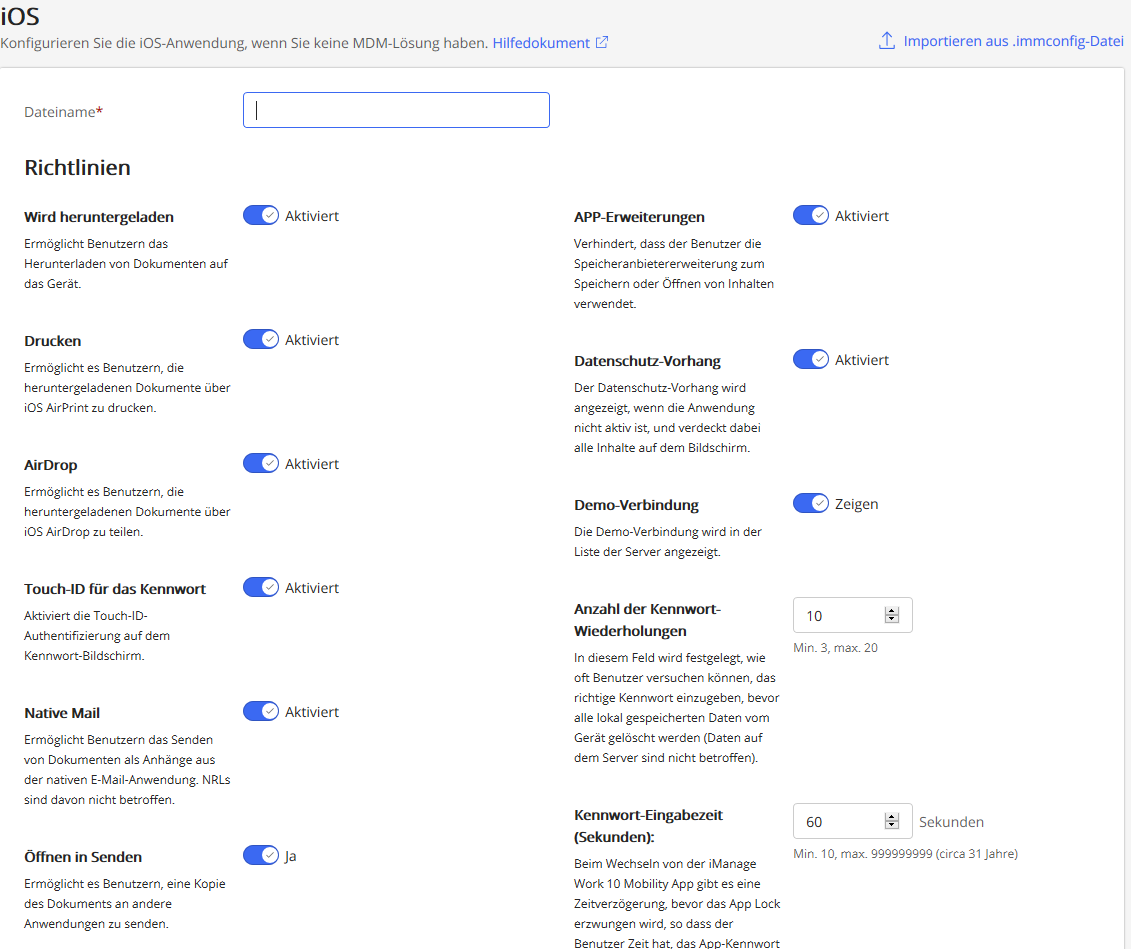
Abbildung: iOS-Seite Teil 2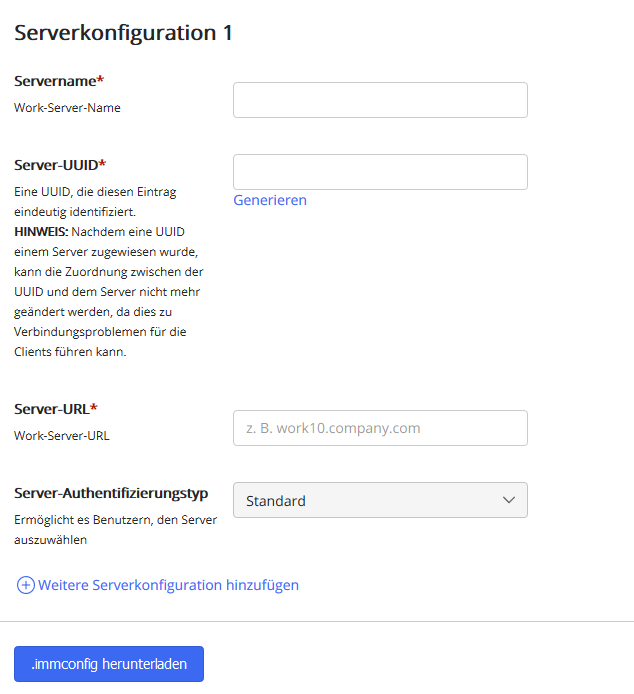
Geben Sie im Feld Dateiname einen Dateinamen ein.
Die Konfigurationsdateien werden im Format.immconfig gespeichert. Alternativ können Sie auch eine vorhandene Datei hochladen und die Richtlinien bearbeiten. Weitere Informationen finden Sie unter Bearbeiten einer vorhandenen.immconfig-Datei.Aktivieren, deaktivieren oder geben Sie Werte für die gewünschten Optionen in der
Die folgende Tabelle listet die verfügbaren Richtlinien (siehe Abbildung: iOS Seite Teil 1) im iManage Control Center und eine kurze Beschreibung ihrer Verwendung in iManage Work 10 Mobility auf.
Tabelle: Richtlinien
Option
Beschreibung
Wird heruntergeladen
Das Herunterladen von Dokumenten aus iManage Work Mobility für iOS auf ihre mobilen Geräte wird für Benutzer beschränkt.
Diese Option ist standardmäßig aktiviert.
Drucken
Beschränkt den Druck von Dokumenten in iManage Work Mobility for iOS über iOS AirPrint.
Diese Option ist standardmäßig aktiviert.
AirDrop
Beschränkt die Verwendung von AirDrop zur Übertragung von Dokumenten in iManage Work Mobility for iOS auf unterstützte MacOS-Computer und iOS-Geräte.
Diese Option ist standardmäßig aktiviert.
Touch-ID für das Passwort
Verhindert, dass sich Benutzer mit Touch-ID bei iManage Work Mobility für iOS auf ihrem mobilen Gerät anmelden.
Diese Option ist standardmäßig aktiviert.
Native Mail
Beschränkt den Versand von Dokumenten als E-Mail-Anhang aus iManage Work Mobility für iOS über die native E-Mail-Anwendung (Mail App).
Diese Option ist standardmäßig aktiviert und hat keinen Einfluss auf die Dokument-NRLs.
Öffnen in Senden
Beschränkt das Senden von Dokumenten in iManage Work Mobility für iOS an andere Anwendungen über die Open-In-Funktion.
Diese Option ist standardmäßig aktiviert.
Öffnen in Empfangen
Beschränkt das Empfangen von Dokumenten in iManage Work Mobility für iOS von anderen Anwendungen über die Open-In-Funktion.
Diese Option ist standardmäßig aktiviert.
APP-Erweiterungen
Ruft die Storage Provider Extension (SPE) auf, die es der nativen Anwendung ermöglicht, sicher und komfortabel auf Dokumente vom Gerät des Benutzers zuzugreifen.
Diese Option ist standardmäßig aktiviert.
Datenschutz-Vorhang
Anzeigen des Datenschutz-Vorhangs, ein Sicherheitsmerkmal, das den Inhalt von iManage Work Mobility für iOS ausblendet, wenn es nicht aktiv ist.
Diese Option ist standardmäßig aktiviert.
Demo-Verbindung
Listen Sie den Demo-Server auf dem Anmeldebildschirm von iManage Work Mobility für iOS auf.
Diese Option ist standardmäßig deaktiviert.
Anzahl der Passwort-Wiederholungen
Legen Sie fest, wie oft ein Benutzer das App-Passwort eingibt, bevor alle lokal gespeicherten Daten auf dem iOS-Mobilgerät gelöscht werden (Daten auf dem Server sind nicht betroffen);
standardmäßig ist die Option Anzahl der Passwort-Wiederholungen auf mindestens 3 und höchstens 20 eingestellt.Passwort-Eingabezeit (Sekunden):
Legt die Zeitverzögerung fest, bevor das App Lock beim Wechseln von iManage Work Mobility für iOS erzwungen wird. Der Benutzer muss das App-Passwort eingeben (oder, falls konfiguriert, die Touch-ID verwenden), um sich bei iManage Work Mobility für iOS anzumelden.
Standardmäßig ist die Option Passwort-Eingabezeit in Sekunden auf ein Minimum von 10 Sekunden und ein Maximum von 999999999 Sekunden eingestellt.Geben Sie die folgenden Details zur Serverkonfiguration ein (siehe Abbildung: iOS-Seite Teil 2):
Tabelle: Details zur Serverkonfiguration
Abgelegt
Beschreibung
Servername (Pflichtfeld)
Name des Work-Servers
Server UUID (Pflichtfeld)
Eine UUID, die diesen Eintrag eindeutig identifiziert. Sie können entweder die UUID eingeben oder Generieren wählen, um eine eindeutige UUID zu erzeugen
Server-URL (Pflichtfeld)
Work-Server URL
Server-Authentifizierungstyp
Standrad
Unterstützt sowohl Arbeitsanmeldeinformationen als auch Domäne oder Benutzername und Passwort für eine explizite Netzwerk-Authentifizierung.
ADFS
Zeigt eine eingebettete Webansicht an, in der der Benutzer alle Authentifizierungsverfahren befolgen muss, die das Unternehmen für die ADFS-Implementierung definiert hat.
Gemeinsame Anmeldung
Bietet eine einzige Anmeldung Zugang für iManage Work Client-Anwendungen. Der Login-Dialog speichert Informationen über den aktuell angemeldeten Benutzer in seinem Session-Cookie. iCC unterstützt die allgemeine Anmeldung für SAML-, explizite und Netzwerk-Login-Typen.

Wählen Sie diese Option, wenn Sie weitere Details zur Serverkonfiguration hinzufügen möchten
Wählen Sie
 , um die.immconfig-Datei herunterzuladen. Die .immconfig-Datei wird erzeugt, in der die Konfigurationsdetails erfasst werden.
ACHTUNG:
Stellen Sie sicher, dass Sie
auswählen, bevor Sie von der Seite weg navigieren, sonst verlieren Sie die Konfigurationseinstellungen.
Weiterführende Links: