Ansichten
Rufen Sie die Ansichtenseite des Webclients auf, indem Sie im Control Center zu Work Clients > Web Client > Einstellungen navigieren.
In den Ansichten können Sie die Attribute für folgende Objekte in iManage Work für jede Bibliothek anpassen. Diese Objekte erscheinen als Registerkarten im Bereich Ansichten > Ansichtsanpassung.
Dokumente
E-Mails
Angelegenheiten
Ordner
Wählen Sie die Objektregisterkarte, in der Sie die Ansicht anpassen möchten.
Abb.: Registerkarte Ansichten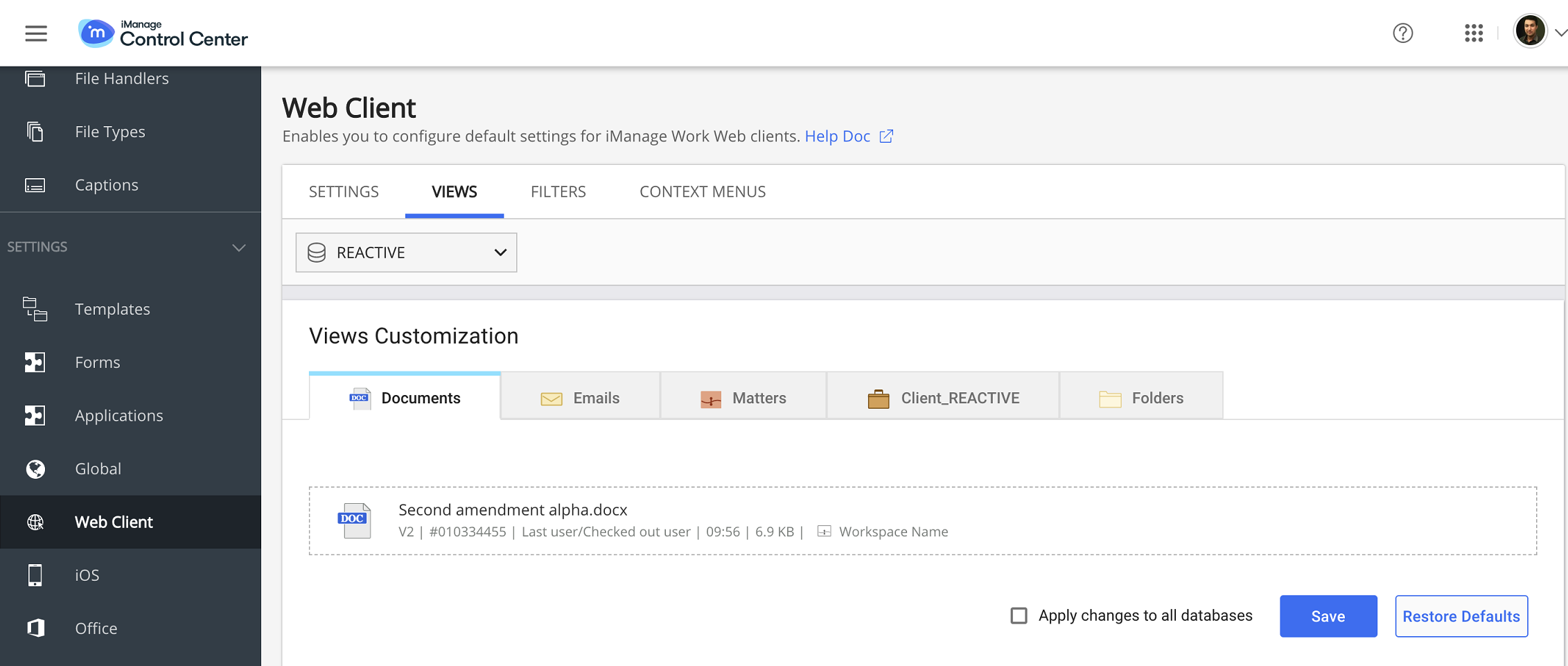
Wählen Sie die Bibliothek in der Dropdown-Liste oben auf der Seite aus.
Bewegen Sie die Maus über das Beispielobjekt und klicken Sie auf
 , um die Anpassung zu aktivieren.
Wählen Sie Hinzufügen und dann die Felder aus der Dropdown-Liste aus, die sie der Ansicht hinzufügen möchten.
Sie können die Attributfelder ziehen und in der gewünschten Reihenfolge ablegen.
HINWEIS:
Um ein Feld aus der Liste zu entfernen, bewegen Sie die Maus über das Feld und wählen Sie
 .
.Wählen Sie
 , um die Liste der Felder zu bestätigen und die Bearbeitung abzuschließen.
Wählen Sie Änderungen auf alle Datenbanken anwenden, um dieselben Ansichten auf alle Bibliotheken anzuwenden. Diese Option ist in der Benutzeroberfläche nur verfügbar, wenn mehr als eine Bibliothek vorhanden ist.
Klicken Sie auf Speichern, um die Einstellungen zu sichern.
Der Benutzer kann nun die angepasste Ansicht in den iManage Work-Clientanwendungen sehen.Klicken Sie auf Standardwerte wiederherstellen, um zu den Standardansichten zurückzukehren.
Kontextsensitive Felder
Kontextsensitive Felder sind solche, deren Inhalt je nach Kontext in iManage Work-Client-Anwendungen dynamisch wechselt.
Letzter Benutzer/Ausgecheckter Benutzer in der Ansicht Dokumente: Wenn ein Dokument eingecheckt ist, erscheint Letzter Benutzer in der iManage Work-Client-Anwendungs-UI, bzw. Ausgecheckter Benutzer, wenn es ausgecheckt ist.
An und Von in der E-Mail-Ansicht: Wenn der Filter Zu mir in E-Mail ausgewählt ist, erscheint das Feld Von auf der Schnittstelle. Es wechselt dynamisch zu An, wenn auf Von mir geklickt wird.