Formulare
Mit dieser Funktion können Sie die Such- und Eigenschaftsformulare für Arbeitsbereiche, Ordner, Dokumente und E-Mails individuell anpassen, die in den iManage Work-Clientanwendungen erscheinen. Sie können die Eigenschaften und ihre Reihenfolge festlegen, die auf den Eigenschaftsformularen sichtbar sein sollen, und somit die Reihenfolge steuern, in der diese Eigenschaften in iManage Work-Clientanwendungen angezeigt werden. Wenn Sie beispielsweise die Eigenschaft custom4 in den Dokumenteigenschaften entfernen, wird die Eigenschaft custom4 nicht angezeigt, wenn Benutzer die Dokumenteigenschaften in den iManage Work-Clientanwendungen bearbeiten.
Weitere Informationen zu den Eigenschaften und Metadaten finden Sie unter Schlüsselkonzepte: Metadaten.
Diese Eigenschaften werden in den iManage Work-Clientanwendungen angezeigt, wenn Sie folgende Aktionen durchführen:
Erstellen neuer Arbeitsbereiche oder Hochladen neuer Dokumente und E-Mails.
Bearbeiten bestehender Arbeitsbereiche, Dokumente und E-Mails.
Suche nach Arbeitsbereichen, Dokumenten und E-Mails in iManage-Bibliotheken.
In diesem Abschnitt finden Sie Informationen zu folgenden Punkten:
Arbeitsbereich-, Ordner- und Dokument- und E-Mail-Eigenschaften sowie Suchformulare, die angepasst werden können.
Anpassungsaufgaben, die für die Eigenschaften von Dokumenten/E-Mails und Arbeitsbereichen durchgeführt werden können .
Standard- und optionale Eigenschaften sowie Einschränkungen bei der Anpassung
Häufig gestellte Fragen
Eigenschaftsformulare
So passen Sie die Eigenschaftsformulare für Arbeitsbereiche, Ordner, Dokumente und E-Mails an:
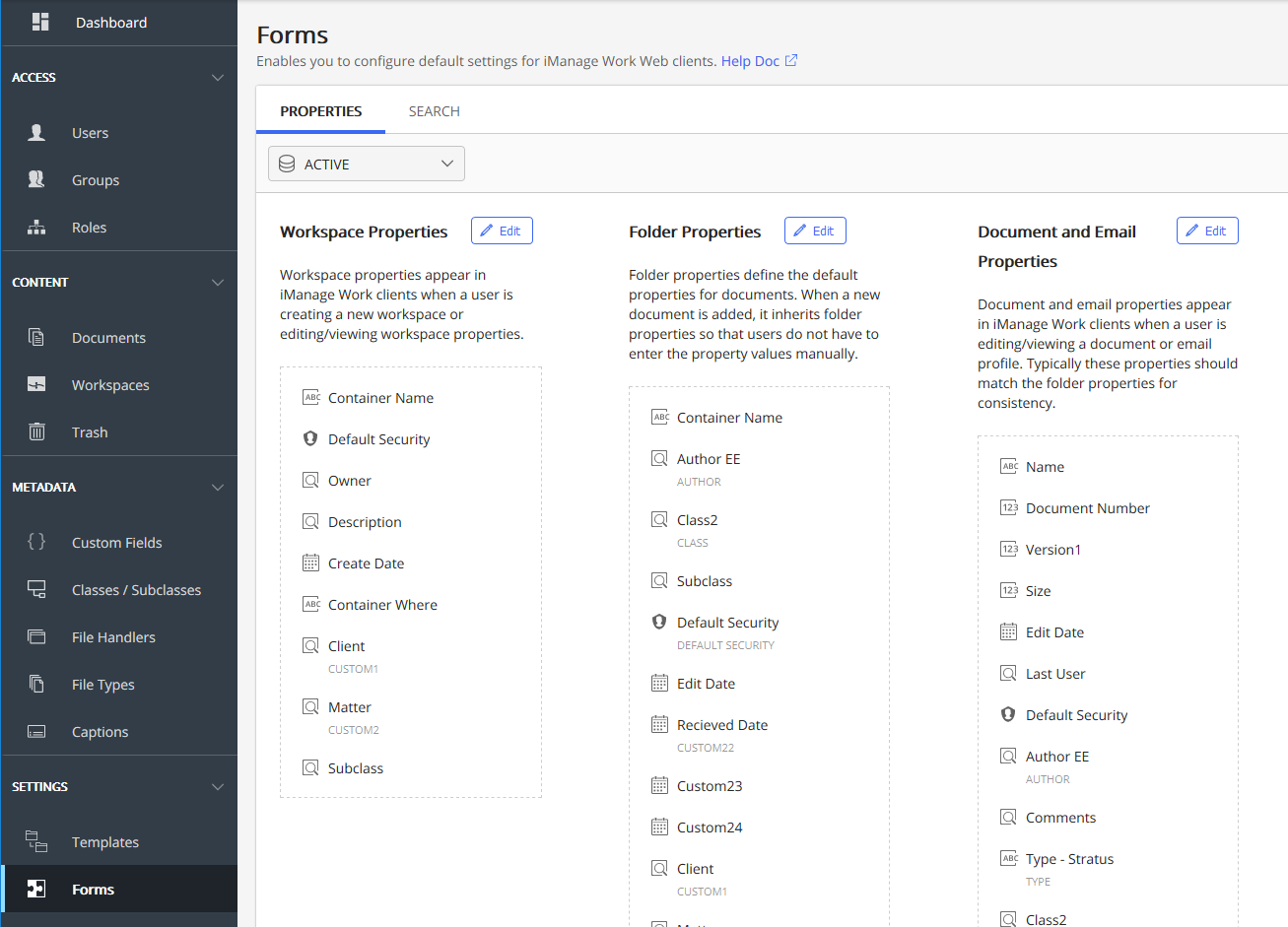
Wählen Sie Einstellungen > Formulare > Eigenschaften, um die folgende Seite anzuzeigen:
Abb.: Eigenschaften
Arten von Eigenschaftsformularen
Unter der Registerkarte Eigenschaften sehen Sie folgende Arten von Eigenschaften:
Tabelle: Arten von Eigenschaften und ihre Zwecke
|
Unterabschnitt |
Zweck |
|
Arbeitsbereichseigenschaften |
Zur Definition der Eigenschaften des Formulars, das beim Erstellen eines neuen Arbeitsbereichs oder beim Bearbeiten/Anzeigen eines Arbeitsbereichs in iManage Work-Clientanwendungen angezeigt wird. |
|
Ordnereigenschaften |
Zur Definition der Ordnereigenschaften, die wiederum die Standardeigenschaften für Dokumente festlegen. Wenn ein neues Dokument zu einem Ordner in iManage Work-Clientanwendungen hinzugefügt wird, erbt es die Ordnereigenschaften, damit die Benutzer die Eigenschaftswerte nicht manuell eingeben müssen. |
|
Dokument- und E-Mail-Eigenschaften |
Zur Definition der Dokument- und E-Mail-Eigenschaften, die in iManage Work-Clients angezeigt werden, wenn ein Benutzer ein Dokument oder E-Mail-Profil bearbeitet bzw. anzeigt. Normalerweise sollten diese Eigenschaften aus Konsistenzgründen mit den Ordnereigenschaften übereinstimmen. |
Suchformulare
In diesem Abschnitt erfahren Sie, wie Sie die Suchformulare für Arbeitsbereiche, Dokumente und E-Mails anpassen können.
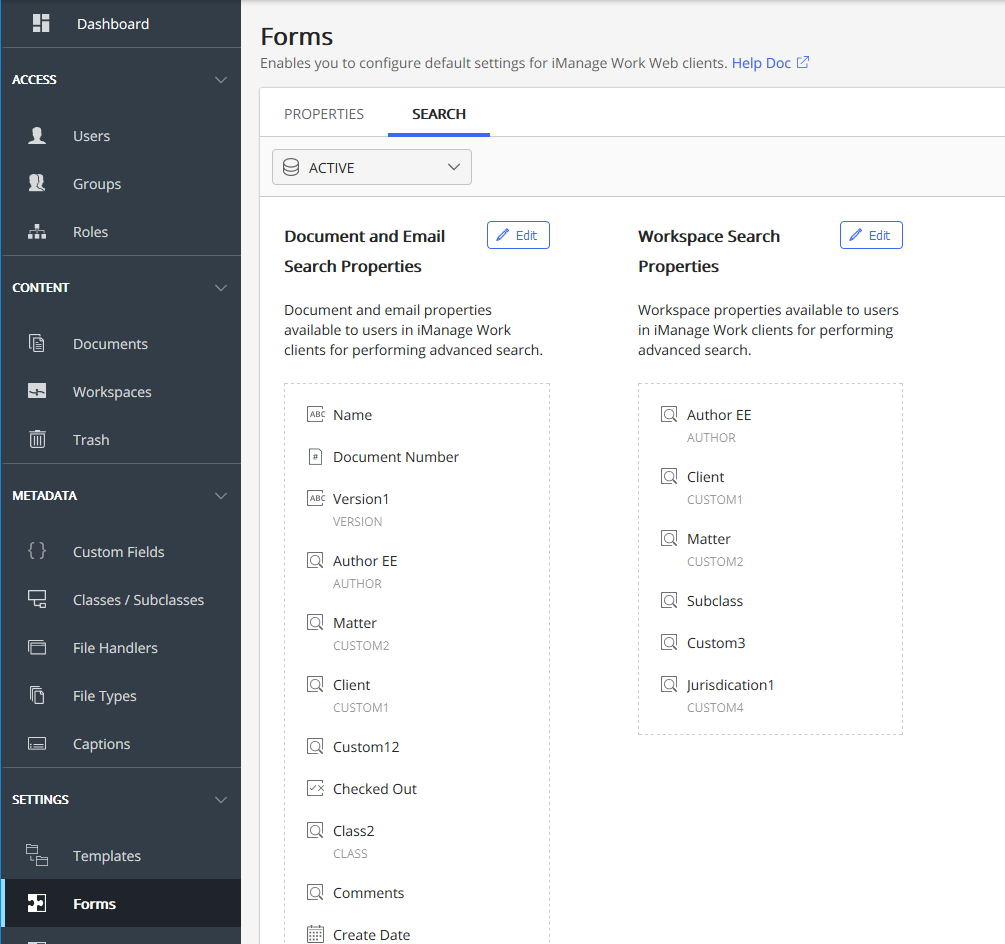
Wählen Sie Einstellungen > Formulare > Suchen, um die folgende Seite anzuzeigen:
Abb.: Suche
Arten von Suchformularen
Auf der Registerkarte Suchesehen Sie folgende Suchformulare:
|
Unterabschnitt |
Zweck |
|
Dokument- und E-Mail-Sucheigenschaften |
Zur Definition der Standard-Dokument- bzw. E-Mail-Eigenschaften, die den Benutzern in iManage Work-Clients für die erweiterte Suche zur Verfügung stehen. Sie können Custom13 - Custom16 und Custom21 - 22 entfernen, wenn Sie darin keine E-Mails speichern oder andere Daten erfassen. |
|
Arbeitsbereich-Sucheigenschaften |
Zum Definieren der Standard-Arbeitsbereichseigenschaften, die den Benutzern in iManage Work-Clients zur Verfügung stehen, um eine erweiterte Suche durchzuführen. |
Anpassungsaufgaben
In diesem Abschnitt erfahren Sie, welche Anpassungsaufgaben für Eigenschafts- und Suchformulare zur Verfügung stehen.
Wählen Sie die Registerkarte Eigenschaften oder Suche, klicken Sie im anzupassenden Abschnitt auf  Bearbeiten
und führen Sie dort folgende Aufgaben durch:
Bearbeiten
und führen Sie dort folgende Aufgaben durch:
Tabelle: Aufgaben
|
Aufgabe |
Anweisungen |
|
Löschen |
Wählen Sie das Symbol |
|
Neuordnen |
Ziehen Sie eine Eigenschaft an die gewünschte Stelle, um die Liste neu zu ordnen. |
|
+Neu hinzufügen |
Wählen Sie in der Dropdown-Liste die Eigenschaften aus, die Sie hinzufügen möchten. |
|
Speichern |
Wählen Sie , um die Anpassung zu speichern. |
 , um eine Eigenschaft aus der Liste zu entfernen.
Standard- und optionale Eigenschaften sowie Einschränkungen bei der Anpassung
Tabelle: Eigenschaften und ihre Beschränkungen
|
Abschnitt |
Verfügbare Eigenschaften |
Kann nicht entfernt oder neugeordnet werden |
|
Arbeitsplatz-Eigenschaften |
|
|
|
Ordnereigenschaften |
|
Container-Name |
|
Dokument- und E-Mail-Eigenschaften |
|
|
|
Dokument- und E-Mail-Sucheigenschaften |
|
n.v. |
|
Arbeitsbereich-Sucheigenschaften |
|
n.v. |
Häufig gestellte Fragen
Können die vorhandenen Formulare aus dem Dialog Editor in das iManage Control Center übertragen werden?
Bestehende Formulare werden in das neue, von REST unterstützte Format konvertiert.
Alle REST-Aufrufe verwenden das neue Format.
Dialog Editor-Formulare werden nur von iManage Work Classic Clients verwendet. Auf der Seite Classic finden Sie weitere Informationen zum Hochladen dieser in das iManage Control Center.
Meine Umgebung läuft im Compatibility Mode. Was muss ich tun, um die Formulare korrekt zu aktualisieren?
Wenn Ihre Anwendung im Compatibility Mode, d.h. iManage DeskSite plus iManage Work Office-Integration, läuft, sollten Sie, wenn Sie ein Formular aktualisieren müssen, immer die beiden folgenden Punkte beachten:
Dialog Editor-Tool für iManage DeskSite
Formular im iManage Control Center für iManage Work.
Sind alle Formulare, die in iManage Work Classic Clients verwendet wurden, auch in iManage Work verfügbar?
Im Dialog Editor standen sieben verschiedene Formulare zur Anpassung zur Verfügung. Der Form Editor verfügt allerdings nur über fünf Formulare, wodurch die Komplexität reduziert wird.
Welche Formulare, die früher im Dialog-Editor verwendet wurden, sind im Control Center veraltet?
In den Client-Anwendungen von iManage Work wurden zusätzliche Formulare verwendet. Allerdings haben wir mit dem neuen Form Editor (Einstellungen > Formulare) alle Dialoge neu ausgerichtet und die folgenden Formulare abgeschafft:
new_version - Die Mobilitätsanwendung verwendete dieses Formular beim Speichern einer neuen Version eines Dokuments, während iManage Work Desktop for Windows edit_document verwandte. Jetzt verwendet iManage Work Mobility auch das Formular edit_document.
new_workspace - iManage Control Center nutzte dieses Formular im Dialogfeld Ad-hoc-Arbeitsbereich, während iManage Work Web das Formular edit_workspace verwandte. iManage Control Center verwendet jetzt das Formular edit_workspace.
Quick_search - Dieses Formular im Dialog-Editor wurde nie in einem der iManage Work-Clients verwendet.
Wie unterscheidet sich der neue Form Editor vom alten Dialog Editor?
Das iManage Control Center nutzte früher das Formular new_workspace für den Befehl New Workspace, während iManage Work Web und iManage Work Mobility den Befehl „edit_workspace“ verwandten. In Formulare verwendet iManage Control Center jetzt „edit_workspace“, um mit den anderen Anwendungen kompatibel zu sein.
iManage Work Mobility nutzte beim Speichern eines neuen Dokuments das Formular „new_document“, während iManage Work Desktop for Windows das Formular „edit_document“ verwandte. Im Form Editor verwendet iManage Work Mobility auch „edit_document“ zur Abstimmung mit anderen iManage Work-Anwendungen.
iManage Work Mobility nutzte beim Speichern eines neuen Dokuments das Formular „new_version“, während iManage Work Desktop for Windows das Formular „edit_document“ verwandte. Im Form Editor verwendet iManage Work Mobility auch „edit_document“ zur Abstimmung mit anderen iManage Work-Anwendungen.
Wo werden die einzelnen Formulare in den Client-Anwendungen von iManage Work verwendet?
Die folgende Tabelle zeigt die in Forms im Control Center verfügbaren neuen Formulare und den Kontext, in dem sie in verschiedenen iManage Work-Clients erscheinen. In dieser Tabelle bedeutet n.v., dass das Formular in diesem Zusammenhang nicht verwendet wird.
|
Formular |
Work Web |
Work für Windows Desktop |
Outlook-Panel |
Control Center |
Arbeitsmobilität für iOS |
Arbeiten für Mac |
iManage Drive |
DeskSite/FileSite |
|
Arbeitsbereich |
|
Öffnen-Dialog |
|
N.v. |
Eigenschaften des Arbeitsbereichs |
Öffnen-Dialog |
n.v. |
Neuer Befehl für den Arbeitsbereich unter Verwendung von Work 10-Erweiterungen |
|
Ordner |
Ordnereigenschaften |
Öffnen-Dialog |
Ordnereigenschaften |
Ordner-Vorlagen erstellen/bearbeiten |
Ordnereigenschaften |
Öffnen-Dialog |
n.v. |
n.v. |
|
Dokument |
|
|
|
n.v. |
|
|
n.v. |
n.v. |
|
Dokumentsuche |
|
n.v. |
Erweiterte Suche |
n.v. |
Erweiterte Suche |
n.v. |
n.v. |
n.v. |
|
Arbeitsbereichssuche |
Erweiterte Arbeitsbereichssuche |
n.v. |
Erweiterte Suche |
n.v. |
n.v. |
n.v. |
n.v. |