Benutzer
Ein Benutzer ist die grundlegende Einheit für den Zugriff auf die Dokumente und Anwendungen von iManage Work. Meistens handelt es sich dabei um eine einzelne Person, es kann aber auch ein Dienstkonto sein, um automatisierte Aufgaben durchzuführen. iManage Work erfordert, dass Benutzer erstellt oder importiert werden. Dies kann manuell, in regelmäßigen Abständen über einen Verzeichnisdienst wie die aktive Domäne von Microsoft Windows oder bei der Migration von Benutzern auf ein neues iManage Work-System erfolgen. Der iManage Work-Systemadministrator weist diesen Benutzern dann Rollen zu, fügt Benutzer zu Gruppen hinzu und wendet optional Zugriffsrechte auf einzelne Benutzer an, wenn deren Standardzugriffsrechte geändert werden müssen.
Jede iManage Work-Bibliothek hat ihre eigene Liste verifizierter Benutzer. Um Zugang zu einer Bibliothek zu erhalten, muss ein Benutzer zu jeder Bibliothek einzeln hinzugefügt werden. Der Zugriff eines Benutzers auf Container oder Dokumente innerhalb einer Bibliothek ist durch die folgende kombinatorische Bedingung definiert:
Genehmigungen oder Verweigerungen im Security Policy Manager. Der Sicherheitsrichtlinienmanager (Security Policy Manager - SPM) ist eine optionale iManage-Anwendung, die den Benutzerzugriff auf Systemressourcen, einschließlich iManage Work, verwaltet.
Die Standardsicherheit des Objekts (z. B. öffentlich oder privat oder Ansicht)
Die Zugriffsrechte, die der Benutzer für diese Objekte hat (privat, lesen, lesen/schreiben oder uneingeschränkter Zugriff)
Die Mitgliedschaft des Benutzers in Gruppen.
Die dem Benutzer zugeschriebene Rolle. Siehe Rollen für weitere Informationen.
Folgende Themen sind verfügbar:
Benutzer anlegen
Benutzer für ein iManage Work-System werden auf eine der folgenden Arten erstellt: Migration, Verzeichnisdienst oder manuell.
Migration: Benutzer können von einer bestehenden Quelldatenbank in eine iManage Work-Installation migriert werden. Dies geschieht meist während einer Erstinstallation des iManage Work-Systems. Das kann auch passieren, wenn eine große Anzahl neuer Benutzer importiert werden muss, z. B. nach einer Fusion mit einer anderen Organisation oder einer Übernahme. Wenden Sie sich dazu an Ihren zuständigen Kundenbetreuer oder Ihren Installationspartner.
Verzeichnisdienst: Benutzer können über ein Unternehmensnetzwerk hinzugefügt werden. Dies ist die gebräuchlichste und bevorzugte Methode zum Anlegen von Benutzern. Ein Verzeichnisdienst, wie z. B. Aktivitätverzeichnis von Microsoft oder der Zugriff auf einen anderen Verzeichnisdienst über Lightweight Directory Access Protocol (LDAP), wird verwendet, um die Benutzerliste und deren Status zu verwalten. Wenn Benutzer im Netzwerk der Organisation hinzugefügt und gelöscht werden, synchronisiert ein iManage Work-Tool (genannt DirectorySync) regelmäßig die vernetzten Benutzer der Organisation mit iManage Work und konfiguriert sie als Benutzer. Dazu gehört das Anlegen, Aktivieren oder Deaktivieren von Benutzern. Dieser Dienst kann so geplant werden, dass er periodisch ausgeführt wird, z. B. jede Minute, einmal am Tag oder so oft wie nötig. Er synchronisiert die iManage Work-Benutzerliste mit dem verbundenen Verzeichnisdienst. Der Benutzerstatus kann auch explizit im iManage Control Center geändert werden. iManage Work speichert keine Passwörter für Benutzer, die über einen Verzeichnisdienst importiert wurden. Deren Authentifizierung erfolgt über den Identifikationsanbieter ihres Verzeichnisdienstes.
Die Tools und die Synchronisation werden zwischen den Netzwerkadministratoren Ihres Unternehmens und Ihrem zuständigen Kundenbetreuer oder Ihren Installationspartnern koordiniert. Wenden Sie sich an Ihren zuständigen Kundendienst oder Ihren Installationspartner, um diese Tools zu installieren oder zu konfigurieren.Manuell: Ein iManage Work-Systemadministrator kann einen virtuellen Benutzer manuell erstellen. Das sind Benutzer, die nicht über einen Verzeichnisdienst migriert wurden oder migriert werden konnten. Damit existiert ein virtueller Benutzer nur innerhalb von iManage und nicht als Teil des Netzwerkkontos des Unternehmens. Einmal erstellt, können diese Benutzer nicht in einen anderen Typ umgewandelt werden und müssen manuell verwaltet werden, z. B. wenn sie ihren Namen ändern oder deaktiviert werden müssen. Der iManage-Systemadministrator kann Benutzer direkt über die Anwendung iManage Control Center hinzufügen, aktivieren oder deaktivieren.
Externe Benutzer: Externe Benutzer haben zunächst keinen Zugriff Container oder Dokumente. Ihnen muss explizit Zugriff auf jedes Objekt gewährt werden. Dies ist für Benutzer gedacht, die zwar Zugriff auf iManage Work haben sollten, aber nur eingeschränkt oder vorübergehend. Dies können zum Beispiel externe Berater, temporäre Mitarbeiter oder Benutzer sein, die nicht zur Domain des Unternehmens gehören.
Um einen iManage Work-Benutzer als externen Benutzer festzulegen, setzen Sie die Option Externer Benutzer in seinem Profil auf Ja.
Globale Benutzer und Benutzer auf Bibliotheksebene
Oben auf der Seite Benutzer können Sie im iManage Control Center Benutzer auf Globaler oder Bibliotheksebene verwalten:
Abbildung: Anwendermenü
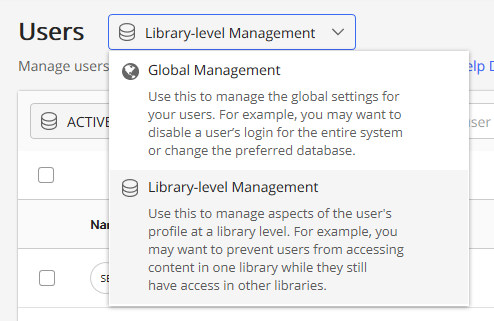
Globales Management: Mit dieser Option können Sie globale Benutzer anzeigen, verwalten und erstellen. Globale Benutzer werden unabhängig von jeder iManage Work-Bibliothek erstellt und verwaltet; Änderungen am Profil oder an den Einstellungen eines Benutzers werden auf globaler Ebene und nicht einzeln in jeder Bibliothek aktualisiert.
Verwaltung auf Bibliotheksebene: Mit dieser Option können Sie festlegen, auf welche iManage Work-Bibliotheken ein globaler Benutzer zugreifen darf.
Wenn Sie diese Option auswählen, wird ein sekundäres Menü angezeigt, in dem Sie einzelne Work-Bibliotheken auswählen können.
Abbildung: Bibliotheksmenü

Die Liste der angezeigten Benutzer ändert sich je nach Ihrer Auswahl.
Einen Benutzer anlegen
Navigieren Sie zu Zugang > Benutzer.
Wählen Sie oben auf der Seite Benutzer die Option Globale Verwaltung, dann wählen Sie
 .
.Das Dialogfenster Benutzer anlegen wird angezeigt.
Abb.: Dialogfenster Benutzer anlegen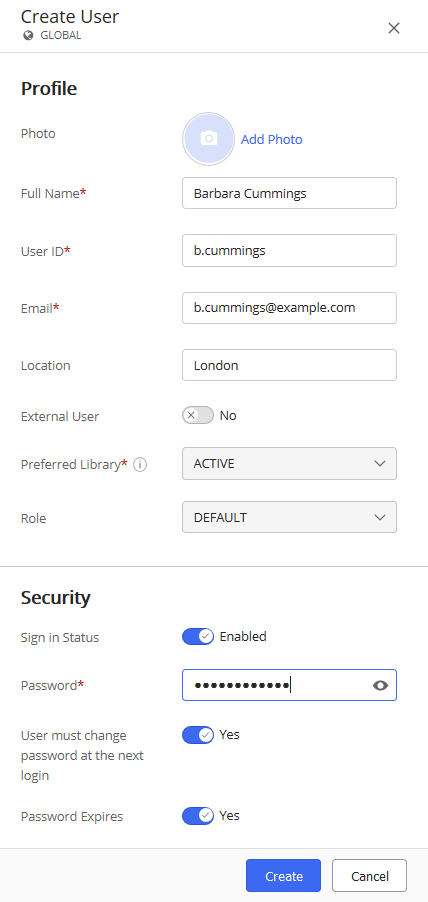
Geben Sie die Informationen für diesen Benutzer wie in der Tabelle mit den Benutzerkontoinformationen beschrieben ein, und wählen Sie dann Erstellen. Das Benutzerkonto wird erstellt.
Fahren Sie fort mit Benutzer zu einer Bibliothek zuordnen.
Tabelle: Benutzerkontoinformationen
|
Feld |
Abhängiges Feld |
Beschreibung |
|
Foto |
Ermöglicht es Ihnen, ein Foto hochzuladen. Klicken Sie auf Foto hinzufügen, um zu navigieren und ein Foto auszuwählen. |
|
|
Vollständiger Name (Pflichtfeld) |
Geben Sie den vollständigen Namen des Benutzers ein. Dies ist eine frei gewählte Version seines Namens. Zum Beispiel: Andrew Case oder Marcie J. Davenport-Williams. Maximale Länge: 64 |
|
|
Benutzer-ID (Pflichtfeld) |
Geben Sie die ID des Benutzers ein. Dies ist die persönliche Identifikation des Benutzers innerhalb des iManage Work-Systems. Sie muss unter allen Benutzern eindeutig sein. Beachten Sie bei der Eingabe der Benutzer-ID die Richtlinien des Unternehmens, wie z.B. die Reihenfolge von Vor- und Nachnamen, die Trennung von Namen durch einen Unterstrich usw.Zum Beispiel: ACASE oder MARCIE-DAVENPORT. Maximale Länge: 64 |
|
|
E-Mail (Pflichtfeld) |
Geben Sie die E-Mail-Adresse des Benutzers ein. Dies ist eine E-Mail-Adresse, die mit dem Benutzer verknüpft ist, in der Regel die Firmen-E-Mail-Adresse des Benutzers. Sie muss unter allen Benutzern eindeutig sein. Der Benutzername, der Domainname und die Domainerweiterung dürfen jeweils nicht länger als 64 Zeichen sein. |
|
|
Lage |
Geben Sie den Standort des Benutzers ein. Dies ist eine frei wählbare Version des Namens. Zum Beispiel, Chicago. Mindestlänge: 0 |
|
|
Externer Benutzer |
Wählen Sie Ja, um diesen Benutzer als Extern zu definieren. Ein externer Benutzer hat keinen voreingestellten Sicherheitszugang und muss später für seine Aufgaben expliziten Zugriff erhalten. Ein externer Benutzer ist ein virtueller Benutzer ohne jegliche Privilegien in Bezug auf den Inhalt, es sei denn, Zugang wird explizit auf der Inhalts-ACL gewährt. Ein externer Benutzer kann z. B. ein Kunde sein, der zeitweiligen Zugang benötigt, ein Teilzeitunternehmer, ein Lieferant oder ein Partner. Standard: Nein (deaktiviert). Dieses Feld ist abhängig vom Feld Bevorzugte Bibliothek. |
|
|
Bevorzugte Bibliothek |
Wählen Sie die vom Benutzer verwendete Standardbibliothek aus. Jeder Benutzer muss eine bevorzugte Bibliothek haben. Darin werden die bevorzugten Einstellungen des Benutzers gespeichert, wie z. B. seine Sprache und das Standardsuchformular für die erweiterte Suche in iManage Work. Wenn Sie den Wert in diesem Feld eingeben, erscheint das Feld Rolle, das von der gewählten Bibliothek abhängt. |
|
|
Rolle |
Wählen Sie eine Benutzerrolle aus der Dropdown-Liste aus. |
|
|
Sicherheit |
||
|
Anmeldestatus |
Wenn aktiviert, kann sich der Benutzer bei iManage Work anmelden. Setzen Sie diese Option auf Deaktiviert, um zu verhindern, dass sich der Benutzer bei iManage Work anmeldet. Standard: Aktiviert. |
|
|
Passwort (Pflichtfeld) |
Geben Sie das Benutzerpasswort ein. Für neue Benutzer steht kein Standard-Passwort zur Verfügung und sie können nicht mit einem leeren Passwortfeld hinzugefügt werden. Mindestlänge: 4 |
|
|
Der Benutzer muss das Passwort |
Wenn diese Einstellung aktiviert ist, zwingt sie den Benutzer, sein Passwort bei der nächsten Anmeldung zu ändern. Voreingestellt: Ja. |
|
|
Passwort läuft ab |
Befreien Sie das Passwort dieses Benutzers von den Verfallseinstellungen. Verwenden Sie diese Option für Systemdienstkonten, die nicht ablaufen sollen. |
|
Benutzer zu einer Bibliothek zuordnen
Durch die Zuweisung eines Benutzers zu einer Bibliothek erhält dieser Zugriff auf die iManage Work-Bibliothek. Wenn ein Benutzer einer Bibliothek nicht zugewiesen ist, kann er keine Aktionen in dieser sehen oder durchführen.
Wählen Sie in der Dropdown-Liste der Benutzer die Option Verwaltung auf Bibliotheksebene .
Wählen Sie aus dem Dropdown-Menü oben auf dem Bildschirm die Bibliothek aus, der dieser Benutzer zugewiesen werden soll.
Wählen Sie
 . Das Dialogfenster Benutzer der Bibliothek zuordnen wird angezeigt:
Abb.: Benutzer zur Bibliothek zuordnen
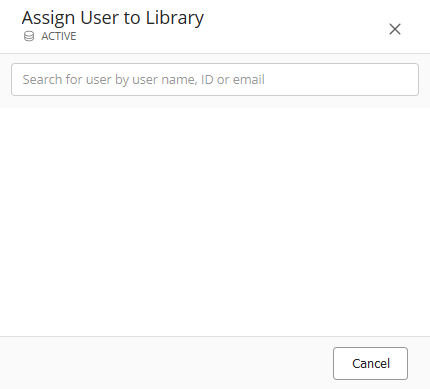
Geben Sie in das Suchfeld einen beliebigen Teil des Namens des Benutzers ein. Eine Liste der Benutzer, die den eingegebenen Zeichen entsprechen, wird angezeigt.
Abbildung: Benutzer zur Bibliothek zuordnen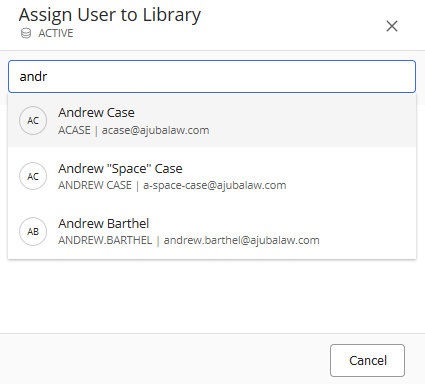
Wählen Sie den entsprechenden Benutzer aus.
Abbildung: Benutzer zur Bibliothek zuordnen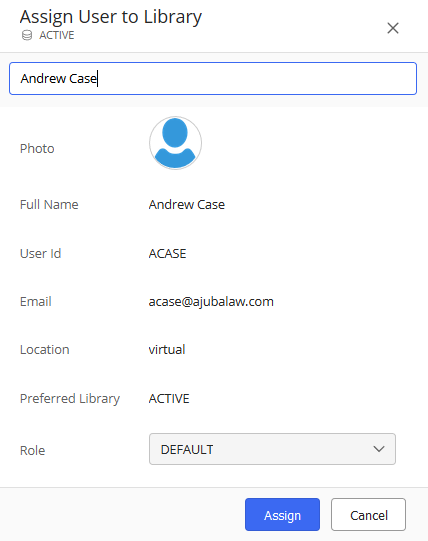
Geben Sie die folgenden Benutzerinformationen ein.
Wählen Sie eineBenutzerrolle aus der Dropdown-Liste aus.
Wählen Sie Zuordnen. Der Benutzer wird der ausgewählten Bibliothek zugewiesen.
Um diese Zuordnung aufzuheben, müssen Sie die Anmeldung des Benutzers für die jeweilige Bibliothek deaktivieren. Der Inhalt und die Aktivitäten des Benutzers in der Bibliothek bleiben erhalten, jedoch kann der Benutzer nach der Deaktivierung dann nicht mehr auf sie zugreifen.
Weitere Informationen finden Sie unter Aktivieren oder Deaktivieren von Benutzern.
Nach Benutzer suchen
In der Multifunktionsleiste sehen Sie die folgende Suchoption. Verwenden Sie diese Funktion, um nach dem Namen, der ID oder der E-Mail des Benutzers zu suchen.
Abbildung: Suchfeld

Benutzer löschen
Benutzer, die aus einem Verzeichnisdienst, wie z. B. Windows Active Directory, importiert oder erstellt werden, werden von den Netzwerksystemadministratoren des Unternehmens verwaltet, wobei ihre Änderungen automatisch in iManage Work übertragen werden.
iManage Work-Systemadministratoren können keine virtuellen Benutzer löschen. Am besten sperren Sie das Konto des Benutzers, indem Sie den Anmeldestatus auf Deaktiviert setzen. Weitere Informationen finden Sie unter Aktivieren oder Deaktivieren von Benutzern.
Benutzerpasswörter zurücksetzen
HINWEIS:
Passwörter können nur in der Ansicht Globale Verwaltung oben auf der Seite Benutzer zurückgesetzt werden.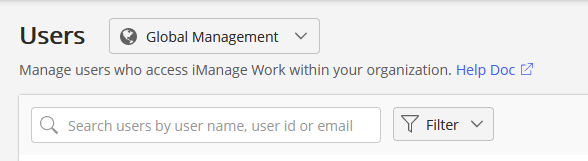
So setzen Sie das Passwort eines Benutzers zurück:
Multifunktionsleiste Wählen Sie einen Benutzer aus, um die Option Passwort zurücksetzen in der Multifunktionsleiste anzuzeigen.
Drei-Linien-Menü: Wählen Sie das Symbol

neben dem jeweiligen Benutzer und dann die Option Passwort zurücksetzen.
Kontextmenü: Klicken Sie mit der rechten Maustaste auf einen Benutzer und wählen Sie die Option Passwort zurücksetzen.
Das angezeigte Dialogfenster Passwort zurücksetzen enthält folgende Felder:
|
Feld |
Beschreibung |
|
Passwort |
Legen Sie das neue Benutzerpasswort fest. Mindestlänge: 4 |
|
Muss das Passwort beim nächsten Login ändern. |
Gibt an, ob der Benutzer bei der nächsten Anmeldung sein Passwort ändern muss. Wenn aktiviert, muss der Benutzer bei der nächsten Anmeldung sein Passwort ändern. Wenn deaktiviert, muss der Benutzer bei der nächsten Anmeldung sein Passwort nicht ändern. |
|
Passwort läuft ab |
Gibt an, ob das Passwort abläuft. Die Gültigkeitsdauer des Kennworts ist eine Systemeinstellung von iManage Work. Wenn aktiviert, läuft das Passwort des Benutzers ab. Wenn deaktiviert, läuft das Passwort des Benutzers nicht ab. |
Wählen Sie Speichern, um das neue Passwort und die Passworteinstellungen zu speichern.
Benutzer zu einer Gruppe hinzufügen
Sie können Benutzer auch über die Seite Gruppen zu einer Gruppe hinzufügen. Siehe Gruppen für weitere Informationen.
Einzelbenutzer
Diese Option ist an folgenden Stellen verfügbar:
Multifunktionsleiste Wählen Sie einen Benutzer aus, um diese Option in der Multifunktionsleiste anzuzeigen.
Drei-Linien-Menü: Wählen Sie das Symbol
neben jedem Benutzer.
Kontextmenü: Klicken Sie mit der rechten Maustaste auf einen Benutzer, um diese Option anzuzeigen.
In Zugang > Benutzer, verwenden Sie eine der vorhergehenden Optionen und wählen Sie Zu Gruppen hinzufügen. Das Dialogfenster <User-ID> zu Gruppen hinzufügen wird angezeigt.
Wählen Sie Gruppen aus der Gruppenliste aus oder suchen Sie über das Suchfeld nach Gruppen und wählen Sie Hinzufügen. Der Benutzer wird zu den ausgewählten Gruppen hinzugefügt.
Mehrere Benutzer
Diese Option ist nur auf der Multifunktionsleiste verfügbar.
Navigieren Sie zu Zugriff > Benutzer, setzen Sie dann ein Häkchen neben die Benutzer und wählen Sie Zu Gruppen hinzufügen. Das Dialogfenster Benutzer zu Gruppen hinzufügen wird angezeigt.
Wählen Sie Gruppen aus der Gruppenliste aus oder suchen Sie über das Suchfeld nach Gruppen und wählen Sie Hinzufügen. Die Benutzer werden zu den ausgewählten Gruppen hinzugefügt.
Benutzer aktivieren oder deaktivieren
Zum Aktivieren oder Deaktivieren der Anmeldung auf globaler Ebene
Das Aktivieren oder Deaktivieren der Anmeldung für einen Benutzer auf der globalen Verwaltungsebene ermöglicht bzw. beschränkt den Zugriff auf iManage Work. Ein Benutzer kann sich nicht bei iManage Work anmelden, wenn sein Kontostatus auf Anmeldung deaktivieren gesetzt ist.
Wenn Sie einen Benutzer deaktivieren, bleiben seine Inhalte und Aktivitäten in iManage Work erhalten.
Ein deaktivierter Benutzer kann jederzeit wieder aktiviert werden und wieder Zugriff erhalten.
Navigieren Sie zu Zugang > Benutzer.
Wählen Sie oben auf der Seite Benutzer die Option Globale Verwaltung.
Wählen Sie dann eine der folgenden Optionen:
Multifunktionsleiste: Wählen Sie einen oder mehrere Benutzer aus und wählen Sie dann in der Multifunktionsleiste die Option Anmeldung deaktivieren oder Anmeldung aktivieren.
Drei-Linien-Menü: Wählen Sie das Symbol
neben einem Benutzer und dann die Option Anmeldung deaktivieren oder Anmeldung aktivieren.
Kontextmenü: Klicken Sie mit der rechten Maustaste auf einen Benutzer und wählen Sie dann die Menüoption Anmeldung deaktivieren oder Anmeldung aktivieren.
Zum Aktivieren oder Deaktivieren der Anmeldung auf Bibliotheksebene
Das Aktivieren oder Deaktivieren der Anmeldung für einen Benutzer auf der Bibliotheksebene ermöglicht bzw. beschränkt den Zugriff auf eine spezifische iManage Work-Bibliothek. Der Inhalt und die Aktivitäten des Benutzers in der Bibliothek bleiben erhalten, jedoch kann der Benutzer nach der Deaktivierung dann nicht mehr auf sie zugreifen.
Navigieren Sie zu Zugang > Benutzer.
Wählen Sie oben auf der Seite Benutzer die Option Bibliotheksebenen-Verwaltung.
Wählen Sie aus dem Dropdown-Menü oben auf dem Bildschirm die Bibliothek aus, die für diesen Benutzer aktiviert oder deaktiviert werden soll.
Wählen Sie dann eine der folgenden Optionen:
Multifunktionsleiste: Wählen Sie einen oder mehrere Benutzer aus und wählen Sie dann in der Multifunktionsleiste die Option Anmeldung deaktivieren oder Anmeldung aktivieren.
Drei-Linien-Menü: Wählen Sie das Symbol
neben einem Benutzer und dann die Option Anmeldung deaktivieren oder Anmeldung aktivieren.
Kontextmenü: Klicken Sie mit der rechten Maustaste auf einen Benutzer und wählen Sie dann die Menüoption Anmeldung deaktivieren oder Anmeldung aktivieren.
Benutzerprofil bearbeiten
Diese Option ist an folgenden Stellen verfügbar:
Multifunktionsleiste Wählen Sie einen Benutzer aus, um diese Option in der Multifunktionsleiste anzuzeigen.
Drei-Linien-Menü: Wählen Sie das Symbol
neben jedem Benutzer.
Kontextmenü: Klicken Sie mit der rechten Maustaste auf einen Benutzer, um diese Option anzuzeigen.
Navigieren Sie zu Zugang > Benutzer.
Verwenden Sie eine der vorhergehenden Optionen und wählen Sie Profil bearbeiten. Das Dialogfenster Profil bearbeiten wird angezeigt.
Ändern Sie die verfügbaren Felder und wählen Sie dann Speichern. Die Updates werden gespeichert.
Bearbeiten der Benutzersicherheit
Diese Option ist an folgenden Stellen verfügbar:
Multifunktionsleiste Wählen Sie einen Benutzer aus, um diese Option in der Multifunktionsleiste anzuzeigen.
Drei-Linien-Menü: Wählen Sie das Symbol
neben jedem Benutzer.
Kontextmenü: Klicken Sie mit der rechten Maustaste auf einen Benutzer, um diese Option anzuzeigen.
Navigieren Sie zu Zugang > Benutzer.
Wählen Sie oben auf der Seite Benutzer die Option Globale Verwaltung.
Verwenden Sie eine der vorhergehenden Optionen und wählen Sie Sicherheit bearbeiten. Das angezeigte Dialogfenster Sicherheit bearbeiten zeigt folgende Felder. Bearbeiten Sie die Pflichtfelder.
Felder
Beschreibung
Anmelden erlauben
Aktivieren oder deaktivieren Sie den Zugriff des Benutzers auf sein Konto.
Passwort
Geben Sie das Anmelde-Passwort des Benutzers ein. Für neue Benutzer steht kein Standard-Passwort zur Verfügung und sie können nicht mit einem leeren Passwort-Feld hinzugefügt werden.
Der Benutzer muss sein Passwort bei der nächsten Anmeldung ändern
Gibt an, ob der Benutzer bei der nächsten Anmeldung sein Passwort ändern muss.
Wenn aktiviert, muss der Benutzer bei der nächsten Anmeldung sein Passwort ändern.
Wenn deaktiviert, muss der Benutzer bei der nächsten Anmeldung sein Passwort nicht ändern.
Passwort läuft ab
Gibt an, ob das Passwort abläuft. Die Gültigkeitsdauer des Kennworts ist eine Systemeinstellung von iManage Work.
Wenn aktiviert, läuft das Passwort des Benutzers ab.
Wenn deaktiviert, läuft das Passwort des Benutzers nicht ab.
Wählen Sie Speichern. Die Updates werden gespeichert.
Bearbeiten von Details der Benutzerplattform
Diese Option ist an folgenden Stellen verfügbar:
Multifunktionsleiste Wählen Sie einen Benutzer aus, um diese Option in der Multifunktionsleiste anzuzeigen.
Drei-Linien-Menü: Wählen Sie das Symbol
neben jedem Benutzer.
Kontextmenü: Klicken Sie mit der rechten Maustaste auf einen Benutzer, um diese Option anzuzeigen.
Navigieren Sie zu Zugang > Benutzer.
Wählen Sie oben auf der Seite Benutzer die Option Globale Verwaltung.
Verwenden Sie eine der vorhergehenden Optionen und wählen Sie Plattformdetails bearbeiten. Das angezeigte Dialogfeld Plattformdetails bearbeiten enthält die folgenden Felder. Bearbeiten Sie die Pflichtfelder.
Felder
Beschreibung
Betriebssystem
Die folgenden Betriebssystemtypen stehen zur Verfügung:
Virtuell
Enterprise
Wählen Sie Speichern.
Anzeigen von Benutzerdetails
Diese Option ist an folgenden Stellen verfügbar:
Multifunktionsleiste Wählen Sie einen Benutzer aus, um diese Option in der Multifunktionsleiste anzuzeigen.
Drei-Linien-Menü: Wählen Sie das Symbol
neben jedem Benutzer.
Kontextmenü: Klicken Sie mit der rechten Maustaste auf einen Benutzer, um diese Option anzuzeigen.
Anklickbarer Link: Wählen Sie einen Benutzer in der Spalte Name aus.
Verwenden Sie eine der vorhergehenden Optionen und wählen Sie Ansicht. Die Seite <User-name> öffnet sich mit folgenden Reitern:
Details: Listet die Details zu einem Benutzer auf.
HINWEIS:
Verwenden Sie die Taste
 , um jeglichen Abschnitt auf der Seite Benutzerdetails zu bearbeiten.
Gruppen: Listet die Gruppen auf, die einem Benutzer zugeordnet sind.
Erstellen eines NRTADMIN-Benutzers
Der NRTADMIN-Zugriff wird gewährt, indem der Benutzer zur Gruppe NRTADMIN innerhalb einer iManage Work-Bibliothek hinzugefügt wird. Ein NRTADMIN-Benutzer verfügt automatisch über alle Berechtigungen innerhalb der Bibliothek und diese Berechtigung hat Vorrang vor allen anderen.
Nur ein NRTADMIN-Benutzer kann andere Benutzer zur Gruppe NRTADMIN hinzufügen.NRTADMIN gilt nur für Benutzer auf Bibliotheksebene. Ein NRTADMIN kann nicht auf Benutzer der globalen Ebene angewendet werden. Der NRTADMIN ist einer konkreten Bibliothek zugeordnet. Der Benutzer muss für die Bibliothek individuell definiert und ihr zugewiesen werden.So erstellen Sie einen NRTADMIN-Benutzer (fügen Sie einen Benutzer zur Gruppe NRTADMIN hinzu):
Wählen Sie Zugriff > Benutzer.
Wählen Sie dann eine der folgenden Optionen:
Multifunktionsleiste: Wählen Sie einen Benutzer aus und wählen Sie dann die Option Zu Gruppen hinzufügen in der Multifunktionsleiste.
Drei-Linien-Menu: Wählen Sie das Symbol
neben dem Benutzer aus und wählen Sie dann die Option Zu Gruppen hinzufügen aus.
Kontextmenü: Klicken Sie mit der rechten Maustaste auf einen Benutzer und wählen Sie dann die Option Zu Gruppen hinzufügen.Wählen Sie NRTADMIN und dann Hinzufügen.
Benutzer und Gruppen zuordnen
Benutzer und Gruppen müssen den iManage Work-Objekten zugewiesen werden. Zu den Objekten gehören Arbeitsbereiche, Container und Dokumente. Um einen Benutzer oder eine Gruppe zuzuweisen, verwenden Sie einen iManage Work-Client und nicht das iManage Control Center. Jeder Benutzer mit ausreichenden Zugriffsrechten für das Objekt kann diese Zuordnung vornehmen.
So weisen Sie einen Benutzer oder eine Gruppe zu:
Navigieren Sie in einem iManage Work-Client zu dem Element und wählen Sie Details anzeigen. Dadurch wird das Register Eigenschaften angezeigt.
Wählen Sie Sicherheitsdetails anzeigen in Standardsicherheit. Dadurch wird das Register Sicherheitsdetails angezeigt.
Wählen Sie Eigenschaften.
Wählen Sie Benutzer/Gruppen hinzufügen.
Wählen Sie die Benutzer und Gruppen aus den verfügbaren Auswahlmöglichkeiten aus. Es können mehrere Auswahlen getroffen werden.
Ordnen Sie jedem Benutzer oder jeder Gruppe eine Zugriffsberechtigungsstufe aus der Dropdown-Liste Sicherheit neben dem Benutzer- oder Gruppennamen zu.
Wenn Sie fertig sind, wählen Sie Bestätigen, um die Änderungen an den Benutzern und Gruppen zu speichern.
So entfernen Sie einen Benutzer oder eine Gruppe:
Navigieren Sie in einem iManage Work-Client zu dem Element und wählen Sie Details anzeigen. Dadurch wird das Register Eigenschaften angezeigt.
Wählen Sie Sicherheitsdetails anzeigen in Standardsicherheit. Dadurch wird das Register Sicherheitsdetails angezeigt.
Wählen Sie Eigenschaften.
Wählen Sie Benutzer/Gruppen hinzufügen.
Wählen Sie die Benutzer und Gruppen aus den verfügbaren Auswahlmöglichkeiten aus. Es können mehrere Auswahlen getroffen werden.
Für jeden Benutzer oder jede Gruppe wählen Sie in der Dropdown-Liste Sicherheit neben dem Benutzer- oder Gruppennamen die Option Entfernen aus ihrem Zugriffsprivileg aus.
Wenn Sie fertig sind, wählen Sie Bestätigen, um die Änderungen an den Benutzern und Gruppen zu speichern.