Installationsablauf für automatische Updates
|
Schritt |
Aktion |
|
1 |
Der Benutzer lädt iManageInstaller.exe (iManage Installer) herunter und führt sie aus. |
|
2 |
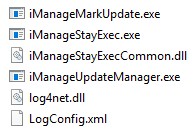
iManage Installer stellt die folgenden Dateien unter C:\Program Files\iManage\Installer zur Verfügung:
|
|
3 |
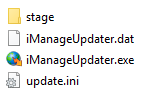
Der iManage Installer führt iManageUpdater.exe (iManage Updater) aus, die sich mit dem angegebenen Update-Server verbindet und die neuesten update.ini- und updateinfo.json-Dateien in %ProgramData%\iManage\AgentServices\CentralizedConfigs herunterlädt. Schlüsseldateien und Ordner:
|
|
4 |
Abhängig von der in der Datei update.ini definierten Installationsreihenfolge werden die folgenden Produkte installiert:
|
|
5 |
iManage Updater führt iManage Stay Exec aus, wodurch sichergestellt wird, dass alle Elemente in der Prozess-Registry immer ausgeführt werden. |
Wenn iManage Updater nach Abschluss der Erstinstallation feststellt, dass eines der erforderlichen Produkte auf dem Desktop des Benutzers nicht mehr aktuell ist, wird dem Benutzer über iManage Work Agent im Windows-Systemfach eine Benachrichtigung angezeigt. Benutzer können wählen, ob sie die Benachrichtigungen über automatische Updates ignorieren oder Benachrichtigungen zum Aktualisieren der Software akzeptieren möchten.
Wenn Benutzer die Benachrichtigung zum Aktualisieren der Software akzeptieren, werden die neuesten Updates auf dem Desktop des Benutzers installiert. Während dieser Installationsphase werden die folgenden Dateien an %ProgramData%\iManage\Installer\Updates bereitgestellt:
iManageUpdater.exe
iManageUpdater.dat
update.ini (kopiert von C:\Program Files\iManage\Installer)
Wenn Benutzer die Benachrichtigung ignorieren, werden für die nächsten 12 Stunden keine weiteren Benachrichtigungen zu den verfügbaren Updates angezeigt.
Referenzen:
Weitere Informationen finden Sie unter Angeben des Update-Server-Standorts.
Weitere Informationen finden Sie unter Konfigurieren der Frequenz zur Überprüfung auf Updates.