Klassen / Unterklassen
Klassen/Unterklassen sind Dokumentenklassen, die benutzerdefinierte Kategorien zur Identifizierung und Unterscheidung der Dokumente in Ihrer Bibliothek darstellen. Welche Dokumenttypen Sie anlegen, hängt von Ihrem Unternehmen und den Anforderungen Ihrer Bibliothek ab. Dokumentenklassen können nach Genre, Abteilung, Region usw. kategorisiert werden.
Klassen/Unterklassen bestimmen:
Der Standardsicherheitsstatus des Dokuments.
Ob eine Kopie des Dokuments auf die lokale Festplatte eines Benutzers kopiert werden kann.
Ob das Dokument verschlüsselt werden soll.
Die benutzerdefinierten Felder mit Profilinformationen, die für das Dokument erforderlich sind.
Die Tageslimit für das Dokument, das für die Archivierung vorgemerkt werden soll.
Klassen/Unterklassen ermöglichen es Ihnen:
Die gewünschte Klasse über das Feld Suche zu suchen.
Klassen nach Echo, HIPAA-konform, Standardsicherung und erforderliche Unterklasse zu filtern.
Eine Klasse mit der Option Klasse zu erstellen.
Eine Klasse mit der Option Bearbeiten zu bearbeiten.
Die Details einer Klasse mit der Option Ansicht anzuzeigen.
Eine Unterklasse mit der Option Unterklasse erstellen zu erstellen.
Eine Unterklasse mit der Option Bearbeiten zu bearbeiten.
Unterklassen nach Echo und HIPAA-konform zu filtern.
Einzelne oder mehrere Klassen oder Unterklassen mit der Option Löschen zu löschen.
Siehe generische TabellenoptionenÜbersicht über die Benutzeroberflächeim Abschnitt.
Suche nach Klassen oder Unterklassen
Verwenden Sie diese Funktion, um nach Alias und Beschreibung zu suchen. Sie ist in der Multifunktionsleiste verfügbar.
Abbildung: Suchfeld

Filtern von Klassen/Unterklassen
|
Option |
Klassen |
Unterklassen |
Unteroption |
Beschreibung |
|
Echo |
|
|
|
Wählen Sie Ja, um die Klassen aufzulisten, bei denen der Wert auf Ja gesetzt ist und umgekehrt. |
|
HIPAA-konform |
|
|
|
Wählen Sie Ja, um die Klassen aufzulisten, bei denen der HIPAA-konform-Wert auf Ja gesetzt ist und umgekehrt. |
|
Standard-Sicherheit |
|
|
|
|
|
Erforderliche Unterklasse |
|
|
|
Wenn Sie Ja wählen, werden die Klassen aufgelistet, bei denen der Wert auf Ja gesetzt ist und umgekehrt. |


Erstellen einer Klasse
Wenn Sie sich auf der Seite Klassen/Unterklassen befinden, finden Sie eine Liste der für eine Datenbank definierten Dokumentenklassen.
So erstellen Sie eine Klasse:
Wählen Sie
 .
Das Dialogfenster Klasse erstellen wird angezeigt, das die Metadatenwerte der Klasse auflistet. Einzelheiten finden Sie in der folgenden Tabelle.
.
Das Dialogfenster Klasse erstellen wird angezeigt, das die Metadatenwerte der Klasse auflistet. Einzelheiten finden Sie in der folgenden Tabelle.Wählen Sie Erstellen.
Abb.: Dialogfenster Klasse erstellen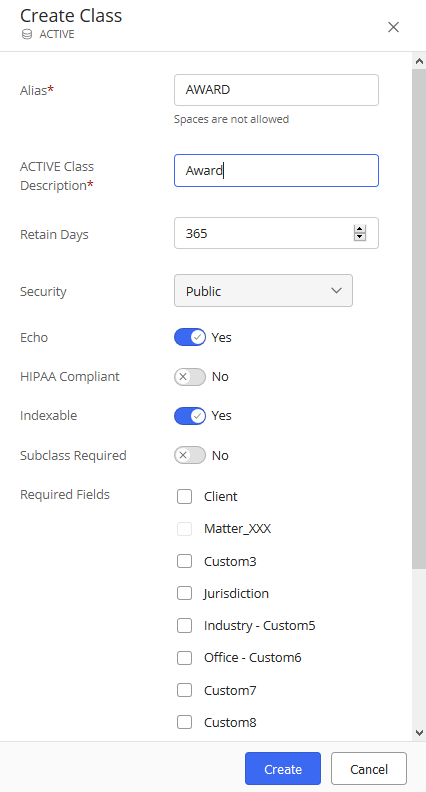
Tabelle: Beschreibung der Felder der Klasse
|
Feld |
Beschreibung |
||
|
Alias* (Pflichtfeld) |
Legt einen Alias, also einen Namen für eine Klasse fest. Stellen Sie einen sinnvollen und relevanten Alias für eine Klasse zur Verfügung, der Ihnen hilft, den Zweck der Erstellung zu identifizieren. Beispielsweise Memo, E-Mail, rechtspolitisches Dokument, Mietvertrag, Mitarbeiterdaten usw. Dies hilft Ihnen, relevante Dokumente der gleichen Klasse zu organisieren und zu gruppieren. So können Sie Dokumente projektübergreifend in Ihrem Unternehmen effektiv verwalten. |
||
|
Klassenbeschreibung |
Legt eine Beschreibung für die Klasse fest. Diese sollte erklären, wofür die Klasse gedacht ist. Wenn Sie beispielsweise den Alias der Klasse als Mitarbeiterdaten angeben, geben Sie als Beschreibung "Diese Klasse ist mit Details zu unseren Mitarbeitern verbunden" ein. |
||
|
Aufbewahrungstage |
Hier wird die Anzahl der Tage angegeben, die ein Dokument oder eine E-Mail inaktiv bleiben muss, bevor sie als abgelaufen markiert wird. Ein Dokument oder eine E-Mail gilt als inaktiv, wenn keine Aktivität (z. B. Anzeigen, Öffnen oder Drucken) mit diesem Dokument stattgefunden hat. Abgelaufene Dokumente oder E-Mails können später archiviert (an einen anderen Ort verschoben und schreibgeschützt gemacht) werden. Standardwert: 365 Tage |
||
|
Sicherheit |
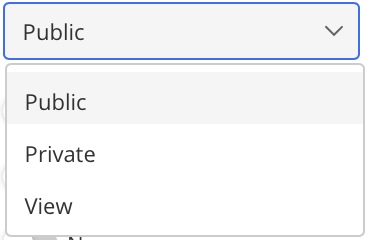
Gibt die Standard-Sicherheitseinstellung für Dokumente dieser Klasse an. Die folgenden Optionen sind in der Liste Sicherheit verfügbar:
|
||
|
Echo |
Legt fest, dass das Dokumentenecho (auch Dokumentenschatten genannt) aktiviert wird. Das Dokumentenecho ist die Möglichkeit, eine Kopie des Dokuments auf dem lokalen Computer des Benutzers zu belassen, nachdem es nach der Bearbeitung wieder eingecheckt wurde. Da es ein potenzielles Sicherheitsrisiko darstellt, Kopien von Dokumenten auf ungesicherten Quellen zu haben, ist es eine allgemein anerkannte Praxis, das Echo von Dokumenten zu verbieten. Bei der Einstellung Ja ist das Dokumentenecho aktiviert. Die Kopie des Dokuments bleibt auf dem lokalen Computer erhalten, nachdem es wieder eingecheckt wurde. Bei der Einstellung Nein ist das Dokumentenecho deaktiviert. Die Kopie des Dokuments wird vom lokalen Computer gelöscht, nachdem es wieder eingecheckt wurde. Dies ist die Standardeinstellung. |
||
|
HIPAA-konform |
Legt fest, dass das Dokument verschlüsselt werden soll. Diese Verschlüsselung ist konform mit HIPAA und anderen amerikanischen Gesetzen, die sensible Informationen vor versehentlicher oder unrechtmäßiger Offenlegung schützen. Bei der Einstellung Ja wird das Dokument verschlüsselt. Bei der Einstellung Nein wird das Dokument nicht verschlüsselt. Siehe unten für weitere Informationen. Dies ist der Standardwert. Ein Dokument oder eine E-Mail wird verschlüsselt, wenn mindestens eine der folgenden Methoden angewendet wird.
Daher ist es möglich, dass das Dokument oder die E-Mail von anderen Quellen verschlüsselt wird, auch wenn dieser Wert auf Nein gesetzt ist. Die Markierung zur Verschlüsselung eines Dokuments aus mehr als einer Quelle hat keine zusätzliche Wirkung. Weitere Informationen finden Sie im Dokument Verschlüsselung sensibler Inhalte im iManage Work Server- Administrationshandbuch. |
||
|
Indizierbar |
Gibt an, ob der Inhalt von Dokumenten, die dieser Dokumentenklasse zugeordnet sind, indiziert wird. Diese Einstellung ist möglicherweise für Ihr Konto nicht verfügbar. Wenn auf Ja gesetzt, werden die Inhalte von Dokumenten dieser Dokumentenklasse indiziert. Dies ist der Standardwert. Wenn auf Nein gesetzt, werden die Inhalte von Dokumenten dieser Dokumentenklasse nicht indiziert. Mit dieser Einstellung können Sie verhindern, dass Dokumente, die dieser Dokumentenklasse zugeordnet sind, bei einer Volltextsuche aufgelistet werden. Eine Volltextsuche umfasst Werte für jeden der folgenden Suchparameter: Titel, Kommentare, Stichwort oder überall. Dies ist nützlich, wenn Dokumente in einer Dokumentenklasse möglicherweise nicht für den Leser nützlich sind, wie z. B. die Dokumentenklasse OCR (optische Zeichenerkennung) oder COMPARE (ein iManage-Dokumentenformat, das Änderungen innerhalb von Dokumenten verfolgt), die Systeminformationen enthalten, die nur für diese Funktionen verwendet werden. |
||
|
Erforderliche Unterklasse |
Gibt an, dass ein Unterklasseneintrag für diese Klasse erforderlich ist. Wenn auf Ja gesetzt, ist eine Unterklasse für diese Klasse erforderlich. Wenn auf Nein gesetzt, ist eine Unterklasse für diese Klasse nicht erforderlich. Dies ist der Standardwert. |
||
|
Pflichtfelder |
Gibt das Hinzufügen von benutzerdefinierten Eigenschaftsfeldern zur Klasse oder Unterklasse an. Wählen Sie die benutzerdefinierten Eigenschaftsfelder aus, die der Klasse oder Unterklasse hinzugefügt werden sollen. Dies ist optional und es kann eine beliebige Zahl ausgewählt werden. Dies gilt sowohl für Klassen als auch für Unterklassen. Felder, die entweder für die Klasse oder die Unterklasse als erforderlich markiert sind, werden im Eigenschaftsfenster des Dokuments oder der E-Mail angezeigt. |
Eine Unterklasse erstellen
Dokumentklassen können auch in Unterklassen unterteilt werden. Wenn beim Anlegen einer Klasse das Kontrollkästchen Unterklasse erfordern aktiviert ist, müssen Sie für bestimmte Dokumentenklassen Unterklasseninformationen in ein Dokumentenprofil eingeben. Wenn für ein Dokument eine Unterklasse angegeben wird, überschreiben die Sicherheits- und andere Parameter für die Unterklasse alle Einstellungen, die für die Klasse erstellt wurden.
Wählen Sie eine Klasse aus, für die Sie eine Unterklasse anlegen möchten. Standardmäßig wird die Seite PROFIL angezeigt, auf der die Details der Klasse angezeigt werden (Sie können die Details bearbeiten, indem Sie BEARBEITEN auswählen).
Wählen Sie dasRegister Unterklassen neben der Registerkarte DETAILS und dann
 .
.Geben Sie die Informationen zur Unterklasse ein (siehe Tabelle Klassenfeldbeschreibungen), und wählen Sie Erstellen. Für die Klasse wird eine neue Unterklasse angelegt.
Eine Klasse oder Unterklasse bearbeiten
Diese Option ist verfügbar:
In der Multifunktionsleiste (wählen Sie eine Klasse oder Unterklasse, um diese Option in der Multifunktionsleiste zu sehen)
Im Kebab-Menü (wählen Sie das Symbol
 neben jeder
Klasse oder Unterklasse
, um diese Option zu sehen)
neben jeder
Klasse oder Unterklasse
, um diese Option zu sehen)
Im Kontextmenü (Rechtsklick auf eine Klasse oder Unterklasse , um diese Option zu sehen)
Die folgenden Schritte werden mit einer der vorhergehenden Optionen erläutert:
Klicken Sie mit der rechten Maustaste auf eine Klasse oder Unterklasse und wählen Sie Bearbeiten. Das Dialogfenster <Klassen oder Unterklassen>bearbeiten erscheint.
Bearbeiten Sie die erforderlichen Metadatenfelder (außer Alias; nicht editierbar). Informationen zur Feldbeschreibung finden Sie unter Klassenfeldbeschreibung:.
Klicken Sie auf Speichern.
Löschen von Klassen oder Unterklassen
Einzelne Klasse/Subklasse
Diese Option ist verfügbar:
In der Multifunktionsleiste (wählen Sie eine Klasse oder Unterklasse, um diese Option in der Multifunktionsleiste zu sehen)
Kebab-Menü (wählen Sie das Symbol
neben jeder Klasse oder Unterklasse, um diese Option zu sehen)
Kontextmenü (Rechtsklick auf eine Klasse oder Unterklasse, um diese Option zu sehen)
Verwenden Sie eine der vorhergehenden Optionen, um die Klasse oder Unterklasse zu löschen. Das Löschen -Bestätigungsfeld wird angezeigt. Bestätigen Sie das Löschen oder Abbrechen.
ACHTUNG:
Löschen Sie nicht die DOC-Klasse. Sie wird intern für Systemeinstellungen benötigt.
Löschen Sie generell keine der folgenden vordefinierten Klassen, da bestehende oder zukünftige Produktfunktionen auf diese Klassen angewiesen sein können.
COMPARE, DISCUSSION, DOC, E-MAIL, EVENT, LETTER, MEMO, PAGE_ICON, TASK, WEBDOC
Alternativ können Sie die Bezeichnung für eine beliebige Klasse ändern, um Benutzern die Verwendung dieser Klasse zu untersagen.
Mehrere Klassen/Unterklassen
Diese Option ist in der Multifunktionsleiste verfügbar. Wählen Sie Klassen oder Unterklassen aus und wählen Sie Löschen . Das Bestätigungsfeld des Löschvorgangs wird angezeigt. Bestätigen Sie das Löschen oder Abbrechen.
Anzeigen der Klassen-/Unterklassendetails
Diese Option ist verfügbar:
In der Multifunktionsleiste (wählen Sie eine Klasse oder Unterklasse, um diese Option in der Multifunktionsleiste zu sehen)
Kebab-Menü (wählen Sie das Symbol
neben jeder Klasse oder Unterklasse, um diese Option zu sehen)
Kontextmenü (Rechtsklick auf eine Klasse oder Unterklasse, um diese Option zu sehen)
Klasse/Unterklasse (in der Alias - Spalte) als anklickbarer Link.
Verwenden Sie eine der vorhergehenden Optionen und wählen Sie Ansicht.