Integration von iManage Share mit iManage Work
iManage Share bietet eine sichere, Cloud-basierte Freigabelösung, die von sicheren E-Mail-Anhängen über den Austausch großer Dateien bis hin zu gemeinsamen Kooperationsordnern reicht. Mit iManage Share können die Benutzer auf ihre privaten und freigegebenen Inhalte zugreifen. Außerdem können die Administratoren des Unternehmens damit den Benutzerzugang und die Unternehmensinhalte regeln.
Die Integration von iManage Work mit iManage Share bietet die schnellste und einfachste Möglichkeit für Fachleute, Inhalte mit Anwendern außerhalb ihres Unternehmens zu teilen. Administratoren müssen Folgendes tun, um iManage Share Agent mit iManage Work zu integrieren:
Wählen Sie im iManage Control Center im linken Bereich Einstellungen und dann Anwendungen.
Wählen Sie Anwendung hinzufügen. Das Dialogfeld Anwendung hinzufügen wird angezeigt.
Abb.: Dialogfenster Anwendung hinzufügen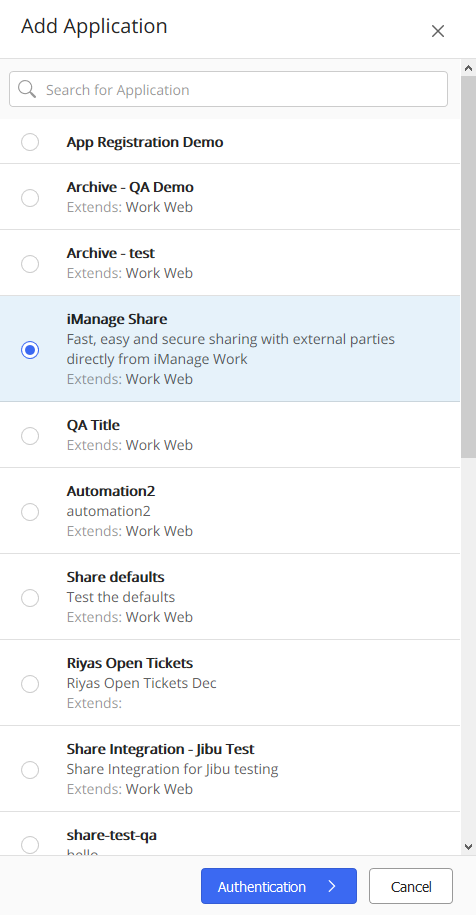
Wählen Sie aus der Liste der verfügbaren Anwendungen die Option iManage Share und dann Authentifizierung aus. Es erscheint folgendes Dialogfenster mit der Anzeige der Konfiguration:
Abb.: Konfiguration der Authentifizierung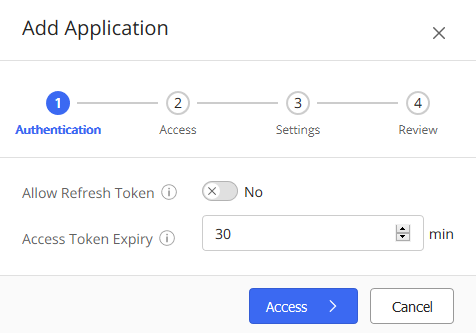
Aktualisierungstoken zulassen: Erlaubt der Anwendung, ein neues Zugriffstoken zu erhalten, wenn es abläuft, ohne den Benutzer zur Authentifizierung aufzufordern.
Ablauf des Zugriffstokens: Dauer der erlaubten Inaktivität in Minuten, bevor ein Zugriffstoken eines Benutzers ungültig gemacht wird.Wählen Sie Zugriff. Es erscheint folgendes Dialogfenster mit der Anzeige der Konfiguration:
Alle Benutzer: Wählen Sie diese Option, um allen Benutzern in Ihrem Unternehmen die Nutzung dieser Anwendung zu ermöglichen.
Benutzerdefiniert: Wählen Sie diese Option, um bestimmten Benutzern oder Gruppen die Verwendung der Anwendung zu erlauben. Mit dieser Option erhält der Administrator eine Suchregisterkarte, unter der er die gewünschten Benutzer oder Gruppen hinzufügen kann.Überprüfen Sie die Konfigurationen, nehmen Sie ggf. Änderungen vor und wählen Sie dann Einstellung. Das Dialogfeld Einstellungen erscheint.
Abb.: Probeeinstellungen
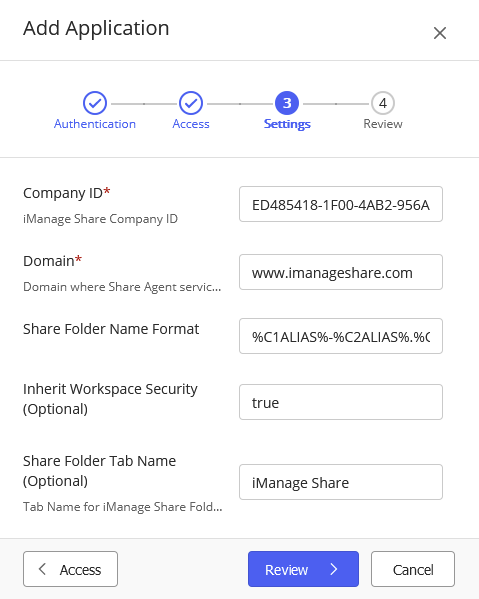
Geben Sie die folgenden Informationen ein.
Tabelle: AnwendungseinstellungenName der Einstellung
Beschreibung
Unternehmens-ID
Geben Sie die eindeutige 32-stellige alphanumerische ID Ihres iManage Share-Unternehmens ein. Administratoren können auf diese ID im iManage Share-Webportal unter Einstellungen > Firmenprofil zugreifen.
Domain
Geben Sie je nach Ihrem geografischen Ablageort eine der folgenden iManage Share-URLs ein:
US Stack (www.imanageshare.com)
UK Stack (www.imanageshare.co.uk)
Asia Stack (www.imanageshare-au.com)
EU Stack (www.imanageshare-eu.com)
(Optional) Format Freigabeordnername
Geben Sie das Format für den Standardnamen des ersten Gemeinsamen Ordners in einem Arbeitsbereich an. Ein Beispiel hierfür ist die folgende Syntax:
%C1ALIAS%-%C2ALIAS%.%WORKSPACE_NAME% entspricht dem Workspace-Namen CUSTOM1-CUSTOM2(Optional) Übernahme der WorkSpace-Sicherheit
Geben Sie einen der folgenden Werte ein:
Wahr / 1 (Standard): So fügen Sie Benutzer aus dem Arbeitsbereich Sicherheit in iManage Work zum freigegebenen Ordner mit entsprechenden Rechten in iManage Share hinzu.
ODERFalsch / 0: So fügen Sie dem freigegebenen Ordner keine Benutzer aus dem Arbeitsbereich Sicherheit in iManage Work hinzu.
(Optional) Name der Freigabeordner-Registerkarte
Legt einen Namen für die Gruppierung von iManage Share-Ordnern unter einer Registerkarte in iManage Work fest. Sie können die Registerkarte nach Belieben benennen.
Wählen Sie Überprüfen. Ein Dialogfeld mit allen konfigurierten Einstellungen wird angezeigt. Die Administratoren können eine der folgenden Aktionen durchführen:
Mit dem Schalter Anwendung aktivieren die Anwendung sofort für die Benutzer verfügbar machen.
Auf Beenden drücken und die Anwendung später aktivieren.
Nach der Integration von iManage Share mit iManage Work muss der Administrator das Menü iManage Share für Dokumente und E-Mails aktivieren.
Aktivieren von iManage Share für das Dokumenten-Kontextmenü:
Wählen Sie im iManage Control Center die Option Web-Klient und dann KONTEXTMENÜS.
Wählen Sie auf der Seite KONTEXTMENÜS die Registerkarte Dokumente.
Wählen Sie
 Freigeben. Es erscheint ein Dialogfeld mit der Option Hinzufügen.
Wählen Sie Hinzufügen. Folgende iManage Share-Aktionen werden angezeigt:
Sicheren Link senden
In Freigabeordner kopieren
Wählen Sie die bevorzugten iManage Share-Aktionen, die Sie aktivieren möchten. Nachdem Sie die gewünschten Freigabeaktionen hinzugefügt haben, wählen Sie
 .
.Schließen Sie den Vorgang mit Speichern ab.
Aktivieren von iManage Share für das E-Mail-Kontextmenü:
Wählen Sie im iManage Control Center die Option Web-Klient und dann KONTEXTMENÜS.
Wählen Sie auf der Seite KONTEXTMENÜS die Registerkarte E-Mails.
Wählen Sie
Freigeben. Es erscheint ein Dialogfeld mit der Option Hinzufügen.
Wählen Sie Hinzufügen. Folgende iManage Share-Aktionen werden angezeigt:
Sicheren Link senden
In Freigabeordner kopieren
Wählen Sie die bevorzugten iManage Share-Aktionen, die Sie aktivieren möchten. Nachdem Sie die gewünschten Freigabeaktionen hinzugefügt haben, wählen Sie
.Schließen Sie den Vorgang mit Speichern ab.
HINWEIS:
Nach Hinzufügen der iManage Share-Aktionen können Sie mit
 die Reihenfolge der Aktionen ändern, die im Freigabe-Kontextmenü erscheinen.