Was ist neu im iManage Control Center
Dem iManage Control Center werden kontinuierlich neue Funktionen hinzugefügt. Erfahren Sie, welche Erweiterungen und Funktionsänderungen in jedem Update verfügbar sind.
Aktualisierung Q2 2021 (Mai)
Dieses Update enthält alle Verbesserungen, die in früheren Aktualisierungen bereitgestellt wurden.
Zukünftige Funktionen verwalten
Die Administratoren haben nun die Möglichkeit, neue Funktionen zur Evaluierung und zum Testen zu aktivieren oder zu deaktivieren. Wenn wichtige neue Funktionen in Ihrer iManage-Umgebung eingeführt werden, werden sie auf der Seite Kommende Funktionen im Control Center (Einstellungen > Bevorstehende Funktionen) für einen bestimmten Zeitraum, in der Regel 3 Monate, aufgeführt. Diese Funktionen sind standardmäßig deaktiviert, können jedoch für Benutzer zu Evaluierungs-, Schulungs- oder Benutzerakzeptanz-Testzwecken aktiviert werden.
Wenn der Testzeitraum für eine kommende Funktion endet, wird sie automatisch für alle iManage-Benutzer aktiviert. Dann wird sie aus der Liste der Funktionen auf der Seite Kommende Funktionen im Control Center entfernt und kann nicht mehr aktiviert oder deaktiviert werden.
Um auf diese Funktion zuzugreifen, navigieren Sie zu Einstellungen > Kommende Funktionen.
Siehe Kommende Funktionen für weitere Informationen zu diesem Thema.
Alle Vorlagen im Vorlagenauswahlmenü anzeigen oder verbergen
In früheren Versionen konnten Benutzer beim Erstellen eines neuen Ordners innerhalb eines Arbeitsbereichs eine Liste aller verfügbaren und in iManage Work konfigurierten Vorlagen anzeigen und daraus auswählen. In diesem Update wurde eine neue Einstellung hinzugefügt, um nur die Vorlagen anzuzeigen, die mit den konfigurierten Abgleichsfeldern für den Arbeitsbereich übereinstimmen.
Dies verhindert, dass Benutzer eine Vorlage auswählen, die nicht zu den Geschäftsprozessen Ihres Unternehmens passt, und reduziert die Komplexität für sie, da sie beim Erstellen eines neuen Ordners nicht mehr eine potenziell lange Liste wenig nützlicher Vorlagen angezeigt bekommen.
Abb.: Neuer Ordnerdialog mit nur exakt passenden Vorlagen
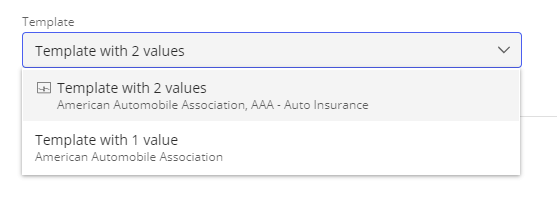
Um die Einstellung Alle Vorlagen im Vorlagenauswahlmenü anzeigen zu konfigurieren, navigieren Sie zu Einstellungen > Global.
Abb.: Control Center > Globale Einstellungen > Alle Vorlagen im Vorlagenauswahlmenü anzeigen

Weitere Informationen zu dieser Einstellung finden Sie unterGlobal Einstellungen.
Aktualisierung Q1 2021
Weitere Details zum Update Q1 2021 (10.3.3) finden Sie im Artikel Service-Aktualisierung: iManage Work in der Cloud - Q1 2021 im iManage Hilfezentrum.
Dieses Update enthält alle Verbesserungen, die in früheren Aktualisierungen bereitgestellt wurden.
Erweiterungen des Neuablagedienst für Multi-Referenz-Dokumente
Dokumente, auf die in iManage Work an mehreren Stellen verwiesen wird (Multi-Referenz-Dokumente), stellen eine besondere Herausforderung dar, wenn der Neuablagedienst die Eigenschaften des Dokuments aktualisiert. Zuvor konnten die vom Neuablagedienst angewendeten Metadaten oder Sicherheitseigenschaften von einer beliebigen Anzahl verschiedener Stellen stammen, an denen das Dokument referenziert wurde. Wenn die Metadaten oder Sicherheitseigenschaften an einem dieser Ablageorte aktualisiert wurden, wendete der Refile-Dienst automatisch die Eigenschaften des zuletzt aktualisierten Ablageorts an.
Mit dieser Version können Administratoren jetzt über das iManage Control Center das Verhalten des Neuablagedienstes bei der Neuablage von Dokumenten mit mehreren Verweisen konfigurieren. Es werden zwei neue Optionen angeboten, die auf der chronologischen Reihenfolge basieren, in der das Dokument an einem Ort referenziert wurde:
Ältester Ablageort
Neuester Ablageort
Sie können den Neuablagedienst auch so konfigurieren, dass er Multi-Referenz-Dokumente komplett überspringt, indem Sie die Option Multi-Referenz-Dokumente neuablegen deaktivieren .
Mit diesen neuen Optionen können Sie steuern, wie Metadaten und Sicherheit auf Dokumente angewendet werden, auf die während einer Neuablage an mehreren Stellen verwiesen wird.
TIPP:
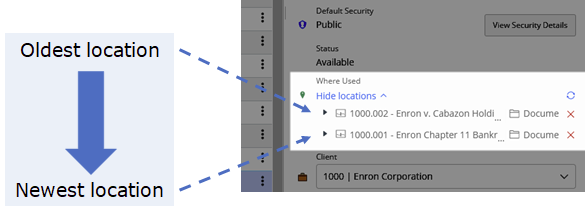
Um die Reihenfolge zu bestimmen, in der ein Dokument an seinen Ablageorten referenziert wurde, zeigen Sie im Bedienfeld Eigenschaften in iManage Work die Option Wo verwendet oder Wo abgelegt an. Die angezeigten Ablageorte werden ausgehend von dem Zeitpunkt, zu dem das Dokument zu diesem Ablageort hinzugefügt wurde, vom ältesten zum neuesten aufgelistet.
Abb.: Mit Wo verwendet können Sie die Reihenfolge anzeigen, in der die Dokumente referenziert wurden
Den Neuablagedienst konfigurieren
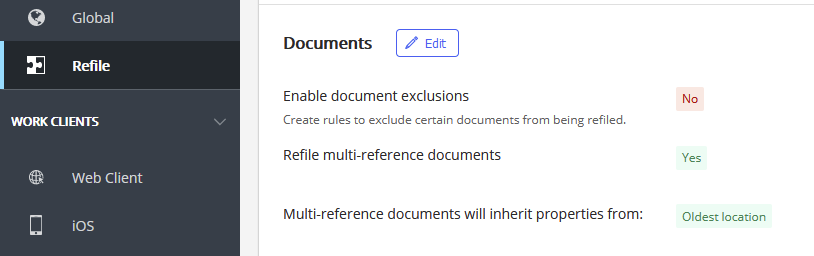
Um die Einstellungen für den Neuablagedienst im iManage Control Center zu konfigurieren, navigieren Sie zu Einstellungen > Neuablage und wählen Sie dann eine der verfügbaren Bibliotheken aus, um die Neuablage-Optionen für die ausgewählte Bibliothek anzuzeigen und zu bearbeiten.
Die neuen Konfigurationsoptionen werden im Bereich Dokumente angezeigt.
Abb.: Neuablage einrichten
Weitere Informationen finden Sie unter Multi-Referenz-Dokumente.
Schnittstellen-Updates
In der Tabelle Neuablageeinstellungen wird jetzt für jede Bibliothek die Einstellung Multi-Referenz-Dokumente angezeigt.
Abb.: Neuablageeinstellungen

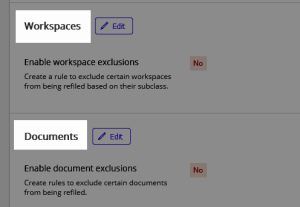
Der Assistent Neuablage einstellen und die Seite Neuablage-Details werden wie gezeigt aktualisiert:
Dokumentausschlüsse wird jetzt als Dokumente angezeigt.
Arbeitsbereich-Ausschlüsse wird jetzt als Arbeitsbereiche angezeigt.
Abb.: Neuablage-Assistent einrichten
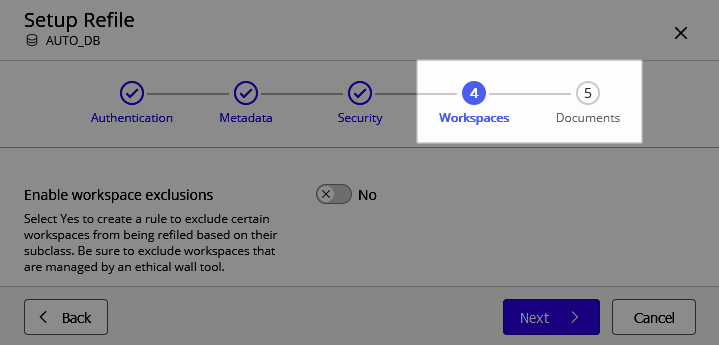
Abb.: Neuablagedetails-Seite
Anwendungen aktualisieren
iManage Control Center unterstützt jetzt die Möglichkeit, vorhandene Anwendungen zu aktualisieren. Mit dieser Funktion wird die vorhandene Anwendung aktualisiert, wobei alle Konfigurationseinstellungen (Authentifizierung, Zugriff usw.) der vorhandenen Anwendung erhalten bleiben.
In allen bestehenden Anwendungen ist jetzt die neue Menüoption Paket aktualisieren verfügbar.
Abb.: Paket aktualisieren
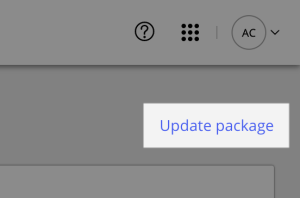
Wählen Sie Paket aktualisieren und führen Sie die Schritte des Assistenten zum Aktualisieren der Anwendung durch.
Weitere Informationen finden Sie unter Aktualisieren einer Anwendung.
Erstellen von Untermenüs in den Menüs von iManage Work
Mit iManage Control Center können Sie jetzt Untermenüs innerhalb der Kontextmenüs in iManage Work erstellen. So können Sie Menüaktionen gruppieren und organisieren, um sie an die Bedürfnisse Ihrer Benutzer anzupassen.
Diese Menüaktionen werden im iManage Work Web-Client und im iManage Work-Bedienfeld in Microsoft Outlook an den folgenden Stellen angezeigt:
Kontextmenüs
Symbolleiste Dokumentvorschau
Mehrfachauswahl-Symbolleiste in der Listen-/Gitteransicht
Mobil-Ansicht
Abb.: Beispiel eines benutzerdefinierten Untermenüs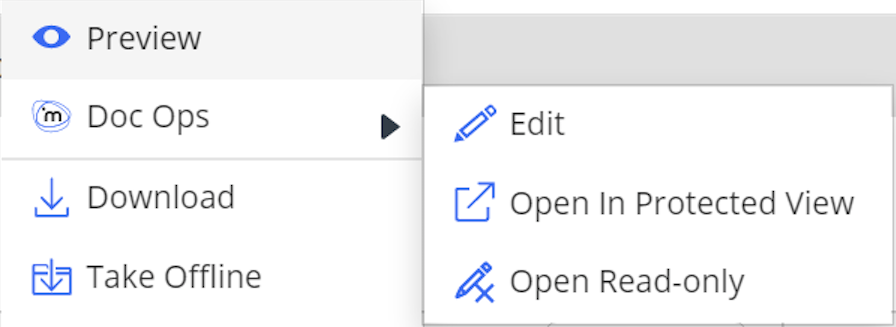
Sie können Untermenüs im iManage Control Center konfigurieren, indem Sie zu Arbeits-Clients > Web-Client > Kontextmenüs navigieren .
Die neue Option Untermenü erstellen findet sich am unteren Rand aller Menüs.
Abb.: Option Untermenü erstellen
Weitere Informationen finden Sie unter Kontextmenüs in der Online-Hilfe von iManage Control Center.
Dokumentensuche durch ausgecheckte Benutzer
iManage Control Center unterstützt jetzt die Möglichkeit, nach Dokumenten zu suchen, die von einem oder mehreren bestimmten Benutzern ausgecheckt wurden.
Mit dieser Funktion können Sie alle Dokumente, die von dem oder den angegebenen Benutzern derzeit ausgecheckt sind, schnell auffinden und handhaben. Dies ist nützlich, um Dokumente für einen ausscheidenden Benutzer zu finden.
Abb.: Dokumentensuche über Ausgecheckt von

Änderungen an der Funktionalität des Dialogs Neuer Arbeitsbereich
Das aktualisierte Dialogfeld Neuer Arbeitsbereich, das in iManage Work 10.3.2 eingeführt wurde, zeigt Keine Ergebnisse an, wenn ein Benutzer versucht, einen benutzerdefinierten Metadatenwert während der Erstellung des Arbeitsbereichs zu erstellen.
Um die Funktionalität des alten Dialogfelds zu erreichen, muss ein iManage Work-Administrator folgendes tun:
Navigieren Sie zu iManage Control Center > Global.
Wählen Sie Bearbeiten.
Suchen Sie die Einstellung Erstellen von Metadaten zulassen und wählen Sie das Dropdown-Menü, um festzulegen, welche benutzerdefinierten Felder die Erstellung von Metadaten zulassen.
Standardmäßig sind keine benutzerdefinierten Felder ausgewählt.Wählen Sie Speichern.
Weitere Informationen finden Sie unter Neuer Prozess zum Hinzufügen von benutzerdefinierten Metadatenwerten im Dialog für Neue Angelegenheiten in iManage Work im iManage Hilfezentrum.
Aktualisierung Q4 2020
Weitere Details zum Update Q4 2020 finden Sie unterService Update: iManage Work in der Cloud - Q4 2020.
Dieses Update enthält alle Verbesserungen, die in früheren Aktualisierungen bereitgestellt wurden.
Aktualisiertes Navigationsfeld
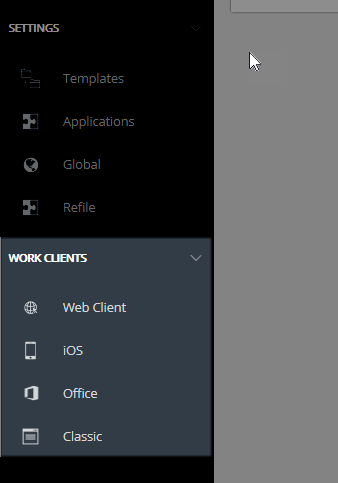
Der linke Bereich im Control Center wurde zur besseren Navigation neu organisiert. Einstellungen, die sich auf iManage Work-Clients beziehen, sind jetzt unter dem neuen Abschnitt Work Clients gruppiert.
Abb.: Abschnitt Neue Work Clients im Navigationsfeld
Neue globale Einstellungen Erlauben, um Dokumentversionen zu bearbeiten
Es wurde eine neue Einstellung eingeführt, mit der gesteuert werden kann, welche Dokumentversionen Benutzer innerhalb anderer Sicherheitseinschränkungen bearbeiten dürfen. Zu den Änderungen gehören das Bearbeiten des Dokumentinhalts, das Ändern der Standardsicherheit und der Zugriffsrechte des Benutzers für das Dokument sowie das Ändern von Eigenschaften. Diese Einstellung gilt für alle Dokumente in allen Bibliotheken.
Folgende Optionen stehen für Bearbeitung von Dokumentversionen zulassen zur Verfügung:
Ja, alle Versionen: (Standard) Jede Version eines Dokuments kann geändert werden.
Ja, nur die neueste Version: Es kann nur die aktuellste Version eines Dokuments geändert werden.
Nein: Keine Version eines Dokuments kann verändert werden. Benutzer können keine Version irgendeines Dokuments in iManage Work ändern.
NRTADMINs haben immer Zugriff auf Ja, alle Versionen, unabhängig von der aktuellen Einstellung.
Wählen Sie in iManage Control Center Einstellungen > Global, um diese Einstellung zu ändern.
Classic Clients-Einstellungen konfigurieren
Auf der neuen Classic-Seite können Sie die Einstellungen für iManage Classic Clients verwalten:
Dialogfeld Dateien: Hochladen und Verwalten von Dialog Editor-Dateien zur Verwendung durch iManage DeskSite-Benutzer.
Arbeitsbereich: Einstellungen für iManage DeskSite-Benutzer verwalten
Rufen Sie die Seite mit den Classic-Einstellungen auf, indem Sie im Control Center zu Work Clients > Classic navigieren.
Erweiterungen der iManage Work-Dialogfelder
Work 10.3.2 beinhaltet eine Reihe von wichtigen Verbesserungen für den Endbenutzer. In den iManage Work Release Notes (10.3.2) im iManage Help Center finden Sie eine vollständige Liste und Erläuterung dieser Verbesserungen.
Im Rahmen dieser Erweiterungen wird dem Benutzer nun in mehreren Dialogfeldern die Möglichkeit gegeben, zwischen neuer und alter Benutzeroberfläche zu wechseln:
Neuer Arbeitsbereich
Neuer Ordner
Papierkorb
Abb.: Neue Benutzeroberfläche auswählen - Dialogfeld Papierkorb

Standardmäßig wird die neue Benutzeroberfläche für alle Dialogfelder angezeigt. Die Benutzer haben die Möglichkeit, jederzeit zwischen den beiden Benutzeroberflächen hin und her zu wechseln und ihre Voreinstellung für das jeweilige Dialogfeld wird für die nächsten Sitzungen beibehalten. Dadurch können sich die Benutzer nach eigenem Maß mit den Änderungen vertraut machen.
Die Option, zwischen den neuen und alten Benutzeroberflächen hin und her zu schalten, ist nicht konfigurierbar und wird in einem zukünftigen Update von Work 10 auslaufen. Dann wird die neue Oberfläche Standard.
Änderungen an den Vorlagenfunktionen
Beim Erstellen oder Ändern einer Vorlage im Control Center wird die Option Vorlagen-Präfix/Suffix beibehalten nicht mehr angeboten. Diese Option steuert, ob das Präfix oder Suffix erhalten bleibt, wenn ein Benutzer den Namen eines Ordners, Suchordners oder Registers ändert, der mit der Vorlage erstellt wurde. Diese Option wurde entfernt, da sie nicht konsistent auf alle iManage Work-Clients angewendet werden konnte.
Python 3-Support
Im Rahmen unserer kontinuierlichen Verbesserungsstrategie hat iManage Work alle Backend-Dienste und Anwendungen aktualisiert, um die neueste Version von Python (Version 3) zu unterstützen.
Die folgenden Anwendungen müssen installiert oder auf die folgenden Versionen aktualisiert werden, um kompatibel zu bleiben:
Work Server 10.3.2 mit Datenbankschema 10.3
Work Control Center 10.3.2
Work Web 10.3.2
Work Share Agent 10.3.2. iManage Share Agent ist eine optionale Komponente für Kunden, die eine Integration mit ihrer iManage Share-Instanz benötigen.
Aktualisierung Q3 2020
Dieses Update enthält alle Verbesserungen, die in früheren Aktualisierungen bereitgestellt wurden.
Dauerhafte Suchfelder
Das iManage Control Center behält jetzt die Suchfelder bei, die Sie bei der Suche nach Dokumenten, Arbeitsbereichen oder im Papierkorb eingeben. Wenn Sie bei einer Suche im Control Center Suchfelder hinzufügen oder entfernen, werden Ihre Einstellungen jetzt automatisch gespeichert und erscheinen wieder, wenn Sie sich das nächste Mal anmelden und die Seiten Dokumente, Arbeitsbereiche oder Papierkorb aufrufen. Dies hat den Vorteil, dass Sie sich Ihre Suchfelder für spätere Suchen nicht merken oder diese neu auswählen müssen.
Die Suchfelder werden lokal im Cache des Browsers für jede einzelne Bibliothek gespeichert. Wenn Sie zu einem anderen Browser oder zu einem anderen Gerät wechseln, werden die Standard-Suchfelder angezeigt.
Änderungen der Lese-/Schreibberechtigung für die Ordnererstellung
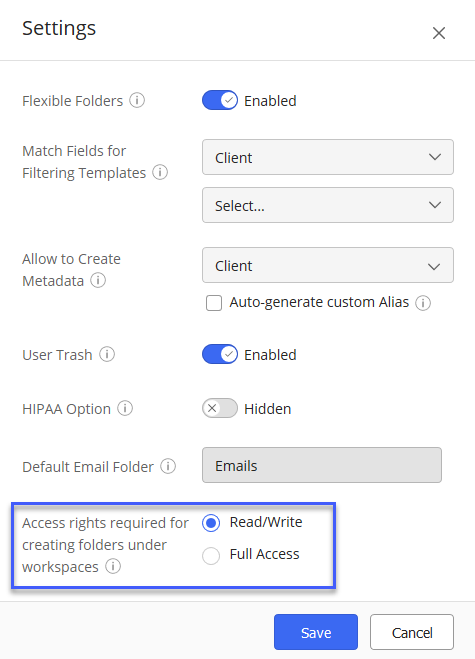
In dieser Version haben Benutzer mit Lese-/Schreibzugriff auf Arbeitsbereiche mit jeder Art von Standardsicherheit nun die Möglichkeit, Container, wie z. B. Ordner und Vorlagenordner, Suchordner, Freigabeordner oder Registerkarten auf der Root-Ebene des Arbeitsbereichs zu erstellen.
In früheren Versionen hatten nur Benutzer mit Uneingeschränkten Zugriff auf einen Arbeitsbereich Rechte zum Erstellen von Ordnern und Vorlagenordnern, Suchordnern, Freigabeordnern oder Registern.
Die alte globale Einstellung Ordnererstellung in öffentlichen Arbeitsbereichen zulassen wurde in dieser Version durch die neue Einstellung Zum Erstellen von Ordnern auf Arbeitsbereichen erforderliche Zugriffsrechte ersetzt. Mit der neuen Einstellung können Sie folgende Optionen festlegen:
Lese-/Schreibzugriff: Benutzer mit Lese-/Schreibzugriffsrechten oder höher für einen beliebigen Arbeitsbereich können Ordner, Suchordner, Freigabeordner oder Register innerhalb des Arbeitsbereichs erstellen, unabhängig von der Standardsicherheit des Arbeitsbereichs.
Uneingeschränkter Zugriff: Benutzer mit Uneingeschränkte Zugriffsrechten auf einen beliebigen Arbeitsbereich können Ordner, Suchordner, Freigabeordner oder Register innerhalb des Arbeitsbereichs erstellen, unabhängig von der Standardsicherheit des Arbeitsbereichs .
Abb.: Globale Einstellungen
Siehe Tipps zur Ordnerverwaltung für weitere Informationen zu dieser Funktion.
WICHTIG:
Sobald Sie diese neue Einstellung im Control Center aktualisieren, wird die alte Einstellung überschrieben und kann nicht mehr rückgängig gemacht werden. Danach kann diese Einstellung nur noch über das Control Center geändert werden.
Ausschließen von Dokumentenklassen aus dem Index
iManage Work bietet nun die Möglichkeit, bestimmten Dokumentenklassen zugeordnete Dokumente aus dem Volltextindex auszuschließen. Einige Dokumentenklassen liefern dem Leser möglicherweise keine nützlichen Informationen. Beispielsweise enthalten Dokumente, die für OCR (optische Zeichenerkennung) und COMPARE (iManage-Tool zur Nachverfolgung von Änderungen innerhalb eines Dokuments) verwendet werden, nur Systeminformationen, die sich auf diese Funktionen und Tools beziehen. Mit dieser Option können Sie daher verhindern, dass diese Dokumente in eine Volltextsuche der Benutzer einbezogen werden. Standardmäßig werden folgende Dokumenttypen nicht in den Volltextindex aufgenommen: COMPARE und OCR.
Diese Einstellung kann nicht auf Unterklassen von Dokumenten angewendet werden; jede Einstellung, die auf eine Dokumentenklasse angewendet wird, gilt auch für deren Unterklassen.
Um eine Dokumentenklasse von der Indizierung auszuschließen oder in sie einzuschließen:
Navigieren Sie im iManage Control Center zu METADATEN > Klassen / Unterklassen.
Klicken Sie mit der rechten Maustaste auf die Dokumentenklasse und wählen Sie Bearbeiten.
Setzen Sie das Eingabefeld Indizierbar auf die gewünschte Einstellung:
Ja: konfiguriert das System so, dass der Inhalt von Dokumenten, die dieser Klasse zugeordnet sind, in den Volltextindex aufgenommen wird.
Nein: konfiguriert das System so, dass der Inhalt von Dokumenten, die dieser Klasse zugeordnet sind, nicht in den Volltextindex aufgenommen wird.Klicken Sie auf Speichern.
Aktualisierung Q2 2020
Weitere Details zum Update Q2 2020 finden Sie unter Service Update: iManage Work in der Cloud - Q2 2020.
Dieses Update enthält alle Verbesserungen, die in früheren Aktualisierungen bereitgestellt wurden.
iManage Control Center 10.3 ist jetzt allgemein verfügbar
Das neue iManage Control Center(iCC), das als Beta-Version verfügbar war, ist jetzt allgemein verfügbar (GA). iCC 10.3 erfordert iManage Work Server 10.3 und Datenbankschema 10.3.
Diese neue Version verfügt über eine verbesserte Benutzeroberfläche und zusätzliche Funktionen, die Verwaltungsabläufe durchgängig abdecken.
Überarbeitetes Dashboard
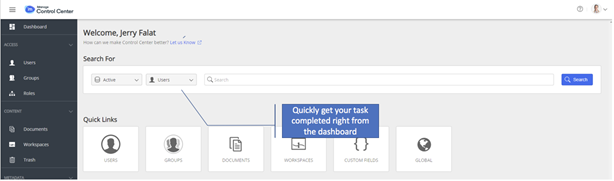
Ein überarbeitetes Dashboard mit Quick Links und einer Schnellsuchoption reduziert die Anzahl der Klicks, die zur Erledigung wichtiger administrativer Aufgaben erforderlich sind.
Abb.: Control Center mit überarbeitetem Dashboard
Sucherweiterungen
Mit der erweiterten Suche können Sie die Zieldaten eingrenzen, indem Sie die Suche anpassen und nach untergeordneten Werten suchen, ohne das übergeordnete Objekt zu kennen.
Abb.: Verbesserte Suche im Control Center
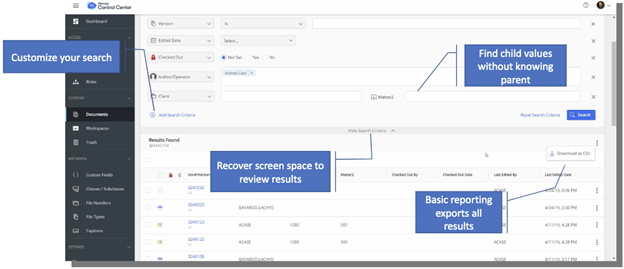
Eine verbesserte Ergebnistabelle erleichtert die Überprüfung von Suchergebnissen mit der Möglichkeit, mehr Bildschirmfläche zu erhalten, um mehr Ergebnisse anzuzeigen, auszuwählen und zu filtern.
Suchergebnisse werden automatisch gespeichert, wenn man in die Detailansicht von Objekten navigiert. Damit wird das Hin- und Herwechseln zwischen Details und Suchergebnissen beim Durchsehen großer Ergebnislisten leichter
Exportieren von Suchergebnissen und Tabellenauflistungen
Eine wichtige Verbesserung ist die Möglichkeit, Suchergebnisse und Tabellenlisten mit Metadaten in eine CSV-Datei zu exportieren.
In Kombination mit der oben erwähnten erweiterten Suche können Administratoren nun alle Arten von administrativen Daten (Clients, Angelegenheiten, Benutzer, Gruppen usw.) nach bestimmten Kriterien durchsuchen und dann die Suchergebnisse als CSV-Datei für Berichte oder weitere Analysen in Ihrem bevorzugten Tool herunterladen.
Häufige Anwendungsbereiche für diese Funktionalität sind unter anderem:
Eine gefilterte (z. B. deaktivierte) Liste von Benutzerkonten suchen und herunterladen.
Ausgecheckte Dokumente suchen und als Liste herunterladen.
Dokumentenklassen zur Analyse suchen und als Liste herunterladen.
Konfiguration des Neuablagedienstes
Der iManage Refile Service kann jetzt über das iManage Control Center konfiguriert werden ( Einstellungen > Neuablage).

Eine vollständige Beschreibung dieses Dienstes sowie Informationen zur Aktivierung und Konfiguration des Dienstes finden Sie im Erneut ablegenAbschnitt der Online-Dokumentation von iManage Control Center.
Barrierefreiheit und Feedback
Mithilfe des App-Symbols  in der oberen rechten Ecke können Sie schnell zwischen iManage Work Web und iManage Control Center wechseln.
Sie können die Optionen zur BarrierefreiheitHochkontrastmodus und Hyperlinks unterstreichen im Menü Info aktivieren, um sehbehinderten Benutzern die Navigation zu erleichtern oder visuelle Präferenzen einzurichten.
Über den integrierten Kommentar-Link Sagen Sie uns Ihre Meinung oben im Dashboard können Sie iManage Ihre Vorschläge und Kommentare mitteilen.
Abschaffung des Registers Berichte
Mit dieser erweiterten Version des iManage Control Centers wurde das Register Berichte abgeschafft. Die zuvor unter dem Register Berichte verfügbaren Berichte wurden in die Benutzeroberfläche des Control Centers integriert, so dass diese Daten direkt von den meisten Seiten des Control Centers im CSV-Format heruntergeladen werden können.
Diese Option ist in der Multifunktionsleiste (oder im  Drei-Linien-Menü verfügbar.