Eine Anwendung hinzufügen
So fügen Sie eine Anwendung zur Verwendung durch iManage Work-Benutzer hinzu:
In Einstellungen > Anwendungen:
Wählen Sie
 .
.
Das Dialogfeld Anwendung hinzufügen wird geöffnet und zeigt die Liste der Anwendungen an, die Sie hinzufügen können.TIPP: Suchen Sie nach Anwendungen über das Feld Nach Anwendung suchen im oberen Teil des Dialogfelds.
Abb.: Dialogfenster Anwendung hinzufügen
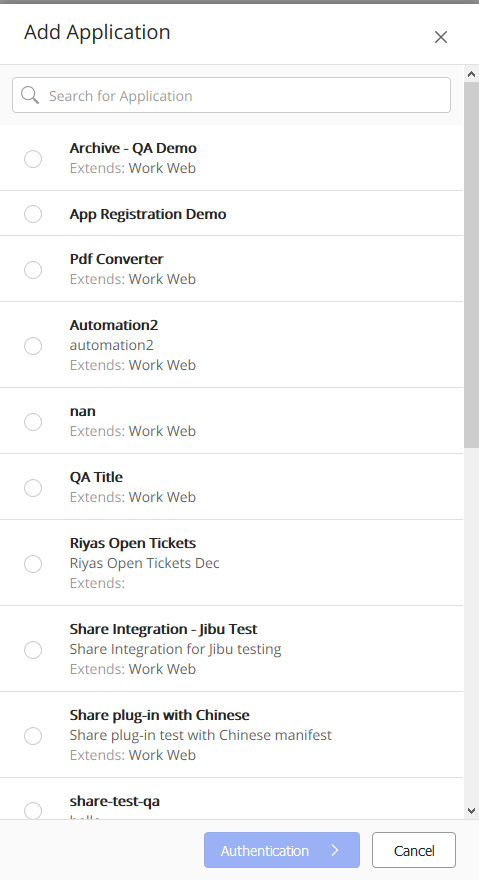
Wählen Sie die hinzuzufügende Anwendung aus und wählen Sie dann Authentifizierung, um die OAuth-Einstellungen für die einmalige Anmeldung zu konfigurieren .
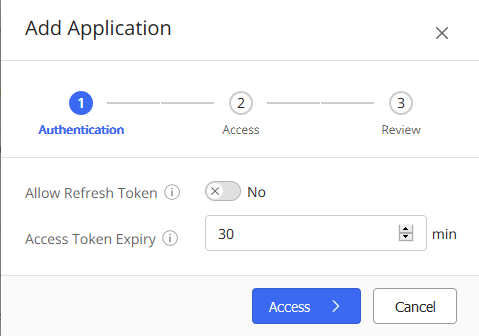
Feld
Beschreibung
Aktualisierungstoken erlauben
Wenn diese Option auf Ja gesetzt ist, ermöglicht sie der Anwendung, ein neues Zugriffstoken zu erhalten, sobald das vorhandene Zugriffstoken abläuft, ohne dass der Benutzer zur Authentifizierung aufgefordert wird.
Standard: NeinGültigkeitsdauer des Aktualisierungstokens
Dauer in Tagen, für die ein Aktualisierungstoken gültig bleibt.
HINWEIS: Um dieses Feld zu konfigurieren, müssen Sie die Option Aktualisierungstoken zulassen aktivieren.Standard: 365 Tage
Gültigkeitsdauer Zugriffstoken
Dauer der zulässigen Inaktivität in Minuten, bevor ein Zugriffstoken eines Benutzers ungültig wird.
Standard: 30 Minuten.
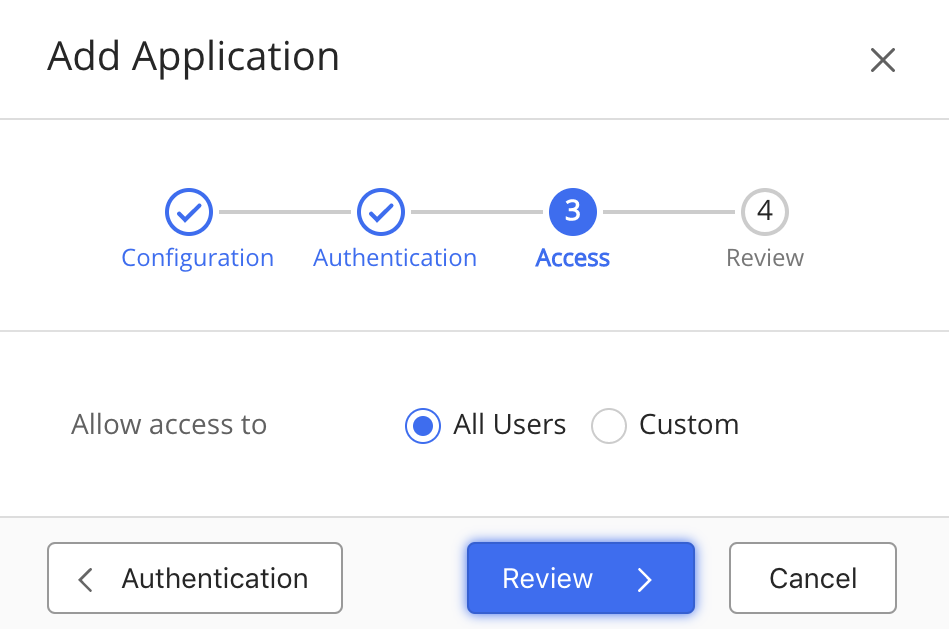
Wählen Sie Zugriff, um zu konfigurieren, welche Benutzer diese Anwendung verwenden können. Dies ist hilfreich, wenn Sie eine Pilotgruppe haben, die eine neue Funktionalität testet, oder wenn Sie eine Anwendung haben, die speziell für bestimmte Benutzer gedacht ist. Zum Beispiel eine Anwendung zur Verfolgung von Patentfristen, die nur von einer IP-Gruppe verwendet wird.
Wählen Sie eine der folgenden Optionen für den Anwendungszugriff:
Alle Benutzer: Wählen Sie diese Option, um allen verfügbaren Benutzern Zugriff zu gewähren.
Benutzerdefiniert: Suchen und fügen Sie die spezifischen Benutzer und Gruppen hinzu, die Zugriff erhalten sollen. Abb.: Zugriff
Falls verfügbar, wählen Sie Einstellungen , um alle Eigenschaften für die Anwendung zu konfigurieren . Folgen Sie den Anweisungen auf dem Bildschirm.
Klicken Sie auf Überprüfen, um Ihre Änderungen zu überprüfen.
Wählen Sie Fertigstellen.