Papierkorb
Mit der Papierkorbfunktion können Sie gelöschte Dokumente verwalten. Sie können die Dokumente für Benutzer wiederherstellen oder dauerhaft löschen. Wenn Dokumente gelöscht werden, sind sie in den Suchergebnissen oder beim Durchsuchen von Ordnern nicht mehr sichtbar. Sie sind jedoch im Benutzer Papierkorb, einer Funktion in Client-Anwendungen, sowie im iManage Control Center unter Papierkorb verfügbar. Wenn Dokumente wiederhergestellt werden, werden der Standort, die Metadaten und die Sicherheit zusammen mit den Dokumenten wiederhergestellt.
Die Papierkorbfunktion ermöglicht es Ihnen:
Mithilfe der Suchfelder können Sie nach Dokumentnummer, Version, Gelöscht von, Gelöschtes Datum, Autor/Betreiber, Volltext, Benutzerdefiniert 1, Benutzerdefiniert 2 und so weiter filtern. Auf diese Weise können Sie eine Suche nach gelöschten Dokumenten durchführen.
Stellen Sie Dokumente wieder her , die von Benutzern aus Client-Anwendungen gelöscht wurden mit der Option Wiederherstellen.
Löschen Sie Dokumente mit der Option Dauerhaft löschen.
Zeigen Sie die Details eines Dokuments mit der Option Ansicht an. Dies hilft Ihnen, mehr Informationen zu erhalten, bevor Sie Dokumente dauerhaft löschen oder wiederherstellen .
Sehen Sie sich die generischen Tabellenoptionen im Abschnitt UI-Übersicht an.
Suche nach Feldern
Suchfelder sind Listen von Dokumenteigenschaften, mit denen Sie eine erweiterte Suche nach gelöschten Dokumenten durchführen können. Zum Beispiel Dokumentnummer, Version, Gelöscht von, Gelöschtes Datum, Autor/Betreiber, Autor, Betreiber, Kommentare, Klasse, Typ, Erstellungsdatum, Bearbeitungsdatum, Profildatum bearbeiten, Standardsicherheit, usw.
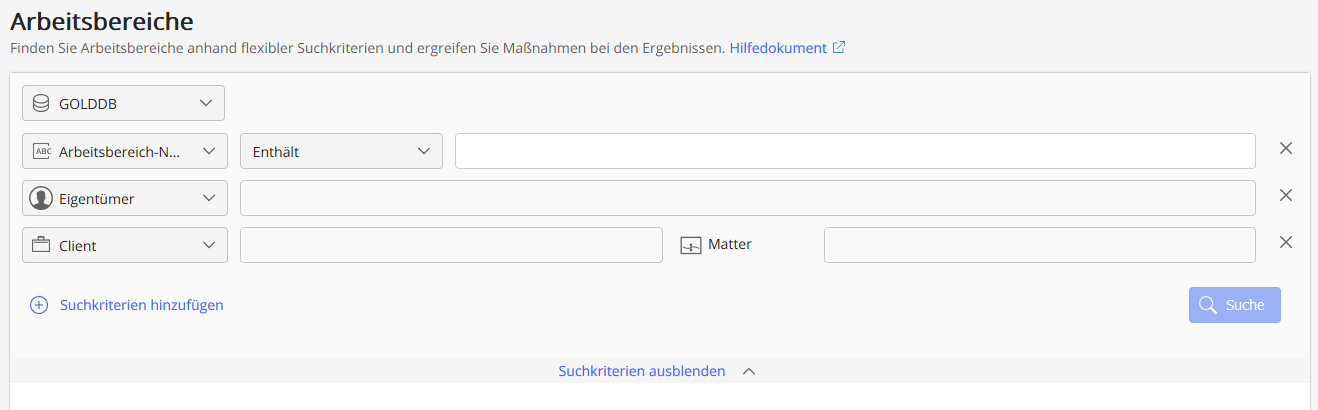
Wenn Sie sich auf der Seite Papierkorb befinden, sehen Sie die folgende Liste der Standardsuchfelder. Wählen Sie Suchkriterien hinzufügen, um die Dropdown-Liste der zusätzlichen Suchfelder anzuzeigen. Wenn Sie auf die Dropdown-Liste Suchkriterien hinzufügen klicken, wird die verbleibende Liste der Suchfelder statt die ausgewählten angezeigt.
Abbildung: Standard-Suchfelder auf der Papierkorbseite
Wiederherstellen von Dokumenten
Einzeldokument
Diese Option ist verfügbar auf der:
Multifunktionsleiste Wählen Sie Dokumente aus, um diese Option in der Multifunktionsleiste anzuzeigen.
Kebab-Menü öffnen Wählen Sie ein
 Symbol neben jedem Dokument
, um diese Option anzuzeigen.
Symbol neben jedem Dokument
, um diese Option anzuzeigen.
Kontextmenü: Klicken Sie mit der rechten Maustaste auf ein Dokument, um diese Option anzuzeigen.
Die folgenden Schritte werden mit einer der vorhergehenden Optionen erläutert:
Geben Sie Filterparameter in die Suchfelder ein, um das gelöschte Dokument abzurufen.
Wenn keine Datensätze gefunden wurden,
Wählen Sie Suchkriterien zurücksetzen in der unteren rechten Ecke des Abschnitts Suchkriterien.
Wenn Datensätze gefunden werden,
Bewegen Sie den Mauszeiger über das gewünschte Dokument, klicken Sie mit der rechten Maustaste und wählen Sie Wiederherstellen . Das Dialogfenster Wiederherstellen erscheint.
Geben Sie die folgenden Details ein:
Geben Sie im Feld Im Auftrag vondie Benutzer-ID ein, für die Sie das Dokument wiederherstellen möchten.
Geben Sie optional Kommentar zur Revision ein.
Wählen Sie Wiederherstellen. Das gelöschte Dokument wird zusammen mit seinen Metadaten und seiner Sicherheit in dem übergeordneten Ordner wiederhergestellt, in dem es gelöscht wurde.
Wenn die Wiederherstellung erfolgreich ist, wählen Sie Link kopieren im Fortschrittsbalken, um den Link zu den Dokument in iManage Work zu kopieren; für jedes Dokument wird ein Link erstellt.
Senden Sie den kopierten Link an den Benutzer, dessen Dokument Sie wiederhergestellt haben . Der Benutzer kann diese Links in einen Browser einfügen und das Dokument in iManage Work öffnen.
Mehrere Dokumente
Diese Option ist verfügbar auf der Multifunktionsleiste, wenn Sie Dokumente auswählen.
Geben Sie Filterparameter in die Suchfelder ein, um gelöschte Dokumente abzurufen.
Wenn keine Datensätze gefunden wurden,
Wählen Sie Suchkriterien zurücksetzen in der unteren rechten Ecke des Abschnitts Suchkriterien.
Wenn Datensätze gefunden werden,
Bewegen Sie den Mauszeiger über das gewünschte Dokument, klicken Sie mit der rechten Maustaste und wählen Sie Wiederherstellen . Das Dialogfenster Wiederherstellen erscheint.
Geben Sie die folgenden Details ein:
Geben Sie im Feld Im Auftrag von die Benutzer-ID ein, für die Sie Dokumente wiederherstellen möchten.
Geben Sie den Kommentar zur Revision ein und wählen Sie Wiederherstellen. Die gelöschten Dokumente werden zusammen mit ihren Metadaten und ihrer Sicherheit im übergeordneten Ordner wiederhergestellt, aus dem sie gelöscht werden.
Wenn die Wiederherstellung erfolgreich ist, wählen Sie im Fortschrittsbalken Link kopieren, um den Link zu den Dokumenten in iManage Work zu kopieren; für jedes Dokument wird ein Link erstellt.
Senden Sie den kopierten Link an den Benutzer, dessen Dokumente Sie wiederhergestellt haben . Der Benutzer kann diese Links in einen Browser einfügen und die Dokumente in iManage Work öffnen.
Dokumente dauerhaft löschen
Mit dieser Funktion können Sie Dokumente dauerhaft löschen.
Einzeldokument
Diese Option ist verfügbar auf der:
Multifunktionsleiste Wählen Sie Dokumente aus, um diese Option in der Multifunktionsleiste anzuzeigen.
Kebab-Menü öffnen Wählen Sie ein
Symbol neben jedem Dokument, um diese Option anzuzeigen.
Kontextmenü: Klicken Sie mit der rechten Maustaste auf ein Dokument, um diese Option anzuzeigen.
Die folgenden schritte werden mit einer der vorhergehenden Optionen erläutert:
Geben Sie Filterparameter in Suchfelder ein, um gelöschte Dokumente abzurufen.
Wenn keine Datensätze gefunden werden,
Wählen Sie Suchkriterien zurücksetzen in der unteren rechten Ecke des Abschnitts Suchkriterien.
Wenn Datensätze gefunden werden,
Bewegen Sie den Mauszeiger über das gewünschte Dokument, klicken Sie mit der rechten Maustaste und wählen Sie Dauerhaft löschen . Das Dialogfenster Dauerhaft löschen erscheint. Bestätigen Sie die Aktion. Wenn Sie Löschen wählen, erhalten Sie eine Bestätigung für die Löschaktion. Wenn Sie Abbrechen wählen wird die Löschaktion abgebrochen.
Mehrere Dokumente
Diese Option ist verfügbar auf der Multifunktionsleiste, wenn Sie Dokumente auswählen.
Geben Sie Filterparameter in die Suchfelder ein, um gelöschte Dokumente abzurufen.
Wenn keine Datensätze gefunden wurden,
Wählen Sie Suchkriterien zurücksetzen in der unteren rechten Ecke des Abschnitts Suchkriterien, um die Suchaktion zurückzusetzen.
Wenn Datensätze gefunden werden,
Bewegen Sie den Mauszeiger über das gewünschte Dokument, klicken Sie mit der rechten Maustaste und wählen Sie Dauerhaft löschen . Das Dialogfenster Dauerhaft löschen erscheint . Bestätigen Sie die Aktion. Wenn Sie Löschen wählen, erhalten Sie eine Bestätigung für die Löschaktion. Wenn Sie Abbrechen wählen, wird die Löschaktion abgebrochen.
Klicken Sie auf Löschen.
Anzeigen von Dokumentdetails
Diese Option ist verfügbar auf der,
Kebab-Menü öffnen Wählen Sie ein
Symbol neben jedem Dokument, um diese Option anzuzeigen.
Kontextmenü: Klicken Sie mit der rechten Maustaste auf ein Dokument, um diese Option anzuzeigen.
Anklickbarer Link: I n der DOC#/Version Spalte , wählen Sie ein Dokument aus.
Verwenden Sie eine der obigen Optionen und wählen Sie Ansicht.