Dateitypen
Das iManage Work-System kann viele Dokumentenarten öffnen, lesen und ändern. Dazu gehören gängige Dateitypen wie Microsoft Word-Dokumente docx, Excel-Tabellen xlsx, aber auch weniger gebräuchliche Dokumenttypen und sogar benutzerdefinierte Dokumenttypen, wie z. B. ein unternehmenseigenes Format.
Um einen Dokumenttyp einer Anwendung zuzuordnen, die ihn lesen kann, arbeiten zwei Ressourcen zusammen: Dateitypen und Datei-Handler.
Dateitypen definieren Listen von Dokumenttypen basierend auf ihrer Dateierweiterung. Dabei handelt es sich um die Suffixe der Dokumente, wie z. B. Microsoft Word-Dokumente mit .docx oder Adobe Acrobat-Dokumente mit .pdf.
Datei-Handler definieren Listen von Anwendungen, die bestimmte Dateitypen öffnen können. Damit wird eine Anwendung, z. B. Microsoft Word, mit einem Dateityp wie .docx verknüpft.
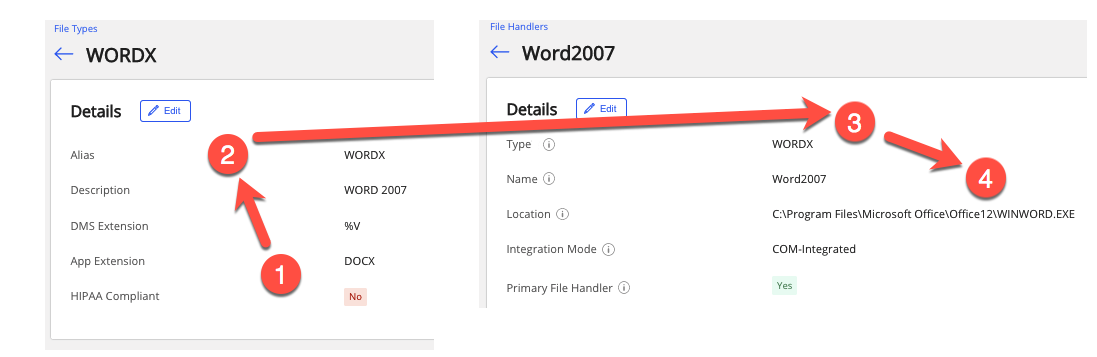
Als Beispiel wird im Folgenden ein Word .docx-Dokument der Anwendung Microsoft Word zugeordnet. In der Anzeige wird die Zuordnung eines Dateityps zu seinem entsprechenden Datei-Handler für ein Word-Dokument .docx eingeblendet.
In der Dateityp-Ressource wird die Anwendungs-Erweiterung DOCX in Schritt 1 dem Alias WORDX in Schritt 2 zugewiesen.
Die Datei-Handler-Ressource vervollständigt die Zuordnung, indem sie die Assoziation des Dateityps, WORDX, in Schritt 3 mit dem Alias aus Dateityp, Schritt 2, gleichsetzt. Die Anwendung wird in Schritt 4 unter Speicherort angegeben.
Die beiden Ressourcen ermöglichen es der Anwendung, den Dokumenttyp zu öffnen. Nachdem beispielsweise der Dateityp und der Datei-Handler bestimmt wurden, wird durch die Auswahl eines .docx-Dokuments in iManage Work dieses Dokument im Vorschaufenster angezeigt. Dieses System gilt nicht für die Bearbeitung von Dokumenten mit iManage Work For Windows. In diesem Fall erfolgt die Bearbeitung des Dokuments beim Auschecken auf dem Microsoft Windows-Computer des Benutzers und entsprechend der Windows-Steuerung der Dokumentenbearbeitung.
Es können mehrere Dateitypen zugewiesen werden, die von Microsoft Word geöffnet werden können. Jeder Dateityp bedarf zweier separater Einträge. Einem Dokumenttyp mit der Endung .doc kann beispielsweise der Alias Word2007 zugewiesen werden. Einer Textdatei vom Dokumenttyp .txt kann ein Alias namens TEXT zugewiesen werden. In jedem Fall ist ein separater Datei-Handler erforderlich. Dateitypen können auch mit mehr als einer Anwendung verknüpft werden. Eine txt-Datei kann z. B. sowohl mit Microsoft Word als auch mit Notepad.exe von Windows verknüpft sein. Einer dieser Datei-Handler muss jedoch als primäre Anwendung festgelegt werden. Weitere Informationen darüber, wie Sie Dokumenttypen derselben Anwendung zuordnen, finden Sie unter Zuordnung mehrerer Dateitypen zu einer Anwendung.
Auf der Seite Dateitypen sehen Sie eine Tabelle, die Informationen über alle Dateitypen zusammen mit ihren Metadatenwerten anzeigt. Hier können Sie Folgendes durchführen:
Suchen Sie im Feld Search nach dem gewünschten Dateityp.
FilterNach den Feldern HIPAA-konform oder App-Erweiterung.
Fügen Sie mit der Funktion Dateityp hinzufügen einen Dateityp hinzu.
Bearbeiten Sie die Metadatenwerte eines bestimmten Dateityps mit der Funktion Bearbeiten.
Aktivieren oder deaktivieren Sie die HIPAA-Konformität für einzelne oder mehrere Dateitypen mit der Funktion HIPAA-konform.
Löschen Sie einzelne oder mehrere Dateitypen mit der Funktion Löschen.
Zeigen Sie Details zu einem Dateityp mit der Funktion Ansicht an.
Suche nach Dateitypen
In der Multifunktionsleiste sehen Sie die folgende Option Suche, mit der Sie nach Alias und Beschreibung suchen können.
Abbildung: Suchfeld

Filtern von Dateitypen
|
Option |
Unteroption |
Beschreibung |
|
HIPAA-konform |
|
Wählen Sie Ja, um die Dateitypen aufzulisten, bei denen der Wert auf Ja gesetzt ist und umgekehrt. |
|
App-Erweiterung |
n.v |
Geben Sie den Namen der App-Erweiterung oder ein Schlüsselwort ein, das mit dem Namen der App-Erweiterung übereinstimmt, und klicken Sie auf Übernehmen. Die gefilterten Werte werden auf dem Bildschirm angezeigt. Um beispielsweise alle Vorkommen der Erweiterung.DOC zu filtern, geben Sie dieses Schlüsselwort in das Feld App-Erweiterung ein und wählen Sie Übernehmen. Es werden alle Namen der App-Erweiterung aufgelistet, die mit der Erweiterung .DOC beginnen. |
Hinzufügen eines Dateityps
Wählen Sie
 . Das Dialogfenster Dateitypen hinzufügen erscheint.
Geben Sie die folgenden Informationen ein und wählen Sie Speichern. Ein neuer Dateityp wird der Bibliothek hinzugefügt.
Tabelle: Dateityp-Metadaten.
Feld
Beschreibung
Alias
Bestimmt den Namen, mit dem Dokumente dieses Typs identifiziert werden. Dieser Name muss mit dem Typwert aus einem Datei-Handler übereinstimmen.
Die Länge der Alias-Zeichenkette ist auf 32 Zeichen begrenzt.
Es sind keine Leer- oder Sonderzeichen erlaubt.
Beschreibung
Gibt die Beschreibung des Dateityps an.
DMS-Erweiterung
Gibt die Dateinamenerweiterung an, die iManage zum Speichern eines Dokuments dieses Typs verwendet.
Der Standardwert ist %V. Wenn %V als DMS-Erweiterung angegeben ist, verwendet iManage die Versionsnummer des Dokuments als Dateinamenerweiterung. Wenn beispielsweise die Dokumentnummer 157, die Dokumentversion 2 und die DMS-Erweiterung %V ist, speichert iManage die Datei als 157.2. Weitere Informationen finden Sie unter Standarddokumenttypen im iManage Work Server-Administrationshandbuch.
Die DMS-Erweiterung ist je nach iManage Work-Umgebung möglicherweise nicht erforderlich. Weitere Informationen erhalten Sie von Ihrem iManage Work-Systemadministrator.
App-Erweiterung
Gibt die Erweiterung an, die iManage dem Dateinamen für das Dokument hinzufügen soll, wenn es exportiert, ausgecheckt, per E-Mail versendet oder heruntergeladen wird.
iManage empfiehlt, die App-Erweiterung für einen Dateityp auf diejenige einzustellen, die von der zugewiesenen Anwendung des Dokuments erkannt wird. Verwenden Sie zum Beispiel DOCX für ein Word-Dokument. Sie können die gleiche Erweiterung für mehrere Dateitypen verwenden.
HIPAA-Konformität
Legt fest, dass das Dokument verschlüsselt werden soll.
Bei der Einstellung Ja wird das Dokument verschlüsselt.
Bei der Einstellung Nein wird das Dokument nicht verschlüsselt. Siehe unten für weitere Informationen. Dies ist der Standardwert.
This is called data at rest encryption and is compliant to HIPAA and other American statutes. This encryption protects sensitive information from accidental or wrongful disclosure. A document will be encrypted if at least one of the following methods is apply.
The iManage Work environment has data at rest encryption enabled.
The document class sets HIPAA-compliant encryption to Yes. See Klassen / Unterklassen for additional details.
A custom field (such as custom1 or custom3) specifies document encryption.
The file type specifies document encryption. See Dateitypen for additional details.
There is no additional effect if more than one condition applies.
Bearbeiten eines Dateityps
Diese Option ist verfügbar im:
In der Multifunktionsleiste (wählen Sie Dateitypen, um diese Option in der Multifunktionsleiste anzuzeigen)
Im Kebab-Menü (klicken Sie auf das Symbol
 neben jedem Dateityp)
Im Kontextmenü (Rechtsklick auf einen Dateityp, um diese Option zu sehen)
Verwenden Sie eine der vorhergehenden Optionen und wählen Sie Bearbeiten. Das Dialogfeld <item-id> bearbeiten erscheint. Es zeigt die Details in der Tabelle: Dateityp-Metadaten.
HIPAA-Konformität aktivieren/deaktivieren
Einzelner Dateityp
Diese Option ist verfügbar im:
In der Multifunktionsleiste (wählen Sie einen Dateityp, um diese Option in der Multifunktionsleiste zu sehen)
Im Kebab-Menü (klicken Sie auf das Symbol
neben jedem Dateityp)
Im Kontextmenü (fahren Sie mit der Maus auf einen Dateityp und klicken Sie ihn mit der rechten Maustaste an, um diese Option anzuzeigen)
Verwenden wir zum Beispiel die Option Kontextmenü , um die Option HIPAA-konform zu aktivieren.
Szenario: Die Option HIPAA-konform eines Dateityps ist deaktiviert (Wert ist auf Nein gesetzt)
Lösung: Klicken Sie mit der rechten Maustaste auf einen Dateityp und wählen Sie HIPAA-konform aktivieren . Die Option HIPAA-konform für den Dateityp wird aktiviert. Der aktualisierte Wert wird automatisch in der Tabelle für den Dateityp angezeigt.
Mehrere Dateitypen
Diese Option ist verfügbar auf der Multifunktionsleiste , wenn Sie Dateitypen auswählen.
Wählen Sie Dateitypen aus. Sie sehen die Auswahlliste HIPAA-konform in der Multifunktionsleiste. Wenn Sie sie auswählen, zeigt diese Liste die Optionen Ja und Nein .
Wählen Sie die erforderliche Option aus. Ein Bestätigungsfeld wird mit einer Meldung angezeigt. Lesen und bestätigen Sie die Aktion. Der aktualisierte Wert wird in der Tabelle für alle ausgewählten Dateitypen angezeigt.
Löschen von Dateitypen
Einzelner Dateityp
Diese Option ist verfügbar im:
In der Multifunktionsleiste (wählen Sie einen Dateityp, um diese Option in der Multifunktionsleiste zu sehen)
Im Kebab-Menü (klicken Sie auf das Symbol
neben jedem Dateityp)
Kontextmenü (Rechtsklick auf einen Dateityp, um diese Option zu sehen)
Verwenden Sie eine der vorhergehenden Optionen und wählen Sie Löschen. Beenden Sie die Aktion durch Fortfahren oder Abbrechen .
Mehrere Dateitypen
Diese Option erscheint auf der Multifunktionsleiste , wenn Sie Dateitypen auswählen .
Wählen Sie Dateitypen in der Multifunktionsleiste aus und wählen Sie Löschen.
Beenden Sie die Aktion durch Fortfahren oder Abbrechen .
Anzeigen von Dateityp-Details
Diese Option ist verfügbar im:
In der Multifunktionsleiste (wählen Sie einen Dateityp, um diese Option in der Multifunktionsleiste zu sehen)
Im Kebab-Menü (klicken Sie auf das Symbol
neben jedem Dateityp)
Kontextmenü (Rechtsklick auf einen Dateityp, um diese Option zu sehen)
Verwenden Sie eine der vorhergehenden Optionen und wählen Sie Ansicht. Die Seite <Datei_Typ_ID> wird geöffnet. Es werden Details zu den ausgewählten Dateitypen angezeigt .
HINWEIS:
Verwenden Sie die Schaltfläche  , um Metadatenwerte mit Ausnahme des Alias zu bearbeiten.