Filter
Rufen Sie die Filterseite des Webclients auf, indem Sie im Control Center zu Work Clients > Web Client > Filter navigieren.
Damit können Sie die Filter für die folgenden Objekte festlegen, die den Benutzern in den iManage Work-Client-Anwendungen zur Verfügung stehen:
Dokumente
E-Mails
Angelegenheiten
Feld Custom1
Wählen Sie die Filter für die jeweilige Bibliothek aus der Liste der benutzerdefinierten Felder für die folgenden Ansichten aus:
Zuletzt angesehen: Ansicht der Objekte der iManage Work-Client-Anwendung in der Liste der zuletzt verwendeten Objekte, d. h. der Objekte, mit denen ein Benutzer in den letzten 30 Tagen interagiert hat . Wenn ein Benutzer die iManage Work-Client-Anwendung startet, sieht er standardmäßig eine Liste der zuletzt verwendeten Dateien im linken Bereich.
Ansicht Suchen und Blättern: Ansicht der Objekte der iManage Work-Client-Anwendung in der Suchergebnisliste sowie auch während der Navigation durch diese. Wenn Sie nach bestimmten Details suchen, wird der linke Bereich automatisch mit den Attributen aktualisiert, die Sie in der Ansicht Suchen und Blättern festgelegt haben.
Abb.: Filter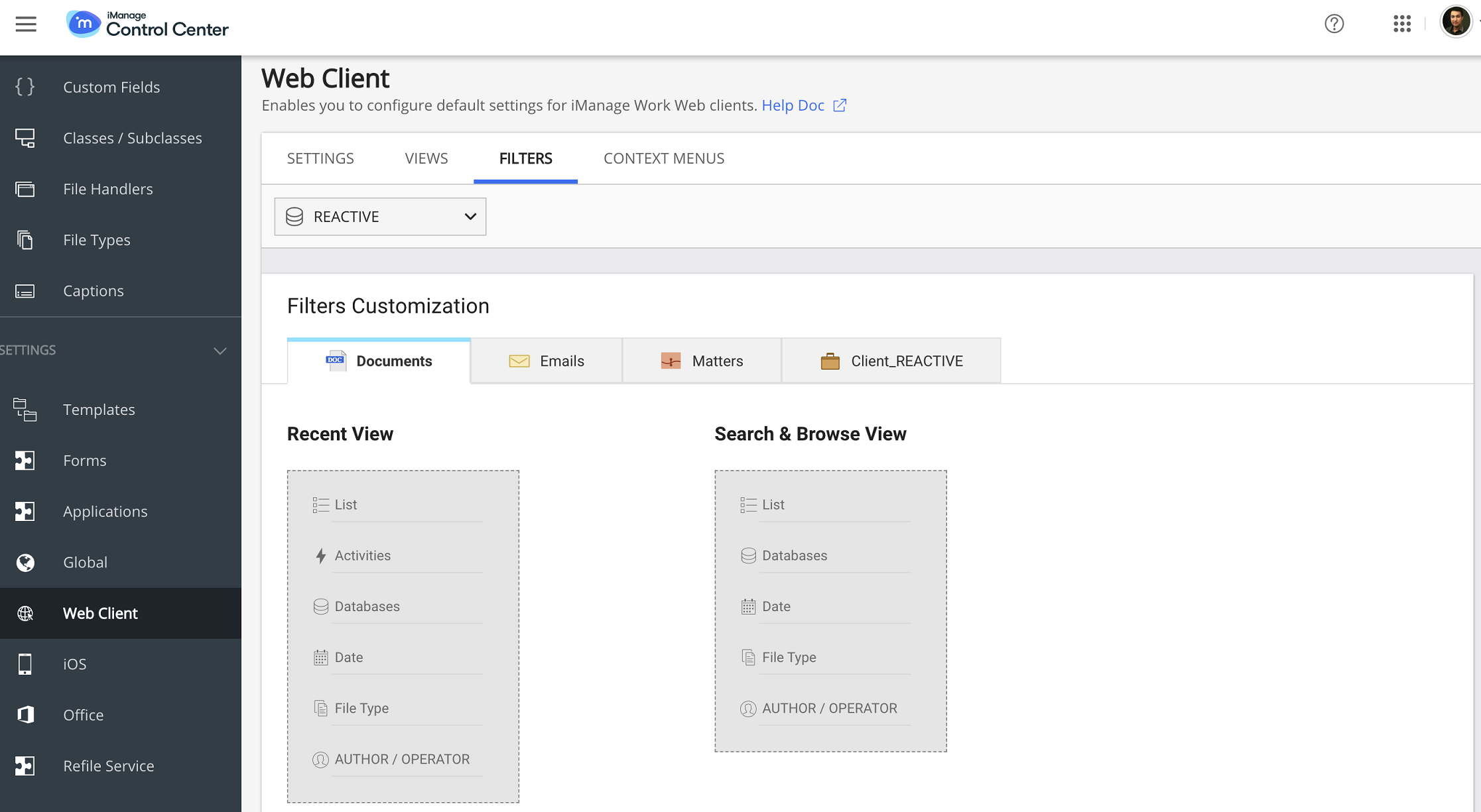
Wählen Sie die Bibliothek in der Dropdown-Liste oben auf der Seite aus.
Wählen Sie das Register ( Dokumente, E-Mails, Angelegenheiten oder Benutzerdefiniertes Feld1) für das Objekt, das Sie anpassen möchten.
Wählen Sie in Kürzlich angesehen oder Suchen und Blättern
 .
.Wählen Sie +Hinzufügen und wählen Sie benutzerdefinierte Filter aus der Dropdown-Liste aus.
Wählen Sie
 , um ein beliebiges Element aus der Liste zu entfernen.
Wählen Sie
 , um die Liste der Felder zu bestätigen und die Bearbeitung abzuschließen.
Wählen Sie Änderungen auf alle Datenbanken anwenden, um dieselben Filter auf alle Bibliotheken anzuwenden. Diese Option ist in der Benutzeroberfläche nur verfügbar, wenn mehr als eine Bibliothek vorhanden ist.
Wählen Sie Speichern, um die Filtereinstellungen zu speichern. Der Benutzer kann nun die konfigurierten Filter in den iManage Work-Client-Anwendungen sehen.
Klicken Sie auf Standardwerte wiederherstellen, um zu den Standardfiltern zurückzukehren.