Gruppen
Folgende Themen sind verfügbar:
Globale Gruppen und Gruppen auf Bibliotheksebene
Abhängig von Ihrer Umgebung zeigt iManage Control Center möglicherweise das folgende Menü Gruppen an, das die folgenden Optionen enthält:
Abbildung: Gruppen-Menü 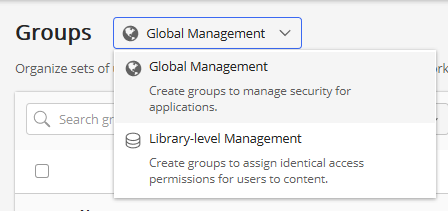
Globale Verwaltung : Mit dieser Option können Sie globale Gruppen anzeigen, verwalten und erstellen. Globale Gruppen werden unabhängig von jeder iManage Work-Bibliothek erstellt und verwaltet. Änderungen an der globalen Gruppe werden auf globaler Ebene aktualisiert und nicht einzeln innerhalb jeder Bibliothek.
Verwaltung auf Bibliotheksebene: Mit dieser Option können Sie Gruppen auf Bibliotheksebene erstellen und verwalten. Gruppen auf Bibliotheksebene werden für eine bestimmte Bibliothek erstellt und können Arbeitsbereichen, Containern und Dokumenten innerhalb dieser Bibliothek zugewiesen werden.
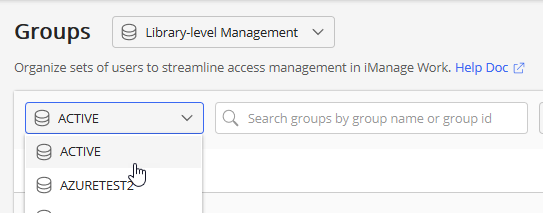
Wenn Sie diese Option auswählen, wird ein sekundäres Menü angezeigt, in dem Sie eine einzelne Arbeitsbibliothek auswählen können:
Abb.: Bibliotheksmenü
Erstellen einer globalen Gruppe
Mit Gruppen können Sie eine Gruppe von Benutzern erstellen und verwalten. So erstellen Sie eine globale Gruppe, die für alle iManage Work-Bibliotheken gilt:
Wählen Sie

. Das Dialogfenster Gruppe erstellen wird angezeigt.
Abb.: Gruppe erstellen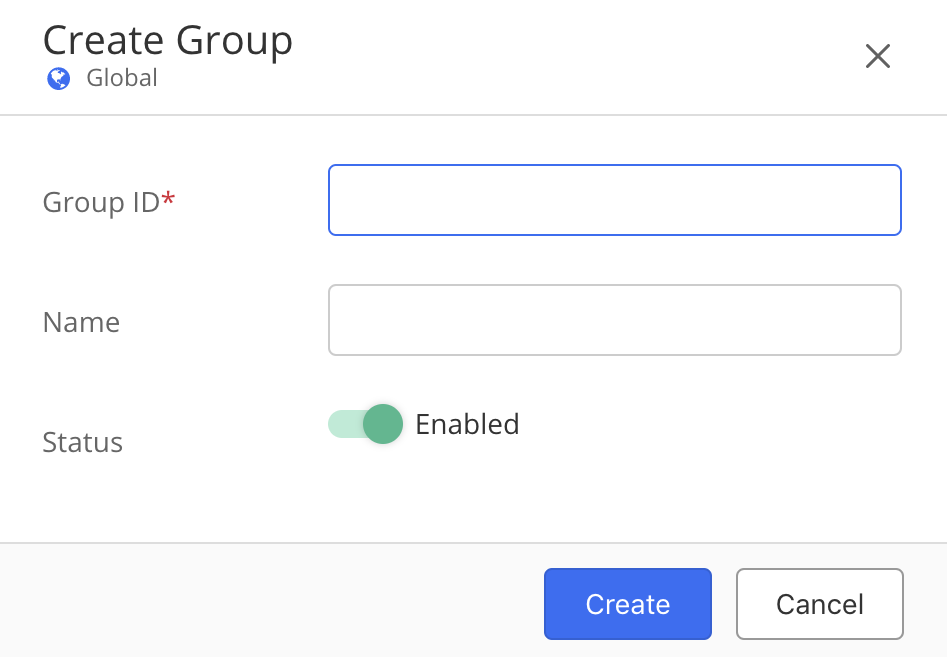
Geben Sie die folgenden Gruppeninformationen ein.
Tabelle: Gruppeninformationen
Gruppen-ID* (Pflichtfeld)
Geben Sie eine eindeutige Gruppen-ID für diese Gruppe ein (Zeichenfolge mit bis zu 254 Zeichen).
Name
Geben Sie einen Namen für diese Gruppe ein (Zeichenfolge mit bis zu 254 Zeichen).
Status
Standardmäßig aktiviert. Eine einmal erstellte Gruppe können Sie nicht mehr löschen. Sie können eine Gruppe jedoch deaktivieren, wenn Sie sie nicht mehr benötigen. Dies fügt die Gruppe zu den Zugriffskontrolllisten für Dokumente oder Container hinzu.
Externe Gruppe
Zeigt an, dass die Gruppe auf externe Benutzer beschränkt ist.
Wenn diese Option auf Aktiviert gesetzt ist, können dieser Gruppe nur externe Benutzer zugewiesen werden.
Bei der Einstellung Deaktiviert ist die Gruppe auf reguläre (nicht externe) Benutzer beschränkt. Externe Benutzer können dann nicht hinzugefügt werden. Dies ist die Standardeinstellung.
Wählen Sie
 . Eine neue Gruppe wird erstellt.
Erstellen einer Gruppe in einer iManage Work-Bibliothek
Gruppen sind Anordnungen von mehreren Benutzern. Gruppen können Arbeitsbereichen, Ordnern und Registern sowie Dokumenten zugewiesen werden und mit einer bestimmten Zugriffsberechtigung versehen werden. Auf diese Weise kann eine bestimmte Anzahl von Benutzern demselben Objekt zugewiesen werden, aber alle mit der gleichen Zugriffsberechtigung. Gruppen können durch Hinzufügen oder Entfernen von Benutzern oder durch Ändern der Zugriffsberechtigung verwaltet werden, anstatt einzelne Benutzer und deren Zugriffsberechtigung zu ändern. Benutzer können mehreren Gruppen angehören.
So kann z. B. eine Gruppe für allgemeine Benutzer erstellt werden, die praktisch hunderte von Benutzern umfasst und einem Arbeitsbereich mit Ansichtsberechtigung zugewiesen wird. Ebenso kann eine Gruppe für Bearbeiter erstellt werden, die aus drei Benutzern besteht und Lese-/Schreibzugriffsrechte für nur einen Ordner besitzt.
Erstellen einer Gruppe in einer iManage Work-Bibliothek:
Navigieren Sie zu Zugang > Gruppen.
-
Wählen Sie oben auf der Seite Gruppen die Option Verwaltung auf Bibliotheksebene, wählen Sie die Bibliothek, in der die Gruppe erstellt werden soll, und wählen Sie dann
 .
. Das Dialogfenster Gruppe erstellen wird angezeigt.
Abb.: Bibliothek Gruppe erstellen
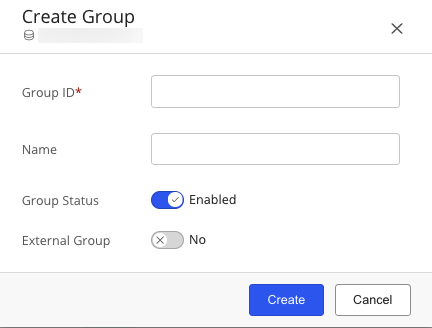
Geben Sie die folgenden Gruppeninformationen ein.
Tabelle: GruppeninformationenFeld
Beschreibung
Gruppen-ID* (Pflichtfeld)
Geben Sie eine eindeutige Gruppen-ID für diese Gruppe ein (Zeichenfolge mit bis zu 254 Zeichen).
Name
Geben Sie einen Namen für diese Gruppe ein (Zeichenfolge mit bis zu 254 Zeichen).
Gruppenstatus
Damit wird angezeigt, dass die Gruppe aktiviert ist.
Wenn die Gruppe auf Aktiviert gesetzt ist, ist sie aktiv und kann Containern, Dokumenten oder E-Mails zugewiesen werden und Benutzer können der Gruppe zugewiesen oder aus ihr entfernt werden. Dies ist die Standardeinstellung.
Wenn die Gruppe auf Deaktiviert gesetzt ist, ist sie inaktiv und kann nicht zu Containern, Dokumenten oder E-Mails zugewiesen werden und Benutzer können nicht der Gruppe zugewiesen oder aus ihr entfernt werden.
Eine Gruppe kann nicht gelöscht werden. Deaktivieren Sie die Gruppe, wenn sie nicht mehr benötigt wird.
Externe Gruppe
Zeigt an, dass die Gruppe auf externe Benutzer beschränkt ist.
Wenn diese Option auf Aktiviert gesetzt ist, können dieser Gruppe nur externe Benutzer zugewiesen werden.
Bei der Einstellung Deaktiviert ist die Gruppe auf reguläre (nicht externe) Benutzer beschränkt. Externe Benutzer können dann nicht hinzugefügt werden. Dies ist die Standardeinstellung.
Wählen Sie
 . Die neue Gruppe wird erstellt.
Nach Gruppen suchen
In der Multifunktionsleiste sehen Sie die folgende Suchoption. Verwenden Sie diese Funktion, um nach Gruppennamen oder Gruppen-ID zu suchen.
Abbildung: Suchfeld

Gruppen aktivieren oder deaktivieren
Wenn die Gruppe auf Aktiviert gesetzt ist, ist sie aktiv und kann Containern, Dokumenten oder E-Mails zugewiesen werden und Benutzer können der Gruppe zugewiesen oder aus ihr entfernt werden.
Wenn die Gruppe auf Deaktiviert gesetzt ist, ist sie inaktiv und kann nicht zu Containern, Dokumenten oder E-Mails zugewiesen werden und Benutzer können nicht der Gruppe zugewiesen oder aus ihr entfernt werden.
Einzelne Gruppe
Verwenden Sie die Option Gruppe aktivieren oder Gruppe deaktivieren, um eine Gruppe zu aktivieren bzw. zu deaktivieren. Diese Option ist verfügbar auf der:
Multifunktionsleiste Wählen Sie eine Gruppe aus, damit diese Option in der Multifunktionsleiste angezeigt wird.
Drei-Linien-Menü: Wählen Sie das Symbol
 neben jeder Gruppe, um diese Option anzuzeigen.
Kontextmenü: Klicken Sie mit der rechten Maustaste auf die Gruppe, um diese Option anzuzeigen.
Mehrere Gruppen
Verwenden Sie die Option Gruppe aktivieren oder Gruppe deaktivieren, um mehrere Gruppe zu aktivieren bzw. zu deaktivieren. Diese Option ist in der Multifunktionsleiste verfügbar.
Wählen Sie die Gruppen aus.
Wenn alle ausgewählten Gruppen den gleichen Status haben, wählen Sie im Menüband entsprechend Gruppe aktivieren oder Gruppe deaktivieren aus.
Wenn alle ausgewählten Gruppen denselben Status haben, wählen Sie den neuen Status aus der Menüleiste Gruppenstatus aus: entweder Aktivieren oder Deaktivieren.
Mitglieder verwalten
Um Benutzer einer Gruppe hinzuzufügen oder zu löschen, wählen Sie eine der folgenden Optionen:
Drei-Linien-Menü: Wählen Sie das Symbol
neben jeder Gruppe, um diese Option anzuzeigen.
Kontextmenü: Klicken Sie mit der rechten Maustaste auf die Gruppe, um diese Option anzuzeigen.
So fügen Sie der Gruppe Benutzer hinzu:
Verwenden Sie eine der vorhergehenden Optionen und wählen Sie Mitglieder verwalten.
Wählen Sie
 .
.Suchen Sie die Benutzer anhand ihres Namens im Suchfeld, wählen Sie den Benutzer aus, indem Sie ein Häkchen neben seinen Namen setzen, und wählen Sie dann Hinzufügen. Die Benutzer werden der Gruppe hinzugefügt.
So entfernen Sie mehrere Benutzer aus der Gruppe:
Verwenden Sie eine der vorhergehenden Optionen und wählen Sie Mitglieder verwalten.
Klicken Sie mit der rechten Maustaste und wählen Sie
 , oder setzen Sie ein Häkchen neben einen oder mehrere Benutzernamen und wählen Sie dann
in der Multifunktionsleiste.
, oder setzen Sie ein Häkchen neben einen oder mehrere Benutzernamen und wählen Sie dann
in der Multifunktionsleiste.
Bearbeiten einer Gruppe
Zum Bearbeiten einer Gruppe wählen Sie eine der folgenden Optionen:
Multifunktionsleiste Wählen Sie eine Gruppe aus, damit diese Option in der Multifunktionsleiste angezeigt wird.
Drei-Linien-Menü: Wählen Sie das Symbol
neben jeder Gruppe, um diese Option anzuzeigen.
Kontextmenü: Klicken Sie mit der rechten Maustaste auf die Gruppe, um diese Option anzuzeigen.
Verwenden Sie eine der vorhergehenden Optionen und wählen Sie Bearbeiten.
Alternativ können Sie auch die Gruppe auswählen, um die Registerkarte Details der Gruppe anzuzeigen, und dann wählen.
Aktualisieren Sie die erforderlichen Angaben. Weitere Informationen zur Feldbeschreibung finden Sie unter Tabelle: Abschnitt Gruppeninformationen.
Klicken Sie auf Speichern.
Eine Gruppe duplizieren
Um eine neue Gruppe auf der Basis einer bestehenden Gruppe zu erstellen, gehen Sie auf die:
Multifunktionsleiste Wählen Sie eine Gruppe aus, damit diese Option in der Multifunktionsleiste angezeigt wird.
Drei-Linien-Menü: Wählen Sie das Symbol
neben jeder Gruppe, um diese Option anzuzeigen.
Kontextmenü: Klicken Sie mit der rechten Maustaste auf die Gruppe, um diese Option anzuzeigen.
Verwenden Sie eine der vorhergehenden Optionen und wählen Sie Duplizieren.
Geben Sie eine Gruppen-ID und einen Namen ein und wählen Sie dann Duplizieren.
Sie müssen eine eindeutige Gruppen-ID angeben, um eine Kopie zu erstellen.
Alle Mitglieder der bestehenden Gruppe werden automatisch in die neue Gruppe aufgenommen.
Anzeigen der Gruppendetails
Diese Option ist verfügbar auf der:
Multifunktionsleiste Wählen Sie eine Gruppe aus, damit diese Option in der Multifunktionsleiste angezeigt wird.
Drei-Linien-Menü: Wählen Sie das Symbol
neben jeder Gruppe, um diese Option anzuzeigen.
Kontextmenü: Klicken Sie mit der rechten Maustaste auf die Gruppe, um diese Option anzuzeigen.
Anklickbarer Link: Wählen Sie den Namen der Gruppe aus, um zur Detailseite der Gruppe zu navigieren .
Verwenden Sie eine der vorhergehenden Optionen, um folgende Gruppendetails anzuzeigen:
Gruppen-ID
Gruppenname
Gruppennummer
Status
Externe Gruppe
Betriebssystem
Domain
Sync-ID
Datum der letzten Synchronisierung
Eindeutiger Name der Gruppe
Benutzer und Gruppen zuordnen
Benutzer und Gruppen müssen den iManage Work-Objekten zugewiesen werden. Zu den Objekten gehören Arbeitsbereiche, Container und Dokumente. Um einen Benutzer oder eine Gruppe zuzuweisen, verwenden Sie einen iManage Work-Client und nicht das iManage Control Center. Jeder Benutzer mit ausreichender Zugriffsberechtigung für das Objekt kann diese Zuordnung vornehmen.
So weisen Sie einen Benutzer oder eine Gruppe zu:
Navigieren Sie in einem iManage Work-Client zu dem Element und wählen Sie Details anzeigen. Dadurch wird das Register Eigenschaften angezeigt.
Wählen Sie Sicherheitsdetails anzeigen in Standardsicherheit. Dadurch wird das Register Sicherheitsdetails angezeigt.
Wählen Sie Eigenschaften.
Wählen Sie Benutzer/Gruppen hinzufügen.
Wählen Sie die Benutzer und Gruppen aus den verfügbaren Auswahlmöglichkeiten aus. Es können mehrere Auswahlen getroffen werden.
Für jeden Benutzer oder jede Gruppe wählen Sie in der Dropdown-Liste Sicherheit neben dem Benutzer- oder Gruppennamen eine Zugriffsberechtigung zu.
Wenn Sie fertig sind, wählen Sie Bestätigen, um die Änderungen an den Benutzern und Gruppen zu speichern.
So entfernen Sie einen Benutzer oder eine Gruppe:
Navigieren Sie in einem iManage Work-Client zu dem Element und wählen Sie Details anzeigen. Dadurch wird das Register Eigenschaften angezeigt.
Wählen Sie Sicherheitsdetails anzeigen in Standardsicherheit. Dadurch wird das Register Sicherheitsdetails angezeigt.
Wählen Sie Eigenschaften.
Wählen Sie Benutzer/Gruppen hinzufügen.
Wählen Sie die Benutzer und Gruppen aus den verfügbaren Auswahlmöglichkeiten aus. Es können mehrere Auswahlen getroffen werden.
Für jeden Benutzer oder jede Gruppe wählen Sie in der Dropdown-Liste Sicherheit neben dem Benutzer- oder Gruppennamen die Option Entfernen aus ihrer Zugriffsberechtigung aus.
Wenn Sie fertig sind, wählen Sie Bestätigen, um die Änderungen an den Benutzern und Gruppen zu speichern.