Metadaten
Einführung
Unter Metadaten versteht man allgemein alle Informationen über ein Objekt (z. B. einen Arbeitsbereich, einen Ordner oder ein Dokument). Die einzelnen Informationen werden als Eigenschaften bezeichnet. Bei iManage Work wird der Gesamtumfang aller Eigenschaften als Metadaten bezeichnet. Mit dem iManage Work-System steht Ihnen eine große Anzahl von Eigenschaften zur Verfügung, so dass Sie durch die Zuordnung von genügend Eigenschaften zu einem Objekt ein umfangreiches Informationsbild über dieses Objekt erstellen können. Objekteigenschaften erleichtern die Arbeit mit Objekten aus folgenden Gründen.
|
Charakteristik |
Beschreibung |
|
Kategorisieren |
Ein Objekt kann genau kategorisiert werden. Jedes Objekt kann eine oder mehrere Eigenschaften haben, die Zugehörigkeiten spezifizieren. Sie können zum Beispiel Eigenschaften festlegen, die anzeigen, dass ein Dokument zu einem bestimmten Client, einer Angelegenheit, einem Gerichtsstand, einem leitenden Anwalt und einer Rechnungsnummer zuzuordnen ist. Diese Eigenschaften ermöglichen es Ihnen, z. B. ein Dokument genau zu lokalisieren und abzulegen. |
|
Suche |
Sie können gezielt nach einem Objekt suchen. Mit einer beliebigen Anzahl von Eigenschaften können Sie eine Suche erstellen, die ein Objekt oder mehrere Objekte schnell und präzise findet. Eine Suche kann z. B. breit angelegt sein und nur nach Objekten mit einem bestimmten Client-Tag suchen oder nach allen Objekten mit einem bestimmten leitenden Anwalt, unabhängig vom Mandanten. Dabei kann die Suche präzisiert werden und beispielsweise Client, Angelegenheit, Gerichtsbarkeit, Dokumenteneigentümer und/oder Änderungen nach einem bestimmten Datum berücksichtigen. Zum Beispiel könnte die Clienteigenschaft eines ObjektsMicrosoft sein und eine andere Coca-Cola. Dies ermöglicht Ihnen die Suche mit Clients, die Microsoft entsprechen. |
|
Sicherheit |
Sie können einzelnen Objekten (z. B. einem Dokument) Sicherheitsprivilegien anhand festgelegter Eigenschaften zuweisen. Außerdem können Eigenschaften automatisch Sicherheitsprivilegien für ganze Ordner, Ordnergruppen und Arbeitsbereiche zugewiesen werden. |
Folgende Themen sind verfügbar:
Eigenschaften
Eine Eigenschaft ist eine Einzelinformation oder ein Feld, das mit einem Objekt verbunden ist. Metadaten zu einem Microsoft Word-Dokument beispielsweise sind eine Reihe von Eigenschaften, die unter anderem den Dateinamen, das Erstellungsdatum des Dokuments, den Benutzer, der es zuletzt geändert hat, den Speicherort des Dokuments auf dem Computer oder im iManage Work-System und den Benutzer, der Zugriff darauf hat, den Client und die Angelegenheit, der das Dokument zugewiesen ist sowie die Rechnungsnummer, den verantwortlichen Anwalt und weitere Eigenschaften umfassen. Manche Eigenschaften wie beispielsweise die Dokumentennummer sind möglicherweise weniger offensichtlich und einige sind für den Benutzer nie zu sehen, werden aber intern für das iManage Work-System benötigt. Die Eigenschaften weisen folgende Charakteristika auf: Wert, Typ und Beschriftung.
Wert
Bei dem Wert handelt es sich um die der Eigenschaft zugewiesenen Daten. Jede Eigenschaft kann nur einen Wert enthalten. Die Wertzuweisungsart (wie der Wert der Eigenschaft zugewiesen wird) und der Typ des Wertes (z. B. Zeichenfolge, Datum oder Boolescher Wert), der einer Eigenschaft zugewiesen werden kann, wird für jede Eigenschaft einzeln festgelegt. Nachfolgend sind die verschiedenen Wertzuweisungsartenaufgeführt.
|
Methode |
Beschreibung |
|
Vom Benutzer zugewiesener, validierter Wert |
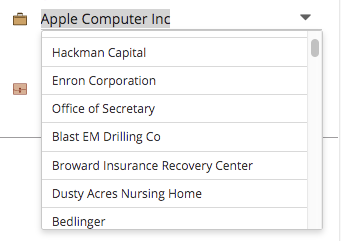
Der Benutzer wählt einen Wert aus einer Liste mit vordefinierten Werten aus. Die einzelnen Objekte der Liste wurden zuvor als zulässige Werte validiert. Zum Beispiel muss für die Eigenschaft custom1, welche möglicherweise als Client beschriftet ist, eine Liste von Auswahlmöglichkeiten vorher definiert sein, damit ein Benutzer dieser Eigenschaft einen Wert zuweisen kann. Der Benutzer kann den Client ändern, wobei dieser jedoch in der Dropdown-Liste angezeigt werden muss. Siehe Validierte Listenauswahl. Das folgende Beispiel zeigt die validierte Liste der möglichen Client-Werte.
Ausgewählte Benutzer, meist iManage Work-Systemadministratoren, können einer validierten Liste Objekte hinzufügen, daraus löschen oder ändern. Objekte können ebenfalls beim Erstellen eines Arbeitsbereichs hinzugefügt werden. |
|
Vom Benutzer zugewiesener, nicht validierter Wert |
Der Benutzer ordnet einer Eigenschaft einen nicht validierten Wert direkt zu. Ein Beispiel für eine vom Benutzer zugewiesene, nicht validierte Eigenschaft vom Typ Zeichenfolge ist der Dateiname eines Dokuments. Beim Speichern eines Dokuments gibt der Benutzer einen Namen ein und dieser Name wird als Eigenschaft gespeichert. |
|
Zugewiesenes System |
Das iManage Work-System weist einer Eigenschaft automatisch einen Wert zu. Systemzugewiesene Eigenschaften sind für die Verwaltung der Historie und der Art des Objekts in iManage erforderlich. Zum Beispiel haben Dokumente ein Erstellungsdatum sowie ein Datum der letzten Bearbeitung. Diese werden automatisch ihren Eigenschaften zugewiesen und können nicht geändert werden. Automatisch zugewiesene Eigenschaften können nicht bearbeitet werden, weder von Benutzern noch von iManage Work-Systemadministratoren. |
Typ
Jede Eigenschaft hat einen Datentyp,der den Inhalt des Wertes vorgibt, der für diese Eigenschaft gespeichert werden kann. Im Folgenden finden Sie eine Liste der Eigenschaftstypen:
|
Typ |
Beschreibung |
|
Nicht validierte Zeichenfolge |
Hierbei handelt es sich um eine formfreie Zeichenfolge. Diese Länge variiert in Abhängigkeit von der jeweiligen Eigenschaft. Benutzer können alle gültigen Zeichen des unterstützten Sprachzeichenumfangs eingeben. Sonderzeichen, wie z. B. Punkte oder Sternchen, sind unter Umständen nicht verfügbar. Zum Beispiel sind Zeichenfolgen in ihrer Länge begrenzt, etwa auf ein einziges Zeichen oder auf bis zu 8000 Zeichen. Außerdem kann die Verwendung von Leer- oder Sonderzeichen begrenzt werden. Weitere Informationen entnehmen Sie bitte der zum Feld gehörenden Dokumentation. |
|
Validierte Zeichenfolge |
Bei diesem Feld handelt es sich um eine Zeichenfolge, bei der der Benutzer aus einer Auswahlliste von zuvor bereitgestellten gültigen Werten auswählen muss. Der Typ jedes Wertes hängt von der Eigenschaft ab und der eingegebene Wert wird zum Zeitpunkt seiner Eingabe validiert. |
|
Boolescher Wert |
Dieser hat einen von zwei möglichen Werten. Diese Werte sind in der Regel wahr/falsch oder ja/nein. Die Wertepaare können mit verschiedenen Beschriftungen angezeigt werden, z. B. aktiviert/deaktiviert oder als Kontrollkästchenoption, entweder mit oder ohne Häkchen. Die Dokumentation kann darauf hinweisen, dass das Weglassen eines Feldes bedeutsam sein könnte. Weitere Informationen entnehmen Sie bitte der zum Feld gehörenden Dokumentation. |
|
datetime |
Dies ist eine Datums- und Zeitinformation. Datumsangaben werden normalerweise vom System zugewiesen, z. B. das Sendedatum einer E-Mail. Sie kann auch für eine Suche verwendet werden, z. B. für eine Dokumentensuche, obwohl bei Verwendung einer Client-Schnittstelle möglicherweise eine Kalender-Auswahlliste angezeigt wird. Das iManage Work-System verwendet das ISO 8601-Datumsformat wie2017-09-18T00:00:00Z. Dabei handelt es sich um ein gültiges Format innerhalb von ISO 8601, das jedoch nicht allen Benutzern geläufig sein dürfte. |
|
int |
Ein numerischer Wert für ganze Zahlen. Alle Beschränkungen und Datenbereiche werden für jede Eigenschaft angezeigt. |
|
double |
Ein numerischer Wert für ganze Zahlen und Dezimalzahlen. Alle Beschränkungen und Datenbereiche werden für jede Eigenschaft angezeigt. |
Beschriftungen
Die Beschriftung (auch Label oder Name genannt) ermöglicht es, Eigenschaften mit einem aussagekräftigen Namen zu versehen. Alle Eigenschaften verfügen über eine Standardbeschriftung. Einige sind beschreibend (z. B. last_user oder checkedout), andere sollen vom Unternehmen nach der Installation geändert werden (z. B. für custom1 oder custom2). Jeder dieser Namen kann in sinnvollere oder passendere Namen geändert werden. Zum Beispiel custom1. Der interne Name lautet natürlich custom1 , aber viele iManage Work-Implementierungen ändern ihn so, dass er als Client betitelt wird. Diese Beschriftung ist dann immer mit dieser Eigenschaft verknüpft und wird in iManage Work-Clients und Suchbereichen als Clientangezeigt.
Folgende Tabelle zeigt Beispiele für benutzerdefinierte Felder zweier Industriebereiche.
Tabelle: Häufige Beispiele für benutzerdefinierte Tabellen
|
Eigenschaft |
Nicht-Kanzlei/nicht-juristische Zwecke |
Anwaltskanzlei/juristische Zwecke |
Anmerkungen |
|
Custom1 |
Client oder Geschäftsbereich |
Client |
Dies sind häufige Beispiele für custom1. |
|
Custom2 |
Projekt oder Auftrag |
Angelegenheit |
Dies sind häufige Beispiele für custom2. |
|
Custom3 - Custom12 |
Anwalt für Rechnungswesen. Unternehmensabteilung, Branche, Gerichtsbarkeit, Rechtsabteilung, Art der Angelegenheit, Amt, Externer Anwalt, Partei, Aufbewahrungscode, Aufbewahrungsrichtlinie, Status |
Da jedes Unternehmen seine Daten auf unterschiedliche Weise organisiert, gibt es wenige Standardbeispiele für custom3 bis custom12. Bei den hier aufgeführten Beispielen handelt es sich um gängige Beschriftungen, wobei die Zuweisung zu einer Eigenschaft von den einzelnen Unternehmen individuell bestimmt wird. |
|
|
Custom29 |
Verfahren |
Verfahren |
Dies sind häufige Beispiele für custom29. |
|
Custom30 |
Subpraxis |
Rechtsgebiet |
Dies sind häufige Beispiele für custom30. |
Für die Eigenschaften custom1 bis custom30 sind die Beschriftungen am wichtigsten und folgen diesen Richtlinien.
|
Eigenschaft |
Datentyp |
Länge |
Beschreibung/Anmerkungen |
|
custom1 |
Validierte Zeichenfolge |
32. Alphanumerisch: a-z, A-Z, 0-9. Standardmäßig erlaubte Sonderzeichen: *().&-_[]`~|@$%^?:{}!',\#+<>;"= Leerzeichen erlaubt: Nein. Unicode erlaubt: Ja |
Custom1 und Custom2 haben eine übergeordnete/untergeordnete Verknüpfung; siehe übergeordnete/untergeordnete Verknüpfung. |
|
custom2 |
Validierte Zeichenfolge |
32. Alphanumerisch: a-z, A-Z, 0-9. Standardmäßig erlaubte Sonderzeichen: *().&-_[]`~|@$%^?:{}!',\#+<>;"= Leerzeichen erlaubt: Nein. Unicode erlaubt: Ja |
Custom1 und Custom2 haben eine übergeordnete/untergeordnete Verknüpfung; siehe übergeordnete/untergeordnete Verknüpfung. |
|
custom3 |
Validierte Zeichenfolge |
32. Alphanumerisch: a-z, A-Z, 0-9. Standardmäßig erlaubte Sonderzeichen: *().&-_[]`~|@$%^?:{}!',\#+<>;"= Leerzeichen erlaubt: Nein. Unicode erlaubt: Ja |
|
|
custom4 |
Validierte Zeichenfolge |
32. Alphanumerisch: a-z, A-Z, 0-9. Standardmäßig erlaubte Sonderzeichen: *().&-_[]`~|@$%^?:{}!',\#+<>;"= Leerzeichen erlaubt: Nein. Unicode erlaubt: Ja |
|
|
custom5 |
Validierte Zeichenfolge |
32. Alphanumerisch: a-z, A-Z, 0-9. Standardmäßig erlaubte Sonderzeichen: *().&-_[]`~|@$%^?:{}!',\#+<>;"= Leerzeichen erlaubt: Nein. Unicode erlaubt: Ja |
|
|
custom6 |
Validierte Zeichenfolge |
32. Alphanumerisch: a-z, A-Z, 0-9. Standardmäßig erlaubte Sonderzeichen: *().&-_[]`~|@$%^?:{}!',\#+<>;"= Leerzeichen erlaubt: Nein. Unicode erlaubt: Ja |
|
|
custom7 |
Validierte Zeichenfolge |
32. Alphanumerisch: a-z, A-Z, 0-9. Standardmäßig erlaubte Sonderzeichen: *().&-_[]`~|@$%^?:{}!',\#+<>;"= Leerzeichen erlaubt: Nein. Unicode erlaubt: Ja |
|
|
custom8 |
Validierte Zeichenfolge |
32. Alphanumerisch: a-z, A-Z, 0-9. Standardmäßig erlaubte Sonderzeichen: *().&-_[]`~|@$%^?:{}!',\#+<>;"= Leerzeichen erlaubt: Nein. Unicode erlaubt: Ja |
|
|
custom9 |
Validierte Zeichenfolge |
32. Alphanumerisch: a-z, A-Z, 0-9. Standardmäßig erlaubte Sonderzeichen: *().&-_[]`~|@$%^?:{}!',\#+<>;"= Leerzeichen erlaubt: Nein. Unicode erlaubt: Ja |
|
|
custom10 |
Validierte Zeichenfolge |
32. Alphanumerisch: a-z, A-Z, 0-9. Standardmäßig erlaubte Sonderzeichen: *().&-_[]`~|@$%^?:{}!',\#+<>;"= Leerzeichen erlaubt: Nein. Unicode erlaubt: Ja |
|
|
custom11 |
Validierte Zeichenfolge |
32. Alphanumerisch: a-z, A-Z, 0-9. Standardmäßig erlaubte Sonderzeichen: *().&-_[]`~|@$%^?:{}!',\#+<>;"= Leerzeichen erlaubt: Nein. Unicode erlaubt: Ja |
|
|
custom12 |
Validierte Zeichenfolge |
32. Alphanumerisch: a-z, A-Z, 0-9. Standardmäßig erlaubte Sonderzeichen: *().&-_[]`~|@$%^?:{}!',\#+<>;"= Leerzeichen erlaubt: Nein. Unicode erlaubt: Ja |
|
|
custom13 |
Zeichenfolge |
96. Alphanumerisch. Standardmäßige Sonderzeichen. Leerzeichen erlaubt. Unicode erlaubt. |
Bei E-Mails ist das der Name des Absenders. Wenn es sich um ein Dokument oder einen Ordner handelt, kann dies für Ihre individuellen Anforderungen verwendet werden. |
|
custom14 |
Zeichenfolge |
96. Alphanumerisch. Standardmäßige Sonderzeichen. Leerzeichen erlaubt. Unicode erlaubt. |
Bei E-Mails ist das der Name des Adressaten. Wenn es sich um ein Dokument oder einen Ordner handelt, kann dies für Ihre individuellen Anforderungen verwendet werden. |
|
custom15 |
Zeichenfolge |
96. Alphanumerisch. Standardmäßige Sonderzeichen. Leerzeichen erlaubt. Unicode erlaubt. |
Bei E-Mails ist dies der Name des CC-Empfängers. Wenn es sich um ein Dokument oder einen Ordner handelt, kann dies für Ihre individuellen Anforderungen verwendet werden. |
|
custom16 |
Zeichenfolge |
96. Alphanumerisch. Standardmäßige Sonderzeichen. Leerzeichen erlaubt. Unicode erlaubt. |
Bei E-Mails ist dies der Name des BCC-Empfängers. Wenn es sich um ein Dokument oder einen Ordner handelt, kann dies für Ihre individuellen Anforderungen verwendet werden. |
|
custom17 |
double |
0 - 1059 |
Dieses Feld kann für Ihre individuellen Anforderungen verwendet werden. |
|
custom18 |
double |
0 - 1059 |
Dieses Feld kann für Ihre individuellen Anforderungen verwendet werden. |
|
custom19 |
double |
0 - 1059 |
Dieses Feld kann für Ihre individuellen Anforderungen verwendet werden. |
|
custom20 |
double |
0 - 1059 |
Dieses Feld kann für Ihre individuellen Anforderungen verwendet werden. |
|
custom21 |
datetime |
Format ISO 8601. Es muss in einem dieser beiden Formate vorliegen: 2020-09-18T00:00:00Z 2020-09-18T00:00:00+6:00 |
Bei E-Mails ist dies das Sendedatum. Wenn es sich um ein Dokument oder einen Ordner handelt, kann dies für Ihre individuellen Anforderungen verwendet werden. |
|
custom22 |
datetime |
Format ISO 8601. Es muss in einem dieser beiden Formate vorliegen: 2020-09-18T00:00:00Z 2020-09-18T00:00:00+6:00 |
Bei E-Mails ist dies das Sendedatum. Wenn es sich um ein Dokument oder einen Ordner handelt, kann dies für Ihre individuellen Anforderungen verwendet werden. |
|
custom23 |
datetime |
Format ISO 8601. Es muss in einem dieser beiden Formate vorliegen: 2020-09-18T00:00:00Z 2020-09-18T00:00:00+6:00 |
Bei E-Mails ist dies das Sendedatum. Wenn es sich um ein Dokument oder einen Ordner handelt, kann dies für Ihre individuellen Anforderungen verwendet werden. |
|
custom24 |
datetime |
Format ISO 8601. Es muss in einem dieser beiden Formate vorliegen: 2020-09-18T00:00:00Z 2020-09-18T00:00:00+6:00 |
Bei E-Mails ist dies das Sendedatum. Wenn es sich um ein Dokument oder einen Ordner handelt, kann dies für Ihre individuellen Anforderungen verwendet werden. |
|
custom25 |
Boolescher Wert |
wahr|falsch |
Dieses Feld kann für Ihre individuellen Anforderungen verwendet werden. |
|
custom26 |
Boolescher Wert |
wahr|falsch |
Dieses Feld kann für Ihre individuellen Anforderungen verwendet werden. |
|
custom27 |
Boolescher Wert |
wahr|falsch |
Dieses Feld kann für Ihre individuellen Anforderungen verwendet werden. |
|
custom28 |
Boolescher Wert |
wahr|falsch |
Dieses Feld kann für Ihre individuellen Anforderungen verwendet werden. |
|
custom29 |
Validierte Zeichenfolge |
32. Alphanumerisch: a-z, A-Z, 0-9. Standardmäßig erlaubte Sonderzeichen: *().&-_[]`~|@$%^?:{}!',\#+<>;"= Leerzeichen erlaubt: Nein. Unicode erlaubt: Ja |
|
|
custom30 |
Validierte Zeichenfolge |
32. Alphanumerisch: a-z, A-Z, 0-9. Standardmäßig erlaubte Sonderzeichen: *().&-_[]`~|@$%^?:{}!',\#+<>;"= Leerzeichen erlaubt: Nein. Unicode erlaubt: Ja |
Profile
Ein Profil ist eine definierte Untergruppe von Eigenschaften, die einem Objekt zugeordnet sind. Jede Organisation kann entscheiden, wie viele Eigenschaften sie für ihre Profile verwenden möchte.
Die Eigenschaften eines Objekts können auf folgende Weise angezeigt werden.
|
Wählen Sie in einem iManage Work-Client, z. B. iManage Work for Web oder iManage Work Desktop for Windows, ein Dokument aus, und wählen Sie dann Eigenschaften. Bei jedem Objekt im Eigenschaftenfenster (z. B. Titel, Autor, Kommentare) handelt es sich um eine individuelle Eigenschaft. |
|
|
Wählen Sie in iManage Control Center im Befehlsfenster Inhalt > Dokumente. Das Fenster Dokumente wird angezeigt. Jedes der Suchkriterien ist eine Eigenschaft, die mit Dokumenten verbunden ist. Nachdem Sie nach einem Dokument gesucht haben, wählen Sie ein einzelnes Dokument aus; seine Eigenschaftsseite wird angezeigt. Wählen Sie eine Reiterleiste, um diese Eigenschaften anzuzeigen. |
|
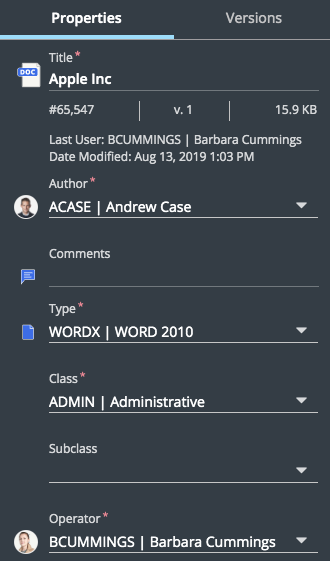
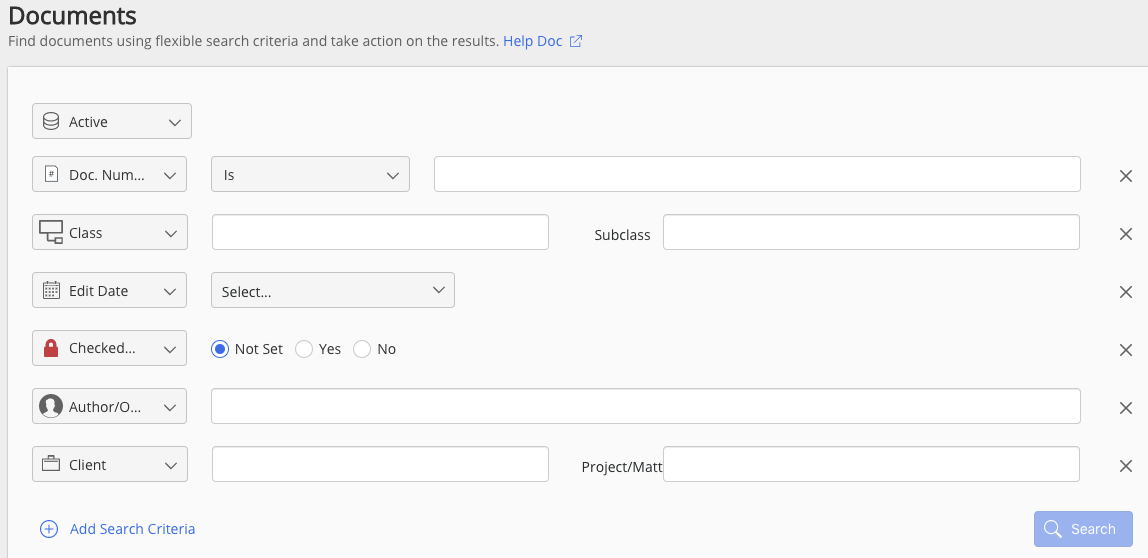
Sie können das Profil eines Objekts über das iManage Control Center ändern, indem Sie Eigenschaften hinzufügen oder entfernen.
Klasse und Unterklasse
Klasse und Unterklasse sind zwei verwandte Eigenschaften, die Typen von Dokumenten und Ordnern (jedoch nicht Arbeitsbereiche und Angelegenheiten) definieren. Beide Eigenschaften können nicht umbenannt werden. Alle Dokumente und Ordner müssen eine Klasseneigenschaft haben, wobei eine Unterklasse optional ist.
Die Klasse definiert den Typ oder die Verwendung des Objekts. Eine Klasse könnte z. B. Vereinbarungen heißen. Um eine Art von Vereinbarungen weiter zu differenzieren, kann diese Klasse zwei Unterklassen haben, nämlich Absichtserklärung und Rahmenvertrag.
Validierte benutzerdefinierte Felder
Der Begriff validierte benutzerdefinierte Felder, oder allgemein als benutzerdefinierte Felder bezeichnet, bezieht sich auf jede Eigenschaft, die eine vordefinierte Liste von Auswahlmöglichkeiten erfordert, aus der eine Wertauswahl getroffen werden kann. In der Regel bezieht sich dies speziell auf 14 Eigenschaften, die standardmäßig als: Custom1, custom2, custom3, c ustom4, custom5, c ustom6, c ustom7, c ustom8, c ustom9, c ustom10, c ustom11, c ustom12, c ustom29, and custom30. Zwei der Eigenschaftspaare, custom1/custom2 und custom29/custom30, besitzen eine über-/untergeordnete Beziehung; siehe über-/untergeordnete Beziehung.
Über-/untergeordnete BeziehungValidierte Listenauswahlen
Der einem benutzerdefinierten Feld zugewiesene Wert wird aus einer vordefinierten Liste von Werten ausgewählt. Der Benutzer wählt den Wert aus einer Dropdown-Liste aus, und die iManage-Systemadministratoren können Auswahlmöglichkeiten hinzufügen und löschen. Durch die Beschränkung auf eine Liste wird sichergestellt, dass der Wert richtig formatiert und richtig geschrieben ist und dass es sich um eine genehmigte bzw. validierte Auswahl handelt.
Zwei benutzerdefinierte Feldpaare stehen in einer über-/untergeordnete Beziehung: Custom1/custom2 und custom29/custom30. Alle vier benutzerdefinierten Felder sind validierte Listenwahleigenschaften. Der Benutzer wählt den Wert aus einer Dropdown-Liste aus und iManage-Systemadministratoren können Auswahlmöglichkeiten hinzufügen und löschen. Der untergeordnete Wert ist jedoch selbst eine validierte Listenauswahl-Eigenschaft, und in Verbindung mit seiner übergeordneten Eigenschaft verwendet wird. Wenn custom1 beispielsweise Clientist und den Wert eDiscovery zugewiesen bekommt, dann kann custom2, das vielleicht als Angelegenheit bezeichnet wird, mehrere Auswahlmöglichkeiten haben, z. B. Kaufvertrag und Förderrechte. Diese Beziehung ist ähnlich wie bei anderen benutzerdefinierten Feldern und Klasse/Unterklasse, nur dass custom2 und custom30 Eigenschaften sind. Sie können einem Objekt einen custom1-Wert zuweisen, aber nicht unbedingt einen custom2. Sie dürfen einem Objekt niemals einen custom2-Wert zuweisen, ohne dass es vorher einen custom1-Wert hat.
Das iManage Control Center zeigt die Einträge custom2 oder custom30 nicht direkt an. Um diese zu sehen, wählen Sie einen der Einträge für custom1 oder custom29 aus.
Eigenschaftsattribute
Eigenschaften besitzen Attribute. Das sind zusätzliche Informationen, die das Verhalten der Eigenschaft definieren. Zum Beispiel haben alle Eigenschaften ein namensbezogenes Attribut, wie einen Namen oder einen Alias. Andere Eigenschaften können zusätzliche Attribute haben. Eine Eigenschaft custom1 hat z. B. auch einen Status Aktiviert (Ja/Nein) und einen Status HIPAA-konform (Ja/Nein). Sie verfügt über eine Bezeichnung (eine hilfreiche Erklärung, wofür die Eigenschaft verwendet wird), wobei diese Bezeichnung selbst als Eigenschaft dient.
Abb.: Attribute von custom1.
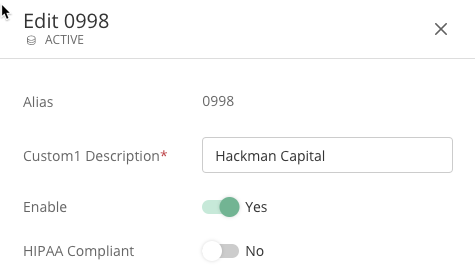
Es kann nicht nach Attributen gesucht werden. Sie können zum Beispiel nicht nach HIPAA-konformen Objekten suchen. Einige Attribute können jedoch zum Filtern eines Suchergebnisses verwendet werden. Auf einer Suchergebnisseite kann eine Option darin bestehen, die Liste auf der Basis eines Attributs zu filtern. In iManage Control Center können Sie beispielsweise die Ergebnisse auf der Grundlage des Status HIPAA-konform filtern.
Ausführliches Beispiel
Das folgende ausführliche Beispiel zeigt die Verwendung einer Eigenschaft von der ersten Initialisierung bis zur Verwendung durch einen Client.
Zu Beginn haben alle Eigenschaftsfelder Standardnamen. Der iManage Work-Systemadministrator kann die Eigenschaftsnamen, die so genannten Beschriftungen, ändern, um die Anforderungen des Unternehmens zu erfüllen. Im folgenden Beispiel wurde die Eigenschaft custom1 in Client und die Eigenschaft custom2 in Projekt/Angelegenheit geändert. In iManage-Client-Anwendungen werden diese Eigenschaften automatisch als Client und Projekt/Angelegenheit angezeigt.
Abb.: Beschriftungsfeld im iManage Control Center
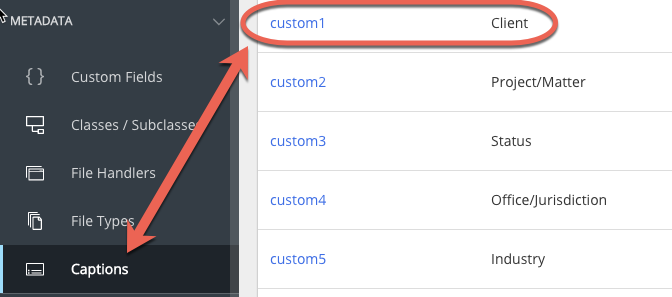
Die Eigenschaftsliste des Clients ist mit Werten belegt worden. Im Fall von Client ist jeder Wert selbst eine weitere Eigenschaft, wie Projekt/Angelegenheit.
Abbildung: Liste der Eigenschaften von Custom1 im iManage Control Center
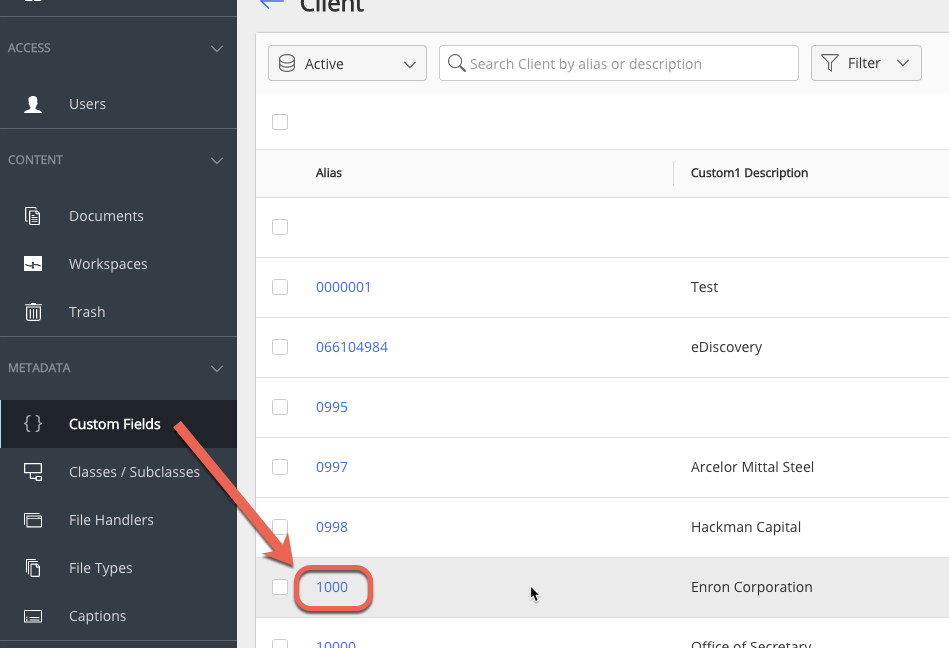
Die Auswahl eines Clients, z. B. Enron Corporation, alias 1000, aus dem vorherigen Beispiel, ermöglicht die Anzeige der verfügbaren Werte.
Abbildung: Custom2 aus der Eigenschaftsliste von Custom1 (Enron) im iManage Control Center

Diese Werte werden in den iManage Work-Clients angezeigt, hier mit Work for Web.
Abbildung: Auswahl von Eigenschaften aus einem Suchformular im iManage Work Web-Client
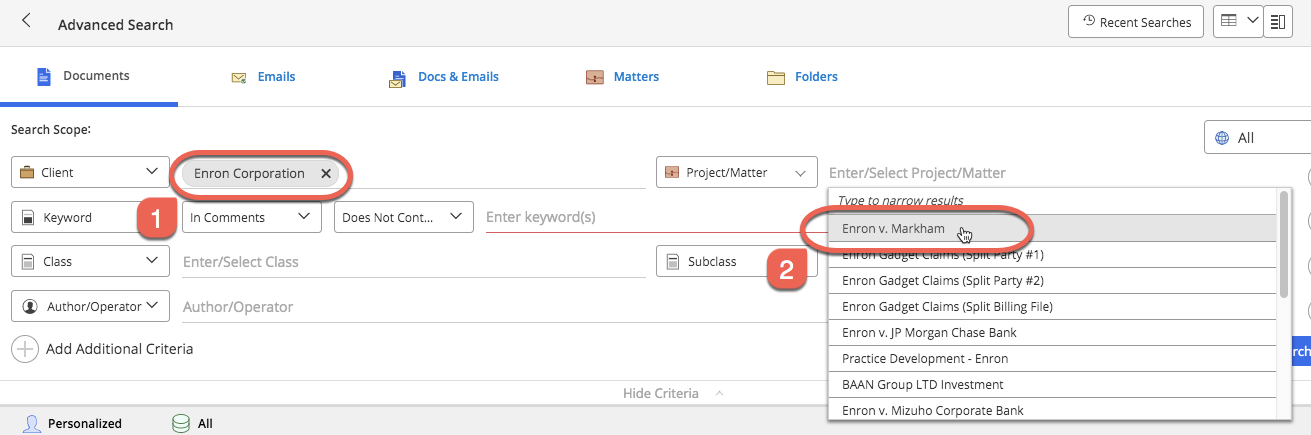
Bei einer Dokumentensuche kann der Benutzer z. B. nach Client und Projekt/Angelegenheit als Suchkriterien suchen. Objekt 1 zeigt, dass Enron Corporationfür den Client-Wert ausgewählt wurde, und Objekt 2 zeigt die verfügbare Liste von Werten (wie in Abbildung Auswahl von Eigenschaften aus einem Suchformular im iManage Work Web-Client) aufgeführt. Der Benutzer kann aus dieser Liste auswählen.