Arbeitsbereiche
Bei dieser Funktion geht es um die Verwaltung von Arbeitsbereichen im gesamten Unternehmen. Mit dieser Funktion können Sie nach Arbeitsbereichen mit verschiedenen Suchkriterien suchen. Die Suche basiert auf Filterparametern. Für eine verbesserte Benutzerfreundlichkeit verfügt das neue iManage Control Center über Sicherheit (ACL) für Gruppen oder Benutzer. Der iCC verfügt über umfangreiche Suchkriterien, die aus vielen Filterparametern bestehen, die zum Abrufen der benötigten Arbeitsbereiche angewendet werden können.
Nachdem Sie die gewünschten Arbeitsbereiche abgerufen haben, können Sie:
Suchen Sie nach Dokumenten über die Suchfelder.
Überprüfen Sie die Benutzerzugriffsrechte für den ausgewählten Arbeitsbereich mit der Funktion Effektiver Zugriff prüfen.
Überprüfen Sie die Benutzerzugriffsrechte basierend auf den in der Zugriffssteuerungsliste (Access Control List, ACL) zugewiesenen Gruppen mithilfe der Funktion Sicherheit.
Zeigen Sie die Details eines Dokuments mit der Funktion Anzeigen an.
Zeigen Sie die generischen Tabellenoptionen im Abschnitt UI-Übersicht an.
Nach Arbeitsbereichen suchen
Wählen Sie Arbeitsbereiche. Die Liste der Standardsuchfelder erscheint wie in der folgenden Abbildung dargestellt:
Abbildung: Arbeitsbereich-Seite
Geben Sie die Feldparameter in die Suchleiste ein, um die Arbeitsbereiche abzurufen.
HINWEIS:
Um weitere Suchkriterien hinzuzufügen, wählen Sie
 .
.Wenn die Schaltfläche Suchen aktiviert ist, wird die Option
 angezeigt; wählen Sie diese Option, um die Suchkriterien zurückzusetzen.
Wählen Sie Suchen. Es werden alle gefilterten Arbeitsbereiche aufgelistet.
Überprüfung des effektiven Zugriffs
Um die Zugriffsrechte eines Benutzers für einen ausgewählten Arbeitsbereich zu überprüfen, verwenden Sie die Option Effektiver Zugriff prüfen. Dabei wird das jeweils gültige Sicherheitsmodell (pessimistisch, optimistisch oder hybrid) berücksichtigt und ist verfügbar auf der:
Multifunktionsleiste Wählen Sie einen Arbeitsbereich aus, um diese Option in der Multifunktionsleiste anzuzeigen.
Kebab-Menü öffnen Wählen Sie das
 Symbol neben jedem
Arbeitsbereich
, um diese Option anzuzeigen.
Symbol neben jedem
Arbeitsbereich
, um diese Option anzuzeigen.
Kontextmenü: Klicken Sie mit der rechten Maustaste auf einen Arbeitsbereichsnamen , um diese Option anzuzeigen.
Verwenden Sie eine der vorhergehenden Optionen, um den effektiven Zugriff auf den Arbeitsbereich zu überprüfen.
Klicken Sie mit der rechten Maustaste auf einen Arbeitsbereich und wählen Sie Effektiven Zugriff prüfen. Es erscheint folgendes Dialogfenster:
Abbildung: Überprüfen Sie den effektiven Zugriff
Geben Sie einen Benutzernamen oder eine ID ein. Es erscheint eine Vorschlagsliste.
Wählen Sie einen Benutzer aus. Sie sehen die Zugriffsrechte des ausgewählten Arbeitsbereichs.
Überprüfen der Zugriffsrechte des Benutzers
Um Zugriffsrechte basierend auf den in der Zugriffskontrollliste (ACL) zugewiesenen Benutzern und Gruppen zu überprüfen, können Sie die Option Sicherheit verwenden. Es ist verfügbar auf der:
Multifunktionsleiste Wählen Sie einen Arbeitsbereich aus, um diese Option in der Multifunktionsleiste anzuzeigen.
Kebab-Menü öffnen Wählen Sie das
Symbol neben jedem Arbeitsbereich, um diese Option anzuzeigen.
Kontextmenü: Klicken Sie mit der rechten Maustaste auf einen Arbeitsbereichsnamen, um diese Option anzuzeigen.
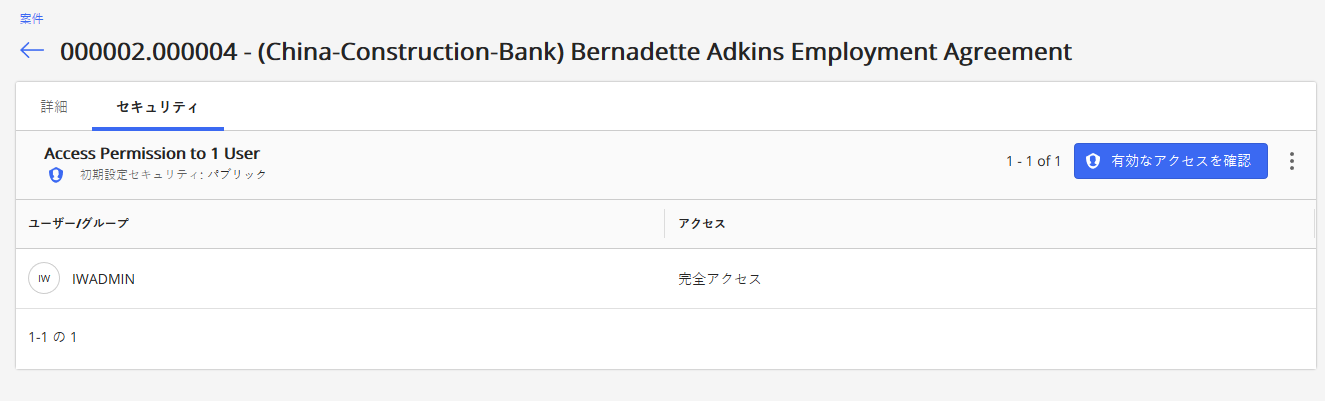
Klicken Sie mit der rechten Maustaste auf einen
Arbeitsbereich
und wählen Sie Sicherheit. Die Sicherheitsdetails für den
Arbeitsbereich
werden angezeigt. Die folgende Abbildung zeigt ein solches Beispiel:
Abbildung: Sicherheit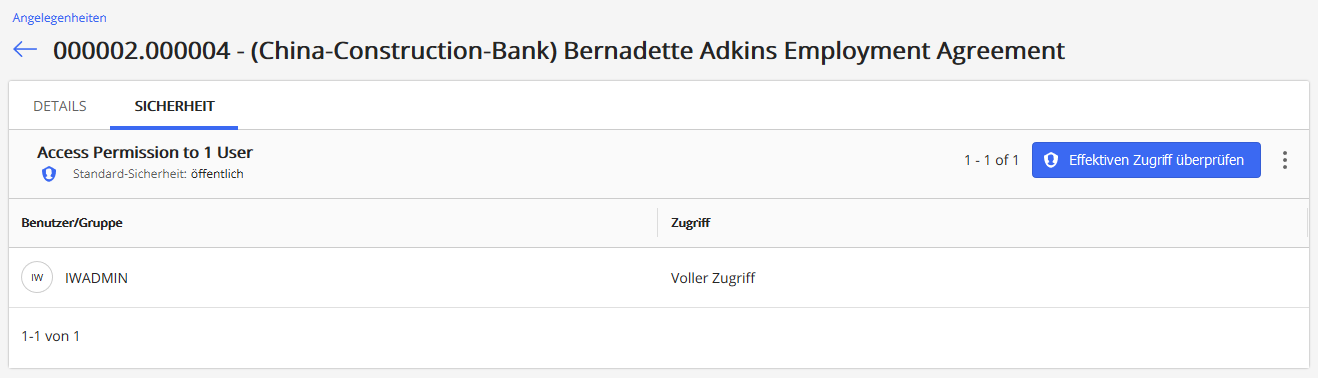
Anzeigen von Arbeitsbereichsdetails
Um die Details eines Arbeitsbereichs anzuzeigen, verwenden Sie diese Option Ansicht. Es ist verfügbar auf der:
Multifunktionsleiste Wählen Sie einen Arbeitsbereich aus, um diese Option in der Multifunktionsleiste anzuzeigen.
Kebab-Menü öffnen Wählen Sie das
Symbol neben jedem Arbeitsbereich, um diese Option anzuzeigen.
Kontextmenü: Klicken Sie mit der rechten Maustaste auf einen Arbeitsbereichsnamen, um diese Option anzuzeigen.
Anklickbarer Link: I n der Doku #/Version Spalte wählen Sie einen Arbeitsbereich aus.
Verwenden Sie eine der vorhergehenden Optionen, um die folgenden Arbeitsbereichsdetails anzuzeigen:
Bibliothek
Name
Eigentümer
Erstellt am