imEMM.config
Mit der Datei imEMM.config können Sie die Benutzerfreundlichkeit der E-Mail-Verwaltung von iManage Work Desktop für Windows anpassen. Sie können die folgenden Optionen verwenden:
Wenn Ihr iManage Work-Administrator die Einstellungen in den Anwendungskonfigurationsdateien ändert und die Dateien auf Ihren Computer heruntergeladen werden, erkennt und übernimmt Microsoft Outlook die Änderungen im Hintergrund. Sie können dann die neuesten Konfigurationen sehen, ohne die Anwendung neu zu starten.
Optionen für das Dialogfenster Ablageort auswählen
|
Option |
Beschreibung |
Wert(e) |
DisplayFilingOptions |
Blenden Sie die Ablageoptionen im Dialogfenster Ablageort auswählen ein/aus und in der iManage Work-Symbolleiste in Microsoft Outlook. |
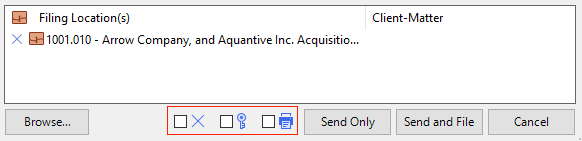
0 (Keine Ablage) 1 (Löschen ist standardmäßig sichtbar) 2 (Privat ist standardmäßig sichtbar) 3 (Löschen und Privat sind standardmäßig sichtbar) 4 (Druck ist standardmäßig sichtbar) 5 (Löschen und Drucken sind standardmäßig sichtbar) 6 (Privat und Druck sind standardmäßig sichtbar) 7 (Alle drei Optionen sind standardmäßig sichtbar) Standard 15 (Fügen Sie das Kontrollkästchen Senden, Ablegen, und Genehmigen Email hinzu) |
|
Beispiel: "DisplayFilingOptions": 7
Die gleiche Einstellung gilt auch für den Aufgabenbereich E-Mail-Management (EM).
|
||
DefaultFilingOptions |
Geben Sie im Dialogfenster Ablageort auswählen an, welche Ablageoptionen standardmäßig ausgewählt werden sollen. HINWEIS: Diese Option bestimmt die Grundeinstellungen, die beim Start von Outlook angezeigt werden. Sobald die Benutzer eine Option manuell ausgewählt oder gelöscht haben, bleiben die manuellen Einstellungen auch nach einem Neustart von Outlook erhalten. |
0 (Keine ausgewählt) Standard 1 (Löschen ist standardmäßig ausgewählt) 2 (Privat ist standardmäßig ausgewählt) 3 (Löschen und Privat sind standardmäßig ausgewählt) 4 (Drucken ist standardmäßig ausgewählt) 5 (Löschen und Drucken sind standardmäßig ausgewählt) 6 (Privat und Druck sind standardmäßig ausgewählt) 7 (Alle drei Optionen sind standardmäßig ausgewählt) |
|
Beispiel: "DefaultFilingOptions": 0
Die gleiche Einstellung gilt auch für den Aufgabenbereich E-Mail-Management (EM). |
||
|
LimitClientMatterInSearchResults |
Schließen Sie Mandanten und Angelegenheiten von der durchgeführten Suche aus, denn wenn Sie Mandanten und Angelegenheiten berücksichtigen, kann das Suchergebnis zu groß sein. Beispiel: "LimitClientMatterInSearchResults": 1 |
1 (True) Standard 0 (False) |
MaxClientMatterSearchResults |
Stellen Sie den Wert für die maximale Anzahl der angezeigten Ergebnisse für die Suche nach Mandant Angelegenheit ein. |
Standardwert: 1000 Maximalwert: 9999 |
EnableMultiSelection |
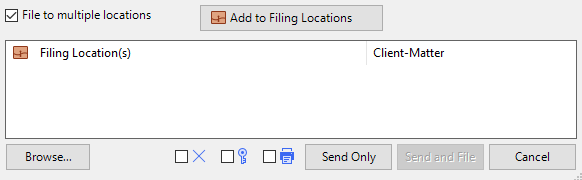
Zeigt standardmäßig das Mehrfachauswahllisten-Control an. |
1 (True) Standard 0 (False) |
|
Beispiel: „EnableMultiSelection“: 1 Wenn Sie den Wert auf 1 setzen, erscheint der Bildschirm wie folgt:
Wenn Sie ihn auf 0 setzen, erscheint der Bildschirm wie folgt:
|
||
|
SearchforWorkspaces |
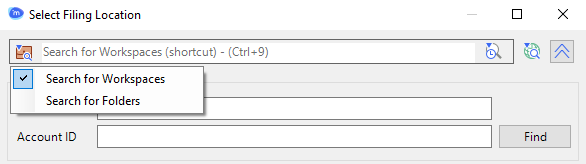
Geben Sie an, ob die Suche nach Arbeitsbereichen die Standardoption sein soll. |
1 (True) Standard 0 (False) |
|
Beispiel: "SearchforWorkspaces": 1
|
||
|
ShowSendOnly |
Die Schaltfläche Nur senden ein- oder ausblenden. Beispiel: "ShowSendOnly": 1 |
1 (True) Standard 0 (False) |
|
ShowSendAndFile |
Die Schaltfläche Send and File ein- oder ausblenden. Beispiel: "ShowSendAndFile": 1 |
1 (True) Standard 0 (False) |
|
ForceFileOnSend |
Sie werden beim Senden von E-Mails aufgefordert, E-Mails abzulegen (über das Dialogfenster Standort auswählen). Beispiel: "ForceFileOnSend":1 |
1 (zeigt das Dialogfenster an) Standard 0 (das Dialogfenster nicht anzeigen) |
|
SearchInterval |
Legen Sie den Intervallwert (in Millisekunden) für die automatische Suche im Arbeitsbereich im Dialogfenster Ablageort auswählen/ Durchsuchen und Ablegen fest. Beispiel: "SearchInterval":0 |
Standardwert: 0 (Die Suche wird erst durchgeführt, wenn Sie die Eingabetaste drücken.) Empfehlung: 1000 - 5000 Millisekunden |
|
ShowClientMatter |
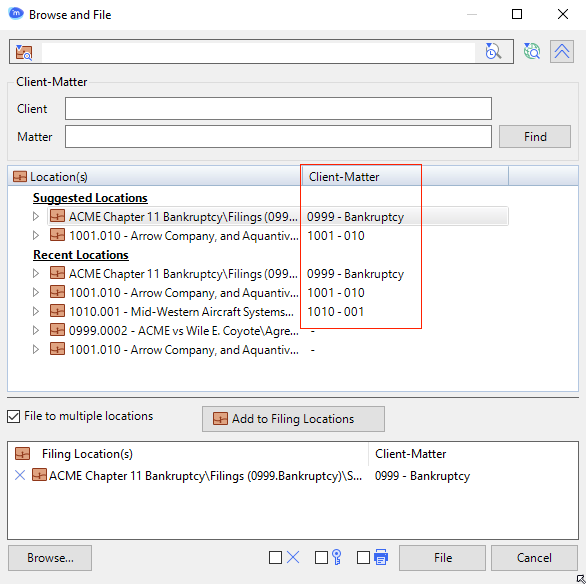
Zeigen Sie die Mandant- und Angelegenheit-Werte für die Liste der letzten Standorte und vorgeschlagenen Standorte im Dialogfenster Ablageort auswählen an. |
1 (anzeigen) Standard 0 (ausblenden) |
|
Beispiel: "ShowClientMatter":1
|
||
ShowFullPathOnMouseHover |
Aktivieren Sie die Mauszeiger-Anzeige, die Ihnen in der Strukturansicht des Dialogfensters Ablageort auswählen Folgendes anzeigt:
HINWEIS: Diese Option gilt nur für die Dialogfenster Durchsuchen und Ablegen und Ablageorte auswählen und nicht für die iManage Work-Symbolleiste in Microsoft Outlook. |
1 (anzeigen) Standard 0 (ausblenden) |
|
Beispiel: "ShowFullPathOnMouseHover":1
|
||
RestoreSendAndFileAction |
Behalten Sie Ihre Auswahl bei, wenn das Dialogfenster Ablageort auswählen neu gestartet wird. Beispiel: "RestoreSendAndFileAction":0 |
1 (True) 0 (False) Standard |
|
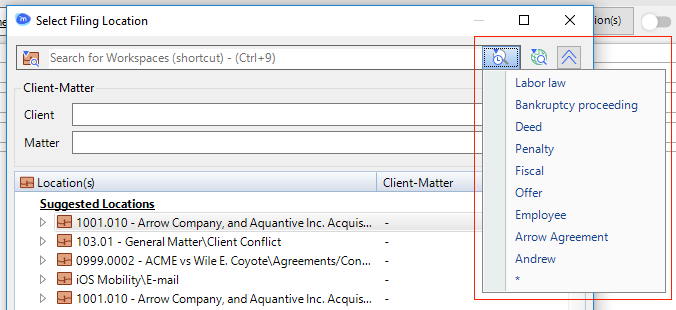
MaxRecentSearches |
Geben Sie die maximale Anzahl von Begriffen an, die im Suchverlauf angezeigt werden sollen, wenn Sie im Dialogfenster Ablageort auswählen nach Arbeitsbereich oder Ordner suchen. |
Standardwert: 10 Empfehlung: 5 - 50 |
|
Beispiel: "MaxRecentSearches":10
|
||



Clientseitige Ablageoptionen
In iManage Work 10.2 und höher ist der Prozess iwWCS.exe auf jedem Rechner des Benutzers verfügbar, um verschiedene dateibezogene Aufgaben zu bewältigen (ähnlich wie der iManage Work Communications Server, der mit dem iManage Work Server kommuniziert, um die serverseitige Ablage zu verwalten). Die iwWCS.exe startet, sobald die Rechner der Benutzer gestartet sind.
Die folgenden Optionen stehen in der Gruppe wcs_config zur Verfügung, damit Sie das clientseitige Ablageverhalten konfigurieren können.
|
Option |
Wert(e) |
|
|
UseClientSideFiling |
Standardmäßig verwendet der Microsoft Outlook-Client die clientseitige Ablage, auch wenn der Server die serverseitige Ablage unterstützt, und zwar wenn:
Wenn diese Option deaktiviert ist, wird die serverseitige Ablage verwendet, falls verfügbar. HINWEIS: UseClientSideFiling steuert nicht das Ablageverhalten der Aktion Senden und Ablegen oder des Inbox Filers bzw. des Sent Items Filers |
1 (True) Standard 0 (False) |
|
ClientSideSendAndFile |
Aktivieren Sie diese Option, wenn Sie die clientseitige Ablage für die Aktion Senden und Ablegen verwenden möchten. |
1 (Aktiviert) 0 (deaktiviert) Standard |
|
RemoveBCC |
Bei Verwendung von clientseitigem Senden und Ablegen (aus dem Ordner Sent Items) wird mit dieser Option gesteuert, ob die BCC-Informationen gespeichert werden sollen oder nicht. Die Standardeinstellung ist Aus, was bedeutet, dass Nachrichten, die mit clientseitiger Sende- und Dateiverwaltung abgelegt werden, BCC-Informationen enthalten, die für andere Empfänger/Benutzer in der Firma sichtbar sein können. Wenn Sie nicht möchten, dass BCC-Informationen in iManage Work zusammen mit der Nachricht gespeichert werden, aktivieren Sie diese Option, indem Sie sie auf 1 setzen. HINWEIS: Diese Einstellung wird nur für die clientseitige Sende- und Dateifunktion verwendet. Beispiel: "RemoveBCC":0 |
1 (True) 0 (False) Standard |
|
EnableInboxFiler |
Aktivieren Sie Inbox Filer, damit es alle E-Mails in Ihrem Posteingang überwachen und ablegen kann, die mit einem Gepäckanhänger im Betreff, und damit keine ohne iManage Work Ordner-E-Mail-Adresse im Empfängerfeld erscheint und es dann die E-Mails ablegt und als abgelegt markiert. HINWEIS: Inbox Filer und Send und File werden separat konfiguriert. Wenn Sie Send und File aktivieren und Inbox Filer deaktivieren, funktioniert nur die Funktion Send und File. Wenn Sie Inbox Filer aktivieren, funktionieren sowohl Send als auch File und Inbox Filer . Sie können Send und File nicht deaktivieren, indem Sie den Inbox Filer aktivieren. Beispiel: "EnableInboxFiler":"FALSE" |
TRUE (aktiviert) FALSCH (deaktiviert) Standard |
|
InboxFilerInterval |
Zeitdauer in Sekunden, nach der der Prozess Inbox Filer aufgerufen wird. Das Standardintervall ist 120, was bedeutet, dass der Inbox Filer alle 2 Minuten läuft, um E-Mails zu überprüfen und abzulegen. Beispiel: "InboxFilerInterval":"120" |
Standardwert (in Sekunden): 120 |
|
RegressNumOfDaysInboxFiler |
Die Anzahl der Tage, die Inbox Filer benötigt, um nach E-Mails zu suchen. Der Standardwert ist 30 Tage (1 Monat). Beispiel: "RegressNumOfDaysInboxFiler":30 |
Standardwert: 30 |
|
SyncRecipientsLimit |
Der Inbox Filer verarbeitet E-Mails nur, wenn die maximale Anzahl der Empfänger in der E-Mail geringer ist als SyncRecipientsLimit. Ändern Sie den Standardwert wie gewünscht, um sicherzustellen, dass allgemeine E-Mails, die an eine große Anzahl von Personen oder das gesamte Unternehmen gesendet werden, nicht abgelegt werden. Beispiel: "SyncRecipientsLimit":50 |
Standardwert: 50 |
|
EnableMappedFolder |
Aktivieren Sie diese Option, um sicherzustellen, dass die clientseitige Ablage für den zugeordneten Ordner verwendet wird. Beispiel: "EnableMappedFolder":"FALSE" |
TRUE (aktiviert) FALSCH (deaktiviert) Standard |
|
ExcludedMessageClasses |
Verwenden Sie diese Option, um bestimmte Arten von E-Mail-Nachrichten bei der Bearbeitung von zugeordneten Ordnern zu ignorieren. Trennen Sie die Nachrichtenklassen durch ein Semikolon. Beispiel: "ExcludedMessageClasses":"IPM.Note.WorkSite.Ems.Error" |
Standardwert: IPM.Note.WorkSite.Ems.Error (Nachrichtenklasse für E-Mails, die nicht in iManage Work abgelegt werden konnten und zu einem Fehler führten.) |
|
BatchSize |
Standardmäßig werden die E-Mails in zugeordneten Ordnern in einem Stapel von 10 E-Mails verarbeitet. Sobald die ersten 10 E-Mails verarbeitet sind, werden die nächsten 10 verarbeitet, usw. HINWEIS: Nachdem die E-Mails verarbeitet wurden, kann es eine Zeitspanne von 1 bis 10 Minuten dauern, bis der Inbox Filer sie als abgelegt markiert. Beispiel: "BatchSize":"10". |
Standardwert: 10 |
|
RetryCount |
Die Anzahl der Ablage- und Markierversuche, die durchgeführt werden müssen, bevor eine E-Mail in einem zugeordneten Ordner ignoriert wird. Beispiel: "RetryCount":"15" |
Standardwert: 15 |
|
MappedFolderIntervall |
Zeitdauer in Minuten, nach der der Ordner-Zuordnungsprozess aufgerufen wird. Das Standardintervall ist 360, was bedeutet, dass der Prozess alle 6 Stunden läuft, um E-Mails zu überprüfen und abzulegen. |
Standardwert (in Minuten): 360 |
|
ProcessMappedFoldersOnStartup |
Aktivieren Sie diese Option, um sicherzustellen, dass die Verarbeitung der zugeordneten Ordner beginnt, sobald der iwWCS-Prozess gestartet wird und ohne auf das Auslaufen des MappedFolderIntervals zu warten. Beispiel: "ProcessMappedFoldersOnStartup":"FALSE" |
TRUE (aktiviert) FALSCH (deaktiviert) Standard |
|
OutlookSyncWaitInterval |
Die Zeitdauer in Minuten, auf die der Inbox Filer wartet, bevor er neue E-Mails verarbeitet. Beispiel: "OutlookSyncWaitInterval":"15" |
Standardwert: 15 |
Optionen für die Offline-Ablage
|
Option |
Beschreibung |
Wert(e) |
|
NoOfDaysBeforeDelete |
Die Datensätze von abgelegten E-Mails, die in den Offline-Ablagetabellen gepflegt werden, werden nach 7 Tagen automatisch gelöscht. Ändern Sie diesen Wert, um die Datensätze für eine längere oder kürzere Zeitspanne aufzubewahren. |
Standardwert: 7 |
|
NoOfRecordsInBatch |
Da es eine Begrenzung der Datenmenge geben kann, die mit RestAPI gesendet werden kann, werden die E-Mails gebündelt, bevor sie an den Work Communication Server gesendet werden. Standardmäßig werden 10 E-Mails zusammen für einen iManage Work-Standort gesendet. Wenn es mehrere Standorte aus verschiedenen Bibliotheken gibt, werden die E-Mails in einem Stapel basierend auf den Bibliotheken verarbeitet. |
Standardwert: 10 |
|
FilingRetryCount |
Wenn Fehler während des Ablageprozesses auftreten, wird die Ablage bis zu FilingRetryCount Mal versucht. Der FilingRetryCount wird für jeden Ablageversuch um 1 erhöht. Nach Erreichen des Standardwertes wird kein weiterer Versuch unternommen, die E-Mails abzulegen, und sie werden als Fehler beim letzten Versuch markiert. |
Standardwert: 5 |
Zusätzliche Optionen
|
Option |
Beschreibung |
Wert(e) |
|
LoginOnStartup |
Geben Sie an, ob Outlook beim Start automatisch eine Verbindung zum iManage Work Server herstellen soll. Beispiel: "LoginOnStartup": 0 |
1 (True) Standard 0 (False) |
|
EmailAddressTypeForNewMessage |
Geben Sie an, ob der Ablageort dem Feld CC oder BCC der abgelegten E-Mails hinzugefügt werden soll. HINWEIS: Diese Einstellung gilt für E-Mails, die mit der Funktion Senden und Ablegen abgelegt wurden, und ist sowohl für die clientseitige als auch für die serverseitige Ablage verfügbar. |
2 (CC) Standard 3 (BCC) |
|
ShowApproveAsDropDown |
Fügen Sie diese Option hinzu, um die Dropdown-Option Senden, Ablegen und Genehmigen für die Schaltfläche Nur Senden im Dialogfenster Ablageort auswählen anzuzeigen. |
1 (Aktiviert) 0 (deaktiviert) Standard |
|
RemoveLuggageTagForSendOnly |
Entfernen Sie den Gepäckanhänger für E-Mails, die beim Senden nicht abgelegt werden (d.h. wenn die Schaltfläche Nur senden aktiviert ist). Beispiel: "RemoveLuggageTagForSendOnly": 1 |
1 (True) Standard 0 (False) |
|
IncludeLuggageTag |
Geben Sie an, ob der Gepäckanhänger in der Betreffzeile erscheinen soll. |
1 (True) Standard 0 (False) |
|
ConfigKeyFormat |
Passen Sie den Gepäckanhänger an, um ein oder mehrere Felder für benutzerdefinierte Attribute anzuzeigen. Beispielsweise können Sie den Gepäckanhänger so konfigurieren, dass er nur die Angelegenheit-Nummer anzeigt oder die Felder Mandant, Engagement und Jahr. Beispiel: "ConfigKeyFormat": "25.26.27" wobei 25 = benutzerdefiniert1, 26 = benutzerdefiniert2, 27 = benutzerdefiniert3. Außerdem ist "." ein obligatorisches Trennzeichen zwischen den Elementen. Die einzigen unterstützten Werte sind benutzerdefiniert1 bis benutzerdefiniert12, benutzerdefiniert29 und benutzerdefiniert30. Weitere Informationen zu numerischen Werten für unterstützte benutzerdefinierte Felder finden Sie unter Anhang A - Benutzerdefinierte Attribut-IDs . Voraussetzungen:
|
Standardwert: """ (leer) |
|
FirmID |
Geben Sie die ID des Unternehmens für den Gepäckanhänger an. Beschränken Sie es auf 3-5 Zeichen; keine Sonderzeichen erlaubt. |
Standardwert: IMAN |
|
OldFirmID |
Verwenden Sie es, um die alte Datenbank auf eine neue zu aktualisieren. Beispiel: "OldFirmID":"IWOV" |
Standardwert: IWOV |
|
SubjectTagRightAlign |
Bestimmen Sie die Position des Gepäckanhängers: Ende des Betreffs oder Anfang des Betreffs. Beispiel: "SubjectTagRightAlign":1 |
1 (Ende des Betreffs) Standard 0 (Beginn des Betreffs) |
|
MaxSuggestedLocations |
Geben Sie unter Empfohlene Standorte die maximale Anzahl der angezeigten Standorte an. |
Standardwert: 5 Empfehlung: 1 - 20 |
|
SuggestFilingLocationWhenRecipientsChange |
Geben Sie an, ob vorgeschlagene Ablageorte angezeigt werden sollen, wenn sich die E-Mail-Empfänger ändern. |
TRUE (aktiviert) Standard FALSE (deaktiviert) |
|
MaxRecentLocations |
Geben Sie die maximale Anzahl der Standorte an, die unter Letzte Standorte angezeigt werden sollen. |
Standardwert: 10 Empfehlung: 1 - 20 |
|
MaxRecipientsForSuggestion |
Geben Sie die maximale Anzahl der Empfänger (E-Mail-Adressen) an, die für die Berechnung von Vorschlägen verwendet werden sollen. Beispiel: "MaxEmpfängerFürVorschlag":4 |
Standardwert: 4 Empfehlung: 1 - 20 |
|
DisableDefaultSuggestion |
Deaktivieren Sie die standardmäßigen Vorschläge für den Ablageort von iManage Work. Setzen Sie den Wert auf 1, wenn beim Öffnen oder Auswählen einer E-Mail Leistungsprobleme auftreten. Beispiel: "DisableDefaultSuggestion":0 |
1 (Standardvorschläge deaktivieren) 0 (Vorschläge zulassen) Standard |
|
SendAndFileEncryptedEmails |
Geben Sie an, ob verschlüsselte E-Mails beim Senden gespeichert werden sollen. Beispiel: "SendAndFileEncryptedEmails":0 |
1 (nicht speichern) 0 (speichern) Standard |
|
DeletePermanently |
Geben Sie an, ob E-Mails dauerhaft gelöscht werden sollen, wenn die Option Löschen beim Senden von E-Mails aktiviert ist. Beispiel: "DeletePermanently":0 |
1 (dauerhaft löschen) 0 (nicht dauerhaft löschen) Standard |
|
EnableClientMatterTagFormat |
Geben Sie an, ob die Ordner-ID (FID), Client.Matter oder sowohl Client.Matter als auch FID dem Gepäckanhänger hinzugefügt werden sollen. Verwenden Sie diese Option in Verbindung mit der Option ConfigKeyFormat, mit der Sie die Felder für benutzerdefinierte Attribute angeben können. |
0 (FID) Default 1 (Client.Matter) 2 (Client.Matter + FID) |
|
HideDisplayName |
Blenden Sie die Arbeitsbereichs- und Ordnernamen in der E-Mail-Adresse aus, wenn der Ordner zur Ablage ausgewählt ist. Beispiel: "HideDisplayName":0 |
1 (ausblenden) 0 (anzeigen) Standard |
|
AlwaysPrivateForEmails |
Um sicherzustellen, dass alle E-Mails als privat abgelegt werden, auch wenn sie in öffentlichen Ordnern abgelegt sind, aktivieren Sie diese Option. Wenn aktiviert, wird das folgende Verhalten angezeigt:
Beispiel: "AlwaysPrivateForEmails":0 |
1 (True) 0 (False) Standard |
|
DefaultValueForPrivate |
Wählen oder deaktivieren Sie standardmäßig die Option Ablegen als privat. |
0: Die Option Ablegen als privat ist nicht ausgewählt und die Benutzerauswahl bleibt für die aktuelle Sitzung vorübergehend erhalten (Standard) 1: Die Option Ablegen als privat ist ausgewählt und die Benutzerauswahl bleibt für die aktuelle Sitzung vorübergehend erhalten. 2: Die Option Ablegen als privat ist nicht ausgewählt und die Benutzerauswahl bleibt für die nächste Outlook-Sitzung erhalten. |
|
SaveEmailOnSend |
Wenn Sie E-Mails senden, speichern Sie diese in iManage Work. Beispiel: "SaveEmailOnSend":0 |
1 (True) 0 (False) Standard |
|
EnforceOutlookSensitivity |
E-Mail als privat speichern, wenn MailItem Sensitivity auf PRIVAT gesetzt ist. Beispiel: "EnforceOutlookSensitivity":0 |
1 (Ja) 0 (Nein) Standard |
|
EnableEMM |
Aktivieren oder deaktivieren Sie die E-Mail-Verwaltungsfunktionen in Outlook. Wenn Sie die E-Mail-Verwaltung deaktivieren, werden die folgenden Änderungen vorgenommen:
Beispiel: "EnableEMM":0
|
1 (Ja) Standard 0 (Nein) |
|
EnableWorkPane |
Aktivieren oder deaktivieren Sie das iManage Work Panel in Microsoft Outlook, indem Sie die Schaltfläche der Multifunktionsleiste Work Panel ein- und ausblenden. |
1 (anzeigen) Standard 0 (ausblenden) |
|
ShowWorkPaneOnStartup |
Konfigurieren Sie das iManage Work Panel so, dass es beim Start von Microsoft Outlook standardmäßig geöffnet wird. |
1 (angezeigt) 0 (nicht angezeigt) Standard |
|
ShowWorkPaneDelay |
Anzahl der Sekunden, die das iManage Work Panel nach dem Start von Microsoft Outlook angezeigt wird. |
10 (Sekunden) Standard Minimum: 1 |
|
LanguagesMenu |
Konfiguriert die Sprachen, die für die Suche im Dialogfenster Durchsuchen & Ablegen und Ablageorte auswählen zur Verfügung stehen. Entfernen Sie bei Bedarf Sprachen aus dem Standardwert oder ändern Sie die Reihenfolge, in der sie erscheinen. Sie können keine weiteren Sprachen hinzufügen. Beispiel: "LanguagesMenu":"ENGLISCH, FRANZÖSISCH, DEUTSCH, SPANISCH, CHINESISCH, JAPANISCH". |
Standardwert: ENGLISCH, FRANZÖSISCH, DEUTSCH, SPANISCH, CHINESISCH, JAPANISCH, ENGLISCH, FRANZÖSISCH, DEUTSCH |
|
WebLocale |
Ändern Sie die Sprache für das iManage Work Panel in Microsoft Outlook. Der Wert, den Sie innerhalb der für diese Option angegebenen leeren Zeichenkette angeben, überschreibt die konfigurierte Benutzeroberflächensprache für Windows. Wenn die Zeichenketten leer sind (Standardeinstellung), gilt die UI-Sprache, die über die regionale Einstellung in der Systemsteuerung in Windows angegeben wird. Der Wert kann jede Sprache sein, die iManage Work Desktop für Windows unterstützt.
|
""" (Standard) Es werden leere Zeichenketten (""") bereitgestellt, um den Gebietsschema-Wert wie gewünscht hinzuzufügen. Der Wert sollte ein Sprachen-Tag sein, das aus einem zweistelligen Kleinbuchstaben ISO 639-1 Sprachcode, einem Bindestrich und einem zweistelligen Großbuchstaben ISO 3166 Regionalcode besteht. Zum Beispiel de-DE, en-US, en-US, en-UK, fr-FR. |
|
MaxAttachmentsToSave |
Geben Sie die maximale Anzahl von Anlagen an, die gespeichert werden sollen, wenn mehrere E-Mails ausgewählt werden und Anlagen speichern ausgewählt ist. |
Standardwert: 50 Empfehlung: 1 - 100 |
|
MaxEmailsForSaveAttachments speichern |
Geben Sie die maximale Anzahl von E-Mails an, die berücksichtigt werden sollen, wenn mehrere E-Mails ausgewählt werden und Anlagen speichern ausgewählt ist. Beispiel: "MaxEmailsForSaveAttachments":50 |
Standardwert: 50 Empfehlung: 1 - 256 |
|
LegacySuggestionDBFilePath |
Geben Sie den Standort der alten Vorschlagsdatenbank an. Diese Funktion ist nach dem Upgrade nützlich, da die alten Vorschläge auch in der neuen Umgebung verfügbar gemacht werden können. Beispiel: "LegacySuggestionDBFilePath":"" |
Nicht anwendbar |
|
FolderSuffix |
Geben Sie das Suffix für Posteingangsordner an, die mit iManage Work-Ordnern verlinkt sind. |
Standardwert [Work] |
|
paint_cycle_count |
Während des Outlook-Startvorgangs werden die Symbole in der Outlook-Struktur gemalt (painted), um Ordner anzuzeigen, die mit iManage Work verlinkt sind. Wenn ein Postfach eine große Anzahl von verlinkten Ordnern enthält, kann der Startvorgang langsamer sein. iManage hat zwei Tasten eingeführt, um das Malverhalten für eine bestimmte Zeitdauer zu steuern. |
0 (führt die Timer-Paint-Funktion nicht aus, um verlinkte Ordnersymbole zu malen) 3 (Führt die Timer-Paint-Funktion dreimal aus, um das Symbol für verlinkte Ordner für 5 Sekunden einzustellen, was das Standard-Paint-Intervall ist. Die maximale Verweildauer dieser Funktion beträgt 15 Sekunden.) Standard und empfohlen |
|
paint_interval |
Konfigurieren Sie diesen Wert, um die Zeit in jedem Paint-Cycle einzustellen. Nach Ablauf der Dauer werden keine Symbole mehr gemalt, um eine zusätzliche Verzögerung beim Start zu vermeiden. |
Standardwert: 5 (Zeit in Sekunden) |
|
ShowPromptOnFolderCreate |
Aufforderung an die Benutzer, beim Erstellen eines Ordners in Outlook auf einen iManage Work-Ordner zu verlinken. Beispiel: "ShowPromptOnFolderCreate": 1 |
1 (Aufforderung) Standard 0 (nicht auffordern) |
|
FileMessageAsPrivate |
Steuern Sie das Verhalten der Option Nachricht als privat ablegen, die im Dialogfenster Ordner mit iManage verknüpfen verfügbar ist. Beispiel: "FileMessageAsPrivate": 0 |
0 (sichtbar, aber nicht ausgewählt) Standard 1 (sichtbar und ausgewählt. Wenn der Ordner zuvor verlinkt war, wird der Wert aus dem Ordner verwendet) 2 (ausgegraut und nicht ausgewählt) 3 (ausgegraut und standardmäßig ausgewählt. Der Benutzer kann diesen Wert nicht ändern. Für den zuvor verlinkten Ordner basiert der Wert darauf, ob der Ordner als privat verlinkt wurde oder nicht) |
|
EnableSendSecureMessage |
Aktivieren oder deaktivieren Sie die Funktion Sicheres Senden, die es Ihnen ermöglicht:
Weitere Informationen zur Funktion Sicheres Senden finden Sie in der Online-Hilfe von iManage Work Desktop für Windows. |
1 (Aktivieren) Standard 0 (Deaktivieren) |
|
MinimumAttachmentsGröße |
Geben Sie die Obergrenze für die Anlagengröße (in Bytes) für die Funktion Sicheres Senden an. Wenn die Anlage diese Grenze überschreitet, wird er auf iManage Share hochgeladen. Beispiel: "MinimumAttachmentsSize":2147483647 |
Standardwert: 2147483647 (in Bytes) Empfehlung: 1 - 20 MB |