Anzeigen oder Ausblenden des iManage Auto Updates Banners
Wenn sich Benutzer bei iManage Work (Webclient) anmelden, sehen sie das folgende iManage Auto Updates-Banner, falls iManage Work Desktop für Windows nicht auf ihren Desktops installiert ist:
Abbildung: iManage Auto Updates Banner zur Installation
Wenn Benutzer bereits eine Vorgängerversion (10.1.x) von iManage Work Desktop for Windows auf ihrem Desktop installiert haben, sehen sie das folgende Banner:
Abbildung: iManage Auto Updates Banner für das Upgrade

Als Administrator können Sie wie folgt festlegen, ob dieses Banner angezeigt oder ausgeblendet werden soll, wenn sich Benutzer bei iManage Work anmelden:
Melden Sie sich beim iManage Control Center an.
Wählen Sie Client Setup > Web > Einstellungen
Wählen Sie die Registerkarte Features.
Abbildung: Registerkarte Features
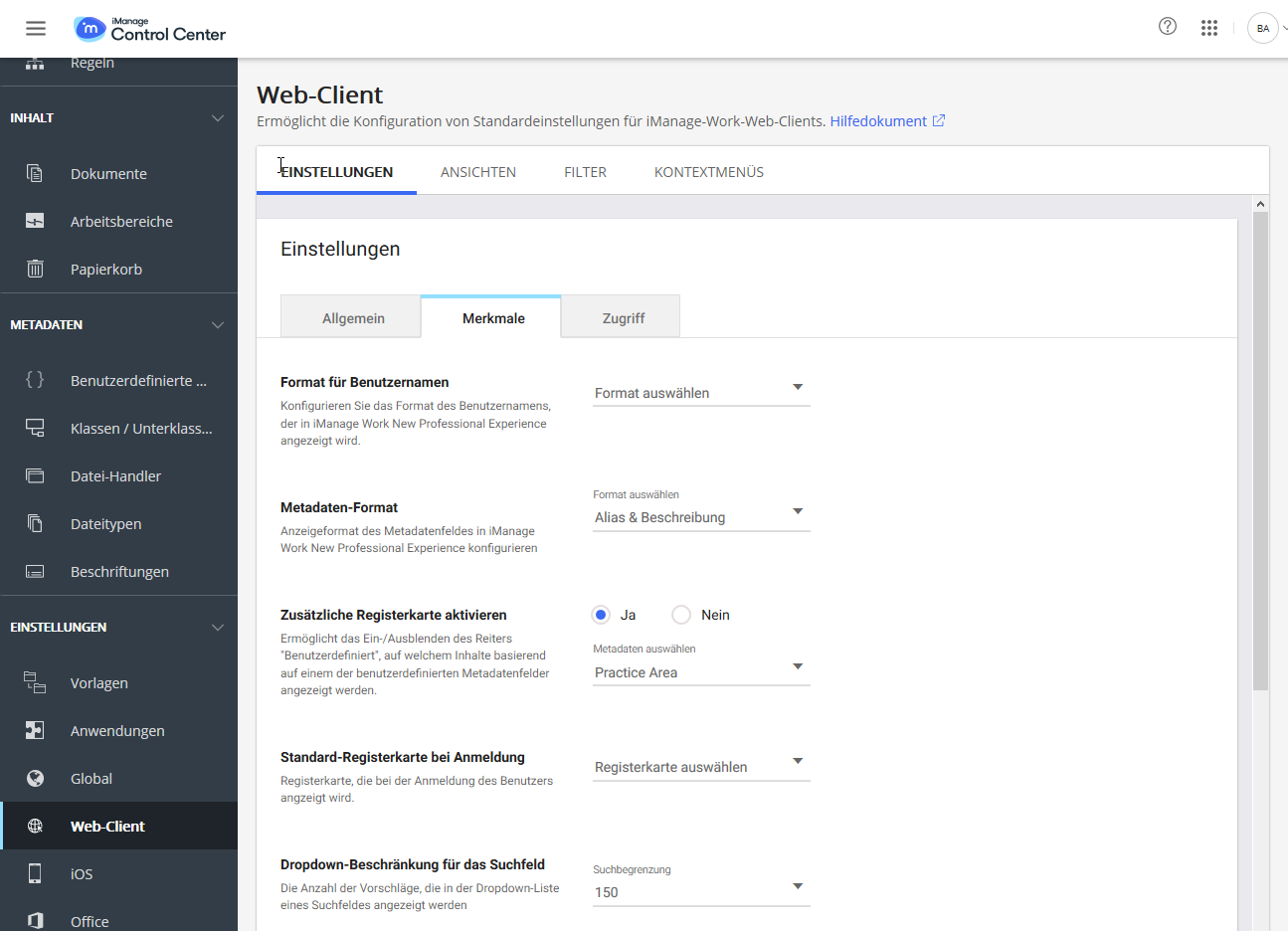
Scrollen Sie zum unteren Ende der Seite und beachten Sie die Einstellung Enable App Integration Banners.
Aktivieren Sie das Kontrollkästchen Windows, wenn Ihre Benutzer das Banner iManage Auto Updates in iManage Work sehen sollen. Standardmäßig ist das Kontrollkästchen nicht aktiviert.