Rollen
Folgende Themen sind verfügbar:
Einführung
iManage Work verwendet eine rollenbasierte Zugriffssteuerung. Die Berechtigung eines jeden Benutzers zur Durchführung von Aktionen in iManage Work basiert auf der Funktion des Benutzers innerhalb des Unternehmens. Dies wird durch zwei Mechanismen erreicht: Berechtigungen und Rollen.
Berechtigungen
Eine Berechtigung ist eine Erlaubnis, bestimmte Aufgaben auszuführen. Eine vollständige Liste der iManage Work-Systemberechtigungen finden Sie unter Beschreibungen der Bibliotheksberechtigungen und Globale Berechtigungsbeschreibungen.
Die Berechtigungen werden vom System definiert und können nicht angelegt oder gelöscht werden. Sie können nur gewährt oder verweigert werden.
Beachten Sie bei der Definition von Berechtigungen für eine Funktion das Prinzip des restriktivst möglichen Zugriffs. Gewähren Sie den Benutzern dieser Funktion nur das Minimum an Rechten, das sie zur Erfüllung ihrer Arbeitsaufgaben benötigen.
Rollen
Eine Rolle ist ein benannter Satz von Berechtigungen.
Rollen können je nach Bedarf erstellt oder gelöscht werden.
Einem Benutzer muss mindestens eine Rolle zugewiesen sein.
Wenn einem Benutzer zum Zeitpunkt der Erstellung oder des Imports keine Rolle zugewiesen wird, wird ihm automatisch die Rolle DEFAULT oder DEFAULT EXTERN zugewiesen.
Benutzern können jederzeit neue Rollen zugewiesen werden.
Eine Berechtigung innerhalb einer Rolle kann jederzeit erteilt oder entzogen werden.
Globale Rollen und Bibliotheksrollen
Je nach Ihrer Umgebung zeigt das iManage Control Center möglicherweise das folgende Menü Rollen an, das die folgenden Optionen enthält:
Abb.:
Rollenmenü
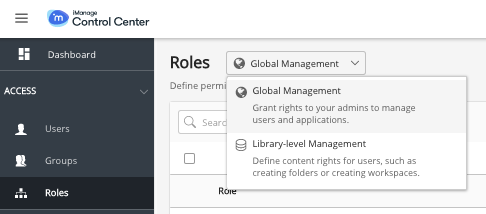
Globales Management: Mit dieser Option können Sie globale Rollen anzeigen, erstellen und verwalten. Globale Rollen werden unabhängig von jeder iManage Work-Bibliothek erstellt und verwaltet, und Änderungen an der globalen Rolle werden auf globaler Ebene aktualisiert und nicht einzeln innerhalb jeder Bibliothek. Dies ist nützlich, um Berechtigungen für administrative Benutzer zu verwalten, die auf das Control Center zugreifen. Globale Rollen haben eindeutige Berechtigungen: Siehe Globale Berechtigungsbeschreibungen.
Einem Benutzer kann mehr als eine globale Rolle zugewiesen werden.
Siehe Eine globale Rolle erstellen für mehr Information.
Bibliotheksverwaltung: Mit dieser Option können Sie Bibliotheksrollen anzeigen, erstellen und verwalten. Bibliotheksrollen werden innerhalb jeder iManage Work-Bibliothek erstellt und sind für diese spezifisch. Jedem Benutzer wird eine Bibliotheksrolle zugewiesen. Einem Benutzer muss mindestens eine Bibliotheksrolle zugewiesen sein. Wenn einem Benutzer nicht explizit eine Bibliotheksrolle zugewiesen ist, wird der Benutzer automatisch entweder der Rolle DEFAULT oder DEFAULT_EXTERNAL zugewiesen, je nachdem, ob er in seinem Benutzerprofil als interner oder externer Benutzer definiert wurde.
Wenn Sie diese Option auswählen, wird ein sekundäres Menü angezeigt, in dem Sie eine individuelle Arbeitsbibliothek auswählen müssen. Globale Rollen haben eindeutige Berechtigungen: Siehe Globale Berechtigungsbeschreibungen.
Abb.: Bibliotheksmenü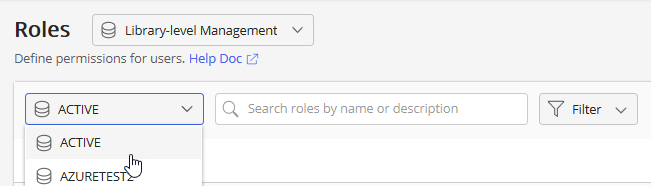
Ein Benutzer kann nur eine Bibliotheksrolle pro Bibliothek haben.
Siehe Eine Bibliotheksrolle erstellen für weitere Informationen.
Rollen und Zugriff auf das iManage Control Center
Die Zugriffsebene eines Benutzers auf das iManage Control Center wird beim Anmelden automatisch durch die Rolle des Benutzers bestimmt. Die für den Benutzer geltenden Kontrollen sind aktiviert. Kontrollen, die für den Benutzer nicht anwendbar sind, sind nicht sichtbar und nicht aktiv.
Das iManage Control Center ist für iManage-Systemadministratoren gedacht. Den iManage-Systemadministratoren mit Ebenenzugang (Stufe 1, Stufe 2 und NRTADMIN) werden die ihnen entsprechenden Steuerelemente angezeigt.
Nach Rollen suchen
In der Multifunktionsleiste sehen Sie die folgende Suchoption. Verwenden Sie diese Funktion, um nach Rollennamen zu suchen.
Abb.: Suchfeld

Erstellen einer globalen Rolle
Globale Rollen steuern den Zugriff für Verwaltungsaktivitäten innerhalb von Control Center, die unabhängig von einer iManage Work-Bibliothek sind, wie z. B. die Verwaltung globaler Benutzer, globaler Gruppen und globaler Rollen, Verschlüsselungsschlüssel und kommender Funktionen.
Es muss nicht jeder Benutzer eine globale Rolle haben. Es gibt keine globale Standardrolle.
So erstellen Sie eine globale Rolle:
Navigieren Sie zu Zugang > Rollen.
Wählen Sie oben auf der Seite Rollen die Option Globale Verwaltung, dann wählen Sie
 .
.Das Dialogfenster Rolle erstellen wird angezeigt.
Geben Sie einen Rollennamen und eine Beschreibung ein. Der Rollenname ist erforderlich und muss unter den anderen Rollennamen eindeutig sein.
Wählen Sie aus, welche Berechtigungen für diese Rolle aktiviert werden sollen. Weitere Informationen finden Sie unter Globale Berechtigungsbeschreibungen.
Wählen Sie
 .
.
Globale Berechtigungsbeschreibungen
Die folgende Tabelle beschreibt jedes globale Zugriffsrecht.
|
Feld |
Beschreibung |
|
Rollenname (Pflichtfeld) |
Name der Rolle. Sie muss unter allen Rollen auf globaler Managementebene einzigartig sein. Die Eingabe kann später nicht mehr geändert werden. Mindestlänge: 3 |
|
Beschreibung |
Eine frei wählbare Beschreibung oder zusätzliche Informationen über diese Rolle. Mindestlänge: 0 |
Berechtigungen
Wählen Sie die einzelnen Berechtigungen aus, die für die Rolle aktiviert werden sollen.
|
App-Management |
Zugriffsebene für die Rolle zur Verwaltung von Anwendungen im Control Center. Zum Beispiel zum Hinzufügen, Aktualisieren oder Deaktivieren von Anwendungen zur Verwendung durch iManage-Benutzer. Die Benutzer müssen eine globale Rolle mit aktivierter Berechtigung zur App-Verwaltung zugewiesen haben, um Vorgänge auf der Seite Anwendungen im Control Center anzeigen oder durchführen zu können. |
|
Gruppen-Management |
Zugriffsebene für die Rolle zur Verwaltung globaler Gruppen im Control Center. Zum Beispiel Erstellen von Gruppen, Benennen von Gruppen um, Benutzer hinzufügen und so weiter. Die Benutzer müssen eine globale Rolle mit aktivierter Berechtigung zur Gruppenverwaltung zugewiesen haben, um Vorgänge mit globalen Gruppen auf der Seite Gruppen im Control Center anzeigen oder durchführen zu können. |
|
Rollenmanagement |
Zugriffsebene für die Rolle zur Verwaltung globaler Rollen im Control Center. Z.B. Rollen anlegen, löschen, bearbeiten usw. Die Benutzer müssen eine globale Rolle mit aktivierter Berechtigung zur Rollenverwaltung zugewiesen haben, um Vorgänge mit globalen Rollen auf der Seite Rollen im Control Center anzeigen oder durchführen zu können. |
|
Verwaltung der Einstellungen |
Zugriffsebene für die Rolle zur Verwaltung allgemeiner Einstellungen im Control Center (die nicht spezifisch für eine iManage Work-Bibliothek sind) Die Benutzer müssen eine globale Rolle mit der Berechtigung Einstellungen verwalten zugewiesen haben, um die Seite Globale Einstellungen sowie die folgenden Seiten der Work-Clients anzeigen oder bearbeiten zu können: iOS-, Office- und klassische-Client-Seiten. |
|
Benutzerverwaltung |
Zugriffsebene für die Rolle zur Verwaltung globaler Benutzer im Control Center. Zum Beispiel Erstellen globaler Benutzer, Deaktivieren ihrer Anmeldung, Bearbeiten ihrer Sicherheit und so weiter. Die Benutzer müssen eine globale Rolle mit aktivierter Berechtigung zur Benutzer-Verwaltung zugewiesen haben, um Vorgänge auf der Seite Benutzer im Control Center anzeigen oder durchführen zu können. |
|
Schlüssel-Management |
Zugriffsebene für die Rolle zur Verwaltung von Verschlüsselungscodes. Die Benutzer müssen eine globale Rolle mit aktivierter Berechtigung zur Schlüssel-Verwaltung zugewiesen haben, um Vorgänge auf der Seite Verschlüsselungsschlüssel im Control Center anzeigen oder durchführen zu können. |
|
Verwaltung kommender Funktionen |
Zugriffsebene für die Rolle zur Verwaltung kommender Funktionen. Die Benutzer müssen eine globale Rolle mit aktivierter Berechtigung zur Verwaltung kommender Funktionen zugewiesen haben, um Vorgänge auf der Seite Kommende Funktionen im Control Center anzeigen oder durchführen zu können. |
Eine Bibliotheksrolle erstellen
So erstellen Sie eine Rolle, die für eine bestimmte iManage Work-Bibliothek gilt:
Navigieren Sie zu Zugang > Rollen.
Wählen Sie oben auf der Seite Benutzer die Option Bibliotheksebenen-Verwaltung, dann wählen Sie
 .
.Das Dialogfenster Rolle erstellen wird angezeigt.
Geben Sie einen Rollennamen sowie eine Beschreibung ein und wählen Sie aus, ob es sich um eine externe Rolle handelt. Der Rollenname ist erforderlich und muss unter den anderen Rollennamen eindeutig sein.
Wählen Sie aus, welche Berechtigungen für diese Rolle aktiviert werden sollen. Weitere Informationen finden Sie unter Bibliotheksberechtigungsbeschreibungen.
Wählen Sie
, um eine neue Rolle zu erstellen.
Beschreibungen der Bibliotheksberechtigungen
Folgende Tabelle beschreibt die einzelnen Bibliotheksberechtigungen.
|
Berechtigung |
Beschreibung |
|
Profil |
|
|
Rollenname |
Name der Rolle. Sie muss für diese Datenbank unter allen Rollennamen eindeutig sein. Die Eingabe kann später nicht mehr geändert werden. Mindestlänge: 1 |
|
Beschreibung |
Hier finden Sie zusätzliche Informationen zu dieser Rolle. Dies ist beschreibend, muss nicht formatiert werden und wird nicht validiert. Mindestlänge: 0 |
|
Externe Rolle |
Gibt an, ob die Rolle für externe Benutzer bestimmt ist. Bei Einstellung auf Ja kann diese Rolle nur externen Benutzern zugewiesen werden. Ein externer Benutzer hat keinen Standard-Sicherheitszugang und muss später für seine Aufgaben expliziten Zugriff erhalten. Ein externer Benutzer kann z.B. ein Kunde sein, der einen temporären Zugang benötigt, ein Teilzeitunternehmer, ein Lieferant oder ein Partner. |
|
Rechte von Work-Anwendungen |
Erlaubte Aktionen |
|
Systemzugriff |
Gibt an, ob die Rolle Lesezugriff auf iManage Work-Dokumente und Container hat. Diese Einstellung aktiviert oder deaktiviert alle anderen Berechtigungen für Dokumente, Arbeitsbereiche und Ordner auf dieser Seite. Ja (markiert): schränkt den Benutzer auf den Nur-Lese-Zugriff auf Dokumente, Ordner und Arbeitsbereiche ein. Nein (nicht markiert): bietet vorbehaltlich anderer Sicherheitseinstellungen vollen Zugriff auf Dokumente und Container. |
|
Dokument |
|
|
Importieren/Erstellen |
Ermöglicht es den Benutzern, Dokumente und E-Mails zu importieren. Ohne diese Berechtigung können die Benutzer keine Inhalte in iManage Work importieren oder hinzufügen. |
|
Dokumente prüfen |
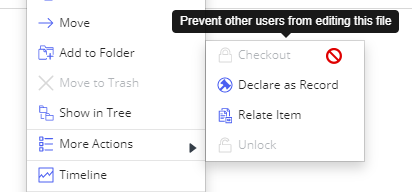
Ermöglicht den Benutzern das Auschecken von Dokumenten, um die Bearbeitung des Dokuments durch andere Benutzer zu verhindern. Ohne diese Berechtigung ist die Kontextmenüoption Auschecken deaktiviert.
|
|
Dokumente freigeben |
Ermöglicht es den Benutzern, ihre eigenen Dokumente, die sie ausgecheckt haben, freizuschalten. Alle Änderungen an dem ausgecheckten Dokument werden nicht in iManage Work gespeichert, obwohl die Änderungen auf dem lokalen System des Benutzers verbleiben. Administratoren (Mitglieder der Gruppe NRTADMIN) haben die Berechtigung, das gesperrte Dokument eines Benutzers zu entsperren. |
|
Löschen |
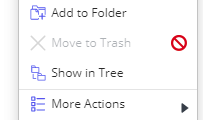
Ermöglicht es den Benutzern, Dokumente und E-Mails zu löschen. Ohne diese Berechtigung können die Benutzer keine Dokumente oder E-Mails innerhalb von iManage Work löschen, auch nicht solche, auf die sie uneingeschränkt Zugriff haben, und die Kontextmenüoption In den Papierkorb verschieben ist deaktiviert.
Siehe auch die Einstellung Benutzerpapierkorb in Einstellungen > > Global zum Aktivieren oder Deaktivieren der Papierkorbfunktion. Mit dieser Funktion können die Benutzer Objekte wiederherstellen, die sie gelöscht (in den Papierkorb verschoben) haben. |
|
Ansicht für NRTADMINs |
Damit können Benutzer, die der Gruppe NRTADMIN angehören, den Inhalt von privaten Dokumenten und E-Mails anderer Benutzer anzeigen oder herunterladen. Private Dokumente und E-Mails sind solche, bei denen die Standardsicherheit auf „Privat“ eingestellt ist.
|
|
Arbeitsbereich |
|
|
Arbeitsbereiche erstellen |
Ermöglicht es Benutzern, neue Arbeitsbereiche zu erstellen. |
|
Öffentliche Arbeitsbereiche erstellen |
Erlaubt den Benutzern das Erstellen öffentlicher Arbeitsbereiche. |
|
Arbeitsbereiche löschen |
Ermöglicht es den Benutzern, Arbeitsbereiche zu löschen. Beim Löschen werden der Arbeitsbereich und alle darin enthaltenen Container gelöscht und können nicht wiederhergestellt werden. Alle Dokumente und E-Mails innerhalb des Arbeitsbereichs werden in den Papierkorb verschoben (falls aktiviert; siehe Einstellungen > Global). Wenn der Papierkorb nicht aktiviert ist, wird der Inhalt des Arbeitsbereichs ebenfalls gelöscht und kann nicht wiederhergestellt werden, außer aus einer Systemsicherung. Wenn der Arbeitsbereich Dokumente oder E-Mails enthält, muss der Benutzer auch über die oben genannte Berechtigung Inhalt > Löschen verfügen, um den Arbeitsbereich löschen zu können. HINWEIS: Wenn der Arbeitsbereich leer ist (enthält nur leere Container, keine Dokumente oder E-Mails), muss der Benutzer zum Löschen nicht das Zugriffsrecht Inhalt > Löschen besitzen. |
|
Benutzerdefiniertes Metadaten-Management |
Ermöglicht es den Benutzern, beim Erstellen von Arbeitsbereichen neue Werte zu den benutzerdefinierten Eigenschaften custom1 - custom12 und custom29 - custom30 hinzuzufügen. |
|
Ordner |
|
|
Öffentlichen Ordner erstellen |
Einen neuen öffentlichen Ordner erstellen. Der Benutzer kann weiterhin private Ordner oder Unterordner erstellen, deren Sicherheit vom übergeordneten Ordner geerbt wurde. |
|
Öffentliche Suchen erstellen |
Speichert öffentliche Suchen und markiert sie als öffentlich. |
|
Control Center-Berechtigungen |
|
|
Zugriff auf das Control Center |
Erlauben oder beschränken Sie den Zugriff und die Berechtigungen im iManage Control Center für eine iManage Work-Bibliothek:
Eine vollständige Liste der Berechtigungen für jede Stufe finden Sie unter Grundlagen der Stufen. |
Zuordnen einer Rolle zu einem Benutzer
So weisen Sie einem Benutzer eine Rolle zu:
Navigieren Sie zu Zugang > Rollen.
Wählen Sie eine beliebige Rolle aus.
Wählen Sie die Registerkarte Benutzer.
Wählen Sie Zu Benutzern zuordnen. Das Dialogfenster Zu Benutzern zuordnen wird angezeigt.
Verwenden Sie das Suchfeld, um Benutzer anhand ihres Benutzernamens, ihrer ID oder ihrer E-Mail-Adresse zu finden und wählen Sie dann die Benutzer mithilfe der Kontrollkästchen aus.
Wählen Sie Hinzufügen. Damit werden die in der Liste ausgewählten Benutzer zur Rolle hinzugefügt.
Details zur Rolle anzeigen
Hier können Sie den Status der einzelnen Berechtigungen der Rolle einsehen.
Navigieren Sie zu Zugang > Rollen.
Wählen Sie Ansicht auf eine der folgenden Weisen aus:
Multifunktionsleiste Wählen Sie eine Rolle aus, um diese Option auf der Multifunktionsleiste anzuzeigen.
Drei-Linien-Menü: Wählen Sie das Symbol
neben jeder Rolle, um diese Option anzuzeigen.
Kontextmenü: Klicken Sie mit der rechten Maustaste auf eine Rolle, um diese Option anzuzeigen.Das Detailfenster wird angezeigt. Siehe auch Editing roles.
Rollen bearbeiten
Um Berechtigungen einer Rolle zu ändern.
Navigieren Sie zu Zugang > Rollen.
Um eine globale Rolle zu bearbeiten, die für alle iManage Work-Bibliotheken gilt, wählen Sie oben auf der Seite Rollen die Option Globale Verwaltung.
Um eine Rolle innerhalb einer iManage Work-Bibliothek zu bearbeiten, wählen Sie Verwaltung auf Bibliotheksebene und dann die Bibliothek, in der die Rolle vorhanden ist.
Wählen Sie das Symbol
neben der Rolle, die Sie bearbeiten möchten und wählen Sie dann Bearbeiten. Das Detailfenster wird angezeigt.Ändern Sie die Einstellungen nach Bedarf. Siehe Bibliotheksberechtigungsbeschreibungen. und Globale Berechtigungsbeschreibungen
für weitere Informationen zu den einzelnen Berechtigungen.
Wählen Sie Speichern.
Eine Rolle duplizieren
Sie können eine vorhandene Rolle als Grundlage für das Anlegen einer neuen Rolle verwenden. Ändern Sie nach dem Duplizieren einer Rolle die Berechtigungen nach Bedarf; siehe Editing roles.
Zum Erstellen einer Kopie der vorhandenen Rolle:
Navigieren Sie zu Zugriff > Rollen und suchen Sie die zu duplizierende Rolle.
Wählen Sie Duplizieren auf eine der folgenden Weisen aus:
Multifunktionsleiste Wählen Sie eine Rolle aus, um diese Option auf der Multifunktionsleiste anzuzeigen.
Drei-Linien-Menü: Wählen Sie das Symbol
neben jeder Rolle, um diese Option anzuzeigen.
Kontextmenü: Klicken Sie mit der rechten Maustaste auf eine Rolle, um diese Option anzuzeigen.Geben Sie einen Rollennamen und eine Beschreibung ein. Der Rollenname ist erforderlich und muss unter den anderen Rollennamen eindeutig sein. Eine Beschreibung ist optional, wird aber empfohlen und ist eine frei wählbare Beschreibung der Rolle.
Wählen Sie Duplizieren. Eine Kopie der ausgewählten Rolle wird erstellt.
Eine Rolle löschen
Gehen Sie wie folgt vor, um eine vorhandene Rolle zu löschen.
Navigieren Sie zu Zugriff > Rollen und suchen Sie die zu löschende Rolle.
Wählen Sie Löschen auf eine der folgenden Weisen aus:
Multifunktionsleiste Wählen Sie eine Rolle aus, um diese Option auf der Multifunktionsleiste anzuzeigen.
Drei-Linien-Menü: Wählen Sie das Symbol
neben jeder Rolle, um diese Option anzuzeigen.
Kontextmenü: Klicken Sie mit der rechten Maustaste auf eine Rolle, um diese Option anzuzeigen.Ein Bestätigungsfeld für den Löschvorgang erscheint. Wählen Sie erneut Löschen, um den Löschvorgang zu bestätigen.
Grundlagen der Stufen
Stufen (Tiers) sind vordefinierte Sätze von Berechtigungen für iManage Work-Systemadministratoren zur Durchführung von Aktivitäten im Control Center und werden pro iManage Work-Bibliothek zugewiesen.
Es gibt drei Stufen, die jeweils dazu dienen, den Benutzern spezifische Unterstützung zu bieten.
Stufe 1: Grundlegende Produktunterstützung oder Helpdesk-Funktionen.
Stufe 2: Erweiterte Produktunterstützung oder Helpdesk-Funktionen.
NRTADMIN: NRTADMIN gilt als iManage Work-Systemadministrator und gibt umfassenden Zugang zu allen Funktionen.
Einzelne Rechte innerhalb dieser Stufe können nicht geändert werden. So kann z. B. das Zugriffsrecht Papierkorb permanent löschen nicht zur Gruppe der Stufe 1 hinzugefügt werden, noch kann einem Benutzer nur das Zugriffsrecht Papierkorb permanent löschen gewährt werden. Auf die gleiche Weise kann bei den NRTADMIN die Berechtigung zum permanenten Löschen des Papierkorbs nicht aus seinem Satz entfernt werden.
Die folgende Tabelle listet die Rechte für jede Stufe auf.
Tabelle: Stufen-Berechtigungen
|
Merkmal |
Stufe 1 |
Stufe 2 |
NRTADMIN |
|
Benutzer |
|||
|
Benutzer zu einer Bibliothek zuordnen |
|
|
|
|
Sperren/Entsperren |
|
|
|
|
Passwort zurücksetzen |
|
|
|
|
Gruppen |
|||
|
Bibliotheksgruppen erstellen |
|
|
|
|
Deaktivieren |
|
|
|
|
Kopieren |
|
|
|
|
Mitglieder hinzufügen |
|
|
|
|
Rollen |
|||
|
Bibliotheksberechtigungen erstellen |
|
|
|
|
Benutzer hinzufügen |
|
|
|
|
Verwalten von Benutzerrechten |
|
|
|
|
Dokumente |
|||
|
Suche |
|
|
|
|
Zugänglichkeit überprüfen |
|
|
|
|
Verlauf |
|
|
|
|
Arbeitsbereiche |
|||
|
Suche |
|
|
|
|
Zugänglichkeit überprüfen |
|
|
|
|
Papierkorb |
|||
|
Wiederherstellen |
|
|
|
|
Dauerhaft löschen |
|
|
|
|
Benutzerdefinierte Felder |
|||
|
Hinzufügen/Bearbeiten |
|
|
|
|
Löschen |
|
|
|
|
Deaktivieren |
|
|
|
|
Klassen / Unterklassen |
|||
|
Hinzufügen |
|
|
|
|
Löschen |
|
|
|
|
Dateitypen |
|||
|
Hinzufügen |
|
|
|
|
Bearbeiten |
|
|
|
|
Löschen |
|
|
|
|
Beschriftungen |
|||
|
Bearbeiten |
|
|
|
|
Vorlagen |
|||
|
Hinzufügen |
|
|
|
|
Bearbeiten |
|
|
|
|
Löschen |
|
|
|
|
Kopieren |
|
|
|
|
Formulare |
|||
|
Bearbeiten |
|
|
|
|
Global |
|||
|
Bearbeiten |
|
|
|
|
Anwendungen |
|||
|
Hinzufügen |
|
|
|
|
Bearbeiten |
|
|
|
|
Löschen |
|
|
|
|
Web-Client |
|||
|
Allgemein |
|
|
|
|
Merkmale |
|
|
|
|
Zugriff |
|
|
|
|
Web-Ansichten |
|||
|
Bearbeiten |
|
|
|
|
Web-Filter |
|||
|
Bearbeiten |
|
|
|
|
Web-Kontextmenüs |
|||
|
Bearbeiten |
|
|
|
|
iOS |
|||
|
Bearbeiten |
|
|
|
|
Server hinzufügen |
|
|
|
|
Herunterladen |
|
|
|
|
Office |
|||
|
Kategorie erstellen |
|
|
|
|
Kategorie löschen |
|
|
|
|
Download-Kategorie |
|
|
|
|
Erneut ablegen |
|||
|
Ansicht |
|
|
|
|
Konfigurieren und Bearbeiten |
|
|
|
|
Datei-Handler |
|||
|
Upload New |
|
|
|
|
Bearbeiten |
|
|
|
|
Löschen |
|
|
|
|
Aktivieren/Deaktivieren |
|
|
|

