Die Verwendung von Auto Updates
iManage empfiehlt Ihnen, iManage Work-Clients mit der Funktion iManage Auto Updates zu installieren und zu aktualisieren, da diese Option zusätzliche Komponenten installiert, die Ihnen den Vorteil bieten, über die neuesten Funktionen, Verbesserungen und/oder Bugfixes auf dem Laufenden zu bleiben, die regelmäßig von iManage veröffentlicht werden. Updates werden nahtlos und mit minimalem Benutzereingriff installiert. Als IT-Administrator können Sie die neuesten Updates steuern, konfigurieren und einfach bereitstellen. 1
Das Starten der Installation über das iManage Help Center
Besuchen Sie das iManage Help Center und laden Sie die Datei iManageInstaller.exe herunter.
Führen Sie die im folgenden Abschnitt genannten Schritte 3 und 4 aus (Das Starten der Installation über die Webanwendung iManage Work).
Das Starten der Installation über die Webanwendung iManage Work
Melden Sie sich bei iManage Work (Webanwendung) an. Beachten Sie das folgende Banner von iManage Auto Updates:
Abbildung: iManage Auto Updates Banner

Wählen Sie iManage Work für Windows herunterladen. Die Datei iManageInstaller.exe wird auf Ihren Desktop heruntergeladen und der folgende Bildschirm erscheint:
Abbildung: iManage Installer Download Bestätigung

Wählen Sie Schließen und führen Sie dann iManageInstaller.exe aus. Der Bildschirm iManage Installer Setup wird angezeigt.
Abbildung: iManage Installer Setup

Dieser Bildschirm ist mit dem Standort für iManage Work Produkt-Updates vorbelegt. Dieser Standort ist konfigurierbar. 3Wählen Sie Installieren. iManage Installer startet den Download- und Installationsprozess für iManage Work Desktop für Windows. Der folgende Bildschirm erscheint:
Abbildung: iManage Installer-Meldung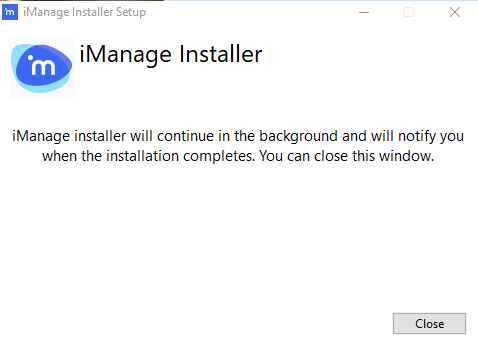
Es kann sein, dass Sie einige Minuten warten müssen, bis der gesamte Prozess abgeschlossen ist. Es handelt sich um einen automatisierten Prozess, der kein Eingreifen erfordert (außer der Bestätigung von Windows, Updates zu installieren). Nachdem die Installation erfolgreich abgeschlossen wurde, wird die Seite Was gibt's Neues in Ihrem Standardbrowser gestartet. Es enthält Informationen über die neuen Funktionen, Verbesserungen und/oder Bugfixes des letzten Updates sowie
Darüber hinaus erscheint die folgende Benachrichtigung in Ihrer Windows-Systemablage (unten rechts auf Ihrem Desktop-Bildschirm).
Abbildung: Updates installiert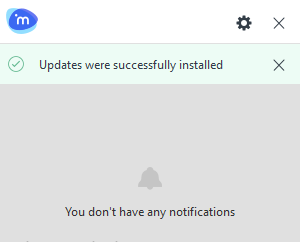
iManage Work Desktop für Windows benachrichtigt Sie, wenn die Anwendungsupdates verfügbar sind. Sie können die zu aktualisierende(n) Komponente(n) leicht identifizieren, indem Sie die Einstellungen auswählen ( ) und dann Info wählen. Die Komponenten, die aktualisiert werden müssen, haben einen blauen Punkt neben ihrem Namen.
Abbildung: Blauer Punkt zeigt an, dass eine Aktualisierung erforderlich ist

Sie können die Updates auch manuell überprüfen und sie über das Menü Einstellungen (
) im iManage Work Agent installieren. Darüber hinaus können Sie je nach der von Ihrem IT-Administrator unterstützten Konfiguration den gewünschten Kanal auswählen (z.B. BETA oder RELEASE). Ein Kanal bestimmt, welche Produkte und Versionen auf Ihrem Desktop installiert werden sollen. Weitere Informationen finden Sie im Abschnitt Installation von Anwendungsupdates im iManage Work Desktop für Windows Benutzerhandbuch.
Abbildung: Benachrichtigung über Anwendungsupdates in der Windows-Systemablage

Bevor Sie Installieren wählen, können Sie festlegen, ob Updates automatisch heruntergeladen und für Sie bereitgehalten werden sollen. Um diese Funktion zu aktivieren oder zu deaktivieren, führen Sie die folgenden Schritte aus:
Öffnen Sie die Systemablage.
Wählen Sie das Symbol des iManage Work Agents
 und:
und:Wählen Sie das
Symbol.Wählen Sie in der Dropdown-Liste die Option Update-Einstellungen.
Alternativ können Sie auch mit der rechten Maustaste auf das Symbol des iManage Work Agents klicken und Update-Einstellungen auswählen. Der Bildschirm Update-Einstellungen wird angezeigt.
Abbildung: Update-Einstellungen
Wählen oder deaktivieren Sie die Option Updates automatisch herunterladen. Standardmäßig ist die Option ausgewählt, die sicherstellt, dass alle vorhandenen Updates automatisch auf Ihren Desktop heruntergeladen werden, und zwar noch bevor Sie Installieren auswählen. Dadurch wird die Wartezeit für den Download eliminiert und eine nahtlose, schnellere Installation ermöglicht.
Darüber hinaus bietet der iManage Work Agent die Möglichkeit, zwischen den Update-Kanälen zu wechseln. Je nachdem, wie es in Ihrer Umgebung konfiguriert ist, können Sie verschiedene Update-Kanäle anzeigen und auswählen, damit Sie neue Releases vor allen Benutzern in Ihrem Unternehmen testen können. Um diese Funktion zu nutzen, wählen Sie das Symbol
, wählen Sie Update-Einstellungen und wählen Sie den gewünschten Update-Kanal aus derVersion Dropdown-Liste. Wenn Sie den Kanal wechseln, wird automatisch der Downloadprozess für die entsprechenden Software-Updates gestartet.
Referenzen:
Informationen zur Konfiguration der Installation von Auto Updates finden Sie unter Konfigurieren der Installation der automatischen Updates.
Weitere Informationen finden Sie unter Konfigurieren der Installation der automatischen Updates.
Weitere Informationen zur Konfiguration dieses Standorts finden Sie unter Angeben des Update-Server-Standorts.
Weitere Informationen finden Sie unter Automatisches Herunterladen von Updates.