Global
Auf dieser Seite können Sie die globalen Einstellungen von iManage Work konfigurieren. Nach der Konfiguration werden diese Einstellungen auf alle iManage Work-Bibliotheken angewendet.
Um die folgenden globalen Einstellungen anzuzeigen und die erforderlichen Felder zu bearbeiten, wählen Sie EINSTELLUNGEN > Global.
Abb.: Globale Einstellungen
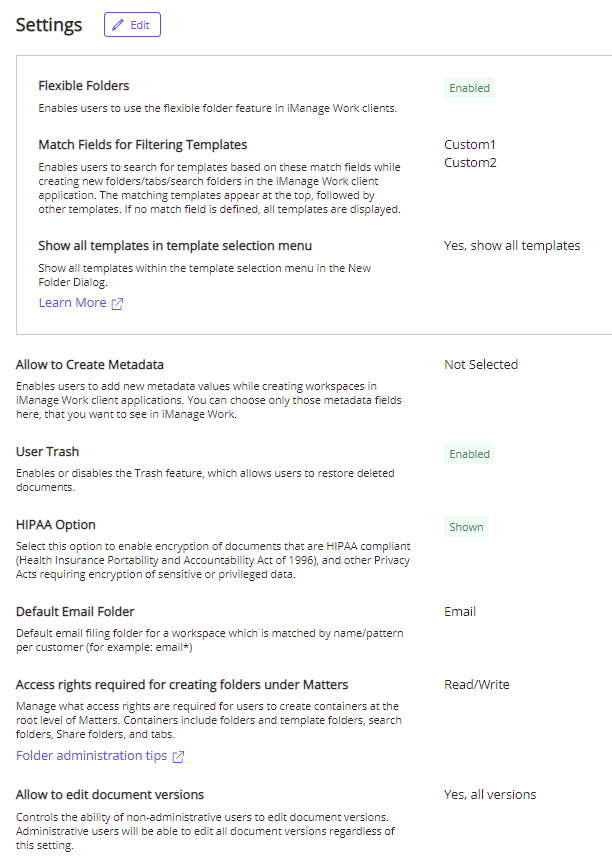
Globale Einstellungen bearbeiten
Wählen Sie Bearbeiten, um die globalen Einstellungen zu bearbeiten. Das Dialogfeld Einstellungen erscheint.
Ändern Sie die erforderlichen Felder. Weitere Informationen finden Sie in der Tabelle: Globale Einstellungswerte.
Wählen Sie Speichern.
Tabelle: Globale Einstellungen
Name
Wert
Standardwert
Beschreibung
Flexible Ordner
Aktiviert/Deaktiviert
Aktiviert
Aktiviert oder deaktiviert die Funktion Flexible Ordner, die vordefinierte Vorlagen verwendet, um die Containerstruktur beim Erstellen eines Arbeitsbereichs vorzubelegen und umzusetzen. So wird außerdem das Erstellen, Löschen und Umbenennen von Containern eingeschränkt, nachdem der Arbeitsbereich erstellt wurde. Diese Vorlagen machen es Ihrem Unternehmen möglich, Arbeitsbereiche besser zu strukturieren und nach Ihren bewährten Verfahren zu verwalten.
Aktiviert: Flexible Ordner werden erzwungen. Dies gilt für alle Bibliotheken.
Deaktiviert: Flexible Ordner werden nicht erzwungen. Keine Bibliotheken verwenden flexible Ordner.
Weitere Informationen finden Sie unter Vorlagen.
Hinweis: Folgende Einstellungen sind nur sichtbar, wenn die Funktion Flexible Ordner aktiviert ist.
Felder für Filtervorlagen zusammenpassen
Kein, ein oder zwei Metadatenfelder
Nicht ausgewählt
Wenn Flexible Ordner aktiviert ist, geben Sie die Felder an, die verwendet werden, um den Benutzern Vorlagen vorzuschlagen, wenn sie neue vorlagenbasierte Ordner oder Registerkarten in iManage Work erstellen.
Vorlagen mit Feldwerten, die mit denen des übergeordneten Arbeitsbereichs übereinstimmen, in dem der Ordner oder die Registerkarte erstellt wird, werden oben im Vorlagenauswahlmenü vorgeschlagen.
Das folgende Beispiel zeigt das Dialogfeld Neuer Ordner, in dem das Feld Praxisbereich als Abgleichfeld konfiguriert ist. Der Benutzer erstellt einen neuen Ordner innerhalb eines Arbeitsbereichs, dessen Praxisbereich auf Labor eingestellt ist. Zwei Vorlagen werden unter Vorgeschlagene Vorlagen angezeigt, da sie zu demselben Praxisbereich passen (Labor).
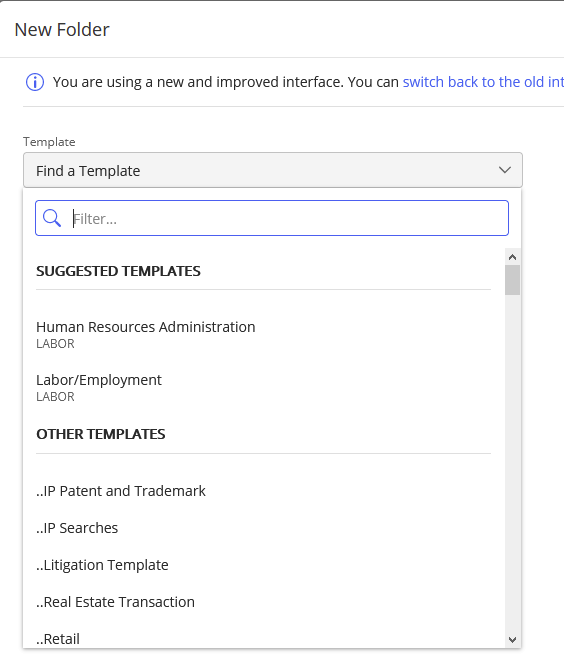
Vorlagen, die mit beiden Feldern übereinstimmen, werden zuerst unter Vorgeschlagene Vorlagen aufgeführt.
Vorlagen, die nur mit einem Feld übereinstimmen, werden als nächstes unter Vorgeschlagene Vorlagen aufgeführt.
Alle anderen Vorlagen, die mit keinem Feld übereinstimmen, sind unter Sonstige Vorlagen aufgeführt.
Vorgeschlagene Vorlagen werden dem Benutzer in keinem der folgenden Szenarien angezeigt:
Wenn keine passenden Vorlagen gefunden werden.
Wenn die Einstellungen für die Abgleichfelder für Filtervorlagen nicht konfiguriert sind.
Darüberhinaus werden die Vorlagen immer in alphabetischer Reihenfolge angezeigt:
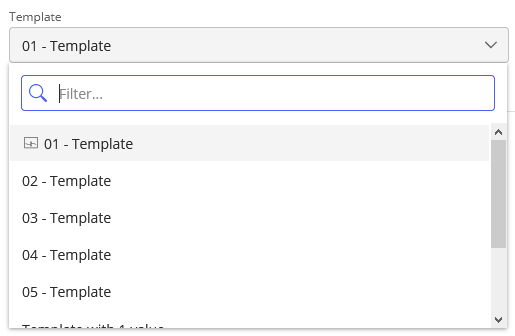
Alle Vorlagen im Vorlagenauswahlmenü anzeigen
Ja, alle Vorlagen anzeigen
Nein, nur Vorlagen mit genauer Übereinstimmung anzeigen
Ja, alle Vorlagen anzeigen
Wenn die Funktion Flexible Ordner aktiviert ist, können Sie mit dieser Einstellung steuern, ob die Benutzer alle verfügbaren Vorlagen im Dialogfeld Neuer Ordner im Dropdown-Menü Vorlagen sehen können.
Ja, alle Vorlagen anzeigen: Alle Vorlagen im Vorlagenauswahlmenü werden angezeigt Vorlagen, die mit den Werten des Feldes Passend übereinstimmen, werden zuerst unter Vorgeschlagene Vorlagen aufgeführt, gefolgt von allen anderen Vorlagen unter Andere Vorlagen.
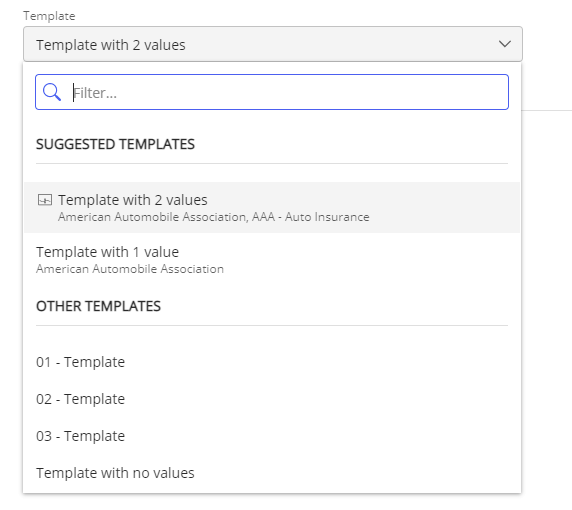
Nein, nur Vorlagen mit genauer Übereinstimmung anzeigen: Die Benutzer können nur die Vorlagen sehen, die genau mit dem oder den Werten des übergeordneten Arbeitsbereichs übereinstimmen.
Die Vorlagen im Auswahlmenü werden nicht nach Vorgeschlagene Vorlagen und Andere Vorlagen gruppiert.
Die mit den Werten in beiden Abgleichfeldern übereinstimmenden Vorlagen werden zuerst aufgeführt, gefolgt von denen, die nur mit einem Wert übereinstimmen.
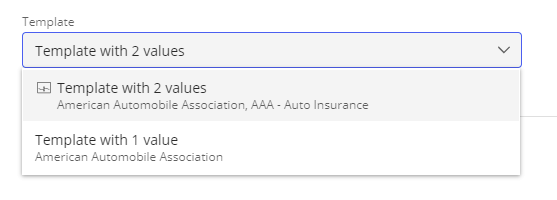
Weitere Details zu dieser Funktion finden Sie in der Einstellung Felder für Filtervorlagen abgleichen.
Erstellen von Metadaten erlauben
Kein, ein oder mehrere Metadatenfelder
Nicht ausgewählt
Ermöglicht den Benutzern die manuelle Erstellung benutzerdefinierter Metadatenwerte bei der Erstellung eines Arbeitsbereichs mit iManage Work-Client-Anwendungen.
Im folgenden Beispiel wurde das Feld Custom1 aktiviert, so dass der Benutzer beim Erstellen eines Arbeitsbereichs einen Wert für das Feld Custom1 erstellen kann.
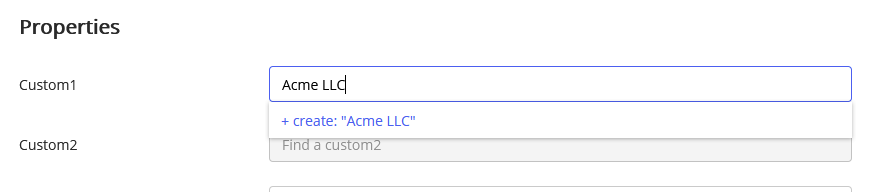
Wählen Sie nur die benutzerdefinierten Metadatenfelder aus, für die die Benutzer Werte erstellen können sollen.
Automatische Erstellung nutzerdefinierter Aliase
Wahr/Falsch
Falsch
Diese Option ist nur verfügbar, wenn Metadaten erstellen zulassen aktiviert ist.
Automatisiert die Erstellung der benutzerdefinierten Metadaten-Alias-Eigenschaft während der Arbeitsbereichserstellung für Kunden, die nur die Name- oder Description-Eigenschaft verwenden. Der Alias wird intern automatisch erstellt und kann nicht mit speziellen Kürzeln oder Nummernsystemen kontrolliert werden. Diese Alias-Eigenschaft ist ausgeblendet und nur der Name erscheint in der Benutzeroberfläche.
Benutzer-Papierkorb
Aktiviert/Deaktiviert
Aktiviert
Aktiviert die Funktion Benutzer-Papierkorb für Benutzer in iManage Work-Clients. Damit können die Benutzer gelöschte Dokumente und E-Mails wiederherstellen.
Aktiviert: Die Dokumente werden in den Papierkorb des Benutzers verschoben und können vom Benutzer oder von einem Administrator unter Control Center > Inhalt > Papierkorb wiederhergestellt werden.
Deaktiviert: Benutzer können Dokumente und E-Mails nur ohne die Möglichkeit löschen, sie jemals aus dem Papierkorb wiederherstellen zu können. Die Administratoren dagegen können diese gelöschten Objekte weiterhin über Control Center > Inhalt > Papierkorb wiederherstellen.
Weitere Informationen zur Verwaltung gelöschter Dokumente und E-Mails in iManage Control Center finden Sie unter Papierkorb .
HIPAA-Option
Angezeigt, Verborgen
Angezeigt
Zeigt/Verbirgt das HIPAA-konform-Kontrollkästchen in iManage Work-Clients, wenn Benutzer während der Erstellung von Arbeitsbereichen manuell Metadaten hinzufügen.
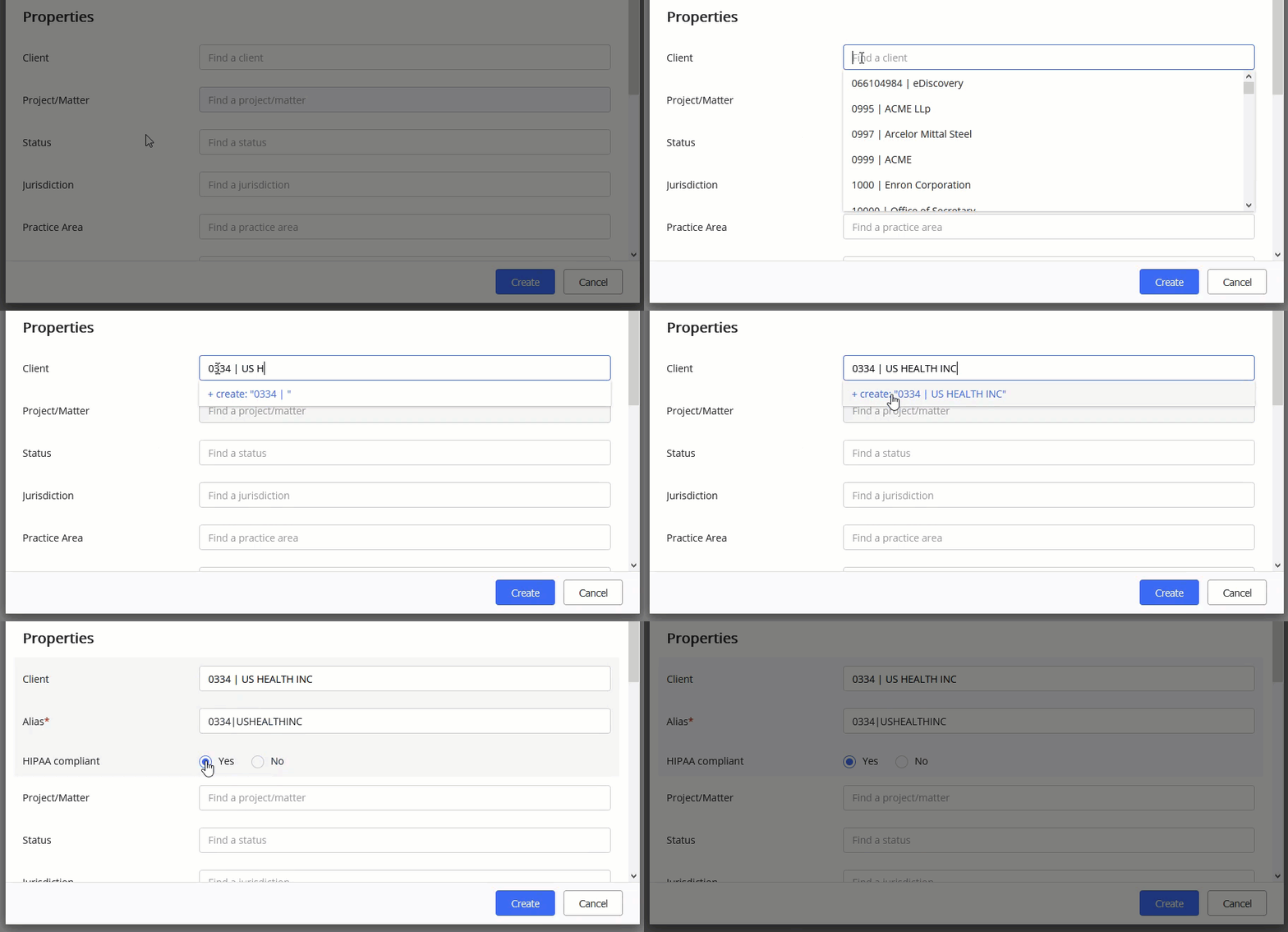
Mit der Option HIPAA-konform wird festgelegt, ob die Dateien, denen dieser benutzerdefinierte Metadatenwert zugewiesen ist, verschlüsselt abgelegt werden, um mit dem Health Insurance Portability and Accountability Act (HIPAA) konform zu sein.
Standard-E-Mail-Ordner
Zeichenkette
„E-Mails“
Name des Standard-E-Mail-Ablageordners für Arbeitsbereiche.
Beim Ablegen einer E-Mail kann der Benutzer den Arbeitsbereich auswählen. Der Standard-E-Mail-Ordner wird automatisch als Ablageort für alle abgelegten E-Mails übernommen. Der Ordnername im Arbeitsbereich muss mit dem hier konfigurierten Standard-E-Mail-Ordnernamen übereinstimmen.
Zum Erstellen von Ordnern unter Arbeitsbereichen erforderliche Zugriffsrechte
Lesen/Schreiben
oder
Uneingeschränkter Zugriff
Lese-/Schreibzugriff
Verwaltet, welche Zugriffsrechte auf einen Arbeitsbereich erforderlich sind, damit Benutzer Container, wie z. B. Ordner, Suchordner, Freigabeordner und Register, auf der obersten (Root-)Ebene eines beliebigen Arbeitsbereichs erstellen können.
Lesen/Schreiben: Benutzer mit Lese-/Schreibzugriffsrechten oder höher auf einen beliebigen Arbeitsbereich können Ordner, Suchordner, iManage Share-Ordner oder Registerkarten auf der obersten (Root-) Ebene eines Arbeitsbereichs erstellen, unabhängig von der Standardsicherheit des Arbeitsbereichs.
Vollzugriff: Benutzer mit Uneingeschränkten Zugriffsrechten auf einen beliebigen Arbeitsbereich können Ordner, Suchordner, iManage Share-Ordner oder Register auf der obersten (Root-)Ebene eines Arbeitsbereichs erstellen, unabhängig von der Standardsicherheit des Arbeitsbereichs.
Diese Einstellung ersetzt die alte Einstellung Ordnererstellung in öffentlichen Arbeitsbereichen zulassen. Wenn die alte Einstellung aktiviert war, konnten Benutzer mit Lese-/Schreibzugriff auf öffentliche Arbeitsbereiche Container auf der obersten (Root-)Ebene dieser Arbeitsbereiche erstellen.
Weitere Informationen zu dieser Einstellung finden Sie unter Tipps zur Ordnerverwaltung.
Erlauben, um Dokumentversionen zu bearbeiten
Ja, alle Versionen
Ja, nur die neueste Version
Nein
Ja, alle Versionen
Legt fest, welche Versionen eines Dokuments die Benutzer im Rahmen ihrer sonstigen Sicherheitseinschränkungen bearbeiten dürfen. Zu den Änderungen gehören das Bearbeiten des Dokumentinhalts, das Ändern der Standardsicherheit und der Zugriffsrechte des Benutzers für das Dokument sowie das Ändern von Eigenschaften. Diese Einstellung gilt für alle Dokumente in allen Bibliotheken.
Ja, alle Versionen: Jede Version eines Dokuments kann geändert werden.
Ja, nur die neueste Version: Es kann nur die aktuellste Version eines Dokuments geändert werden.
Nein: Keine Version eines Dokuments kann verändert werden.
NRTADMINs haben immer Zugriff auf Ja, alle Versionen, unabhängig von der aktuellen Einstellung.