imWorkOptions.xml
Sie können die Datei imWorkOptions.xml verwenden, um die Benutzerfreundlichkeit der iManage Work-Integration mit Microsoft Word, Excel, PowerPoint, Visio und MS Project anzupassen. Sie können beispielsweise die Dialogfenster von iManage Work, das Fußzeilenformat von iManage Work-Dateien, die mit Microsoft Word erstellt wurden, das iManage Work-Dateibeschriftungsformat und so weiter anpassen.
Sie können die folgenden Tasten und Optionen zur Anpassung verwenden:
|
Option/Taste |
Beschreibung |
|
iManage.Import.DocClass |
Gibt die Standarddokumentklasse an, wenn Dateien in iManage Work als neues Dokument gespeichert werden. Standardwert: DOC Beispiel: <key name="iManage.Import.DocClass" value="DOC"/> Wenn die Standarddokumentklasse leer gelassen wird, d.h. die Zeichenkette Wert ist leer, es gibt im Dialogfenster iManage Save ein leeres Feld Class und die Benutzer werden beim Speichern von Dokumenten aufgefordert, eine Dokumentklasse einzugeben. |
|
iManage.Import.EmailClass |
Gibt die Standard-E-Mail-Klasse an, wenn E-Mails in iManage Work als neues Dokument oder neue Version gespeichert werden. Standardwert: E-Mail Beispiel: <key name="iManage.Import.EmailClass" value="E-Mail"/> |
|
FileSave |
Wird verwendet, um den Befehl Datei->Speichern (idMso) des Microsoft Office zu einem vordefinierten iManage Work-Befehls-ID zuzuordnen, z.B. " iManage.WorkSiteSavenSync". Durch die Zuordnung zum Befehl " iManage.WorkSiteSavenSync" können Sie Bearbeitungen in iManage Work speichern, wenn der Vorgang Datei->Speichern ausgeführt wird. Standardwert: Leer Beispiel: <key name="FileSave" value="iManage.WorkSiteSavenSync"/> |
|
ValidateCheckoutLocation |
Wird verwendet, um den Standort der ausgecheckten Datei mit dem aktuellen Rechner des angemeldeten Benutzers zu überprüfen. Standardwert: Y Wenn dieser Wert auf N gesetzt ist, wird beim Einchecken nur der Checkout-Pfad der Datei überprüft. Beispiel: <key name="ValidateCheckoutLocation" value="Y"/> |
|
iwOnlyKeepLatestVersionatLocal |
Stellt sicher, dass nur eine Version der Datei im Verzeichnis "Zuletzt" gespeichert wird. Wenn Sie das Dokument als neue Version speichern, wird standardmäßig die vorherige Version des Dokuments aus Ihrem lokalen Verzeichnis gelöscht. Gültige Werte: "Y" or "N"; "true" or "false". Standardwert: Y Beispiel: <key name="iwOnlyKeepLatestVersionatLocal" value="Y"/> |
|
footer |
Enthält die folgenden Schlüssel:
Standardwert: Wie im Beispiel angegeben Beispiel: <ws_option name="footer" applyToAll="true"> Um sicherzustellen, dass die Fußzeile automatisch eingefügt und ein Dokument in iManage Work gespeichert wird, stellen Sie den Wert der Taste AutoInsert auf Y ein. Wenn die Funktion zum automatischen Einfügen von Fußzeilen aktiviert ist, ersetzt die iManage Fußzeile jede vorhandene benutzerdefinierte Fußzeile in Dokumenten. |
|
iwFileCaptionFormat |
Gibt das Beschriftungsformat des Dokuments in den Microsoft Office-Anwendungen an: Word, Excel und PowerPoint. Der Wert kann mit anderen Texten oder Zeichen kombiniert werden. Es verwendet die Mitglieder der Aufzählung WSProfileAttributeID, mit "{" und "}" um sie herum. Standardwert: #{imProfileDocNum}v{imProfileVersion}<{imProfileDatabase}> - {imProfileDescription} Beispiel: <key name="iwFileCaptionFormat" value="#{imProfileDocNum}v{imProfileVersion}<{imProfileDatabase}> - {imProfileDescription}" /> |
|
iwFileNameSizeFormat |
Formatiert den Dateinamen und die Größeninformationen beim Senden von E-Mails über die Datei MailTemplate.oft. Es verwendet die Mitglieder der Aufzählung WSProfileAttributeID, mit "{" und "}" um sie herum. Standardwert: {imProfileDescription}.{imProfileExtension} ({imProfileSize}) Beispiel: <key name="iwFileNameSizeFormat" value="{imProfileDescription}.{imProfileExtension} ({imProfileSize})" /> |
|
iwAttachmentFileNameFormat |
Formatiert die Informationen zum Dateinamen beim Senden als E-Mail-Anlage. Standardwert: {imProfileDescription}({imProfileDocNum}.{imProfileVersion}.{imProfileExtension})) Beispiel: <key name="iwAttachmentFileNameFormat" value="{imProfileDescription}({imProfileDatabase}.{imProfileDocNum}.{imProfileVersion}.{imProfileExtension})" /> |
|
iwPurgeRecentAgeThreshold |
Immer wenn Sie eine Datei aus iManage Work mit der Anwendung iManage Work Desktop für Windows öffnen, wird eine Kopie der Datei in den Ordner %AppData%\Roaming\iManage\Work\Recent heruntergeladen. Sofern sie nicht manuell gelöscht wurden, blieben die Dateien im Ordner. Um zu verhindern, dass sich Dateien anhäufen und unnötig den Speicherplatz beanspruchen und um das Risiko zu vermeiden, dass versehentlich gelöschte Dateien, die Offline gestellt wurden, gelöscht werden, entfernt die Funktion Entleeren automatisch Dateien aus dem Ordner Zuletzt, die älter als eine konfigurierbare Anzahl von Tagen sind. Standardwert: Wie im Beispiel angegeben Mindestwert: 1 <key name="iwPurgeRecentAgeThreshold" value ="30"/> |
|
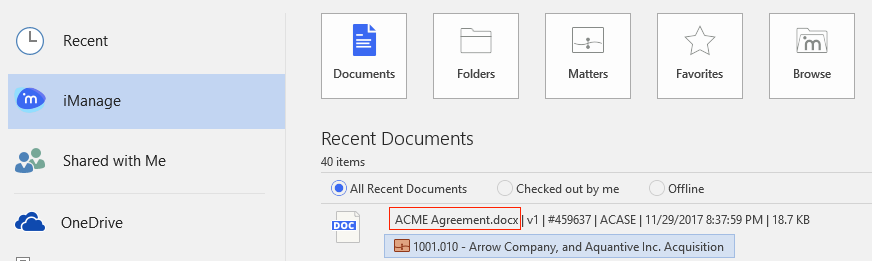
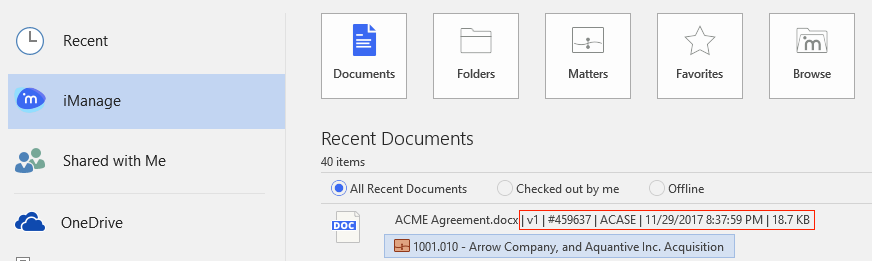
Microsoft Office Backstage Ansichtsschlüssel In der Backstage-Ansicht wird die Dokumentdetail-Zeichenkette mit den beiden Tasten wie folgt angezeigt: "iwBackstageFileFormatSection1" + " " + "iwBackstageFileFormatSection2" |
|
|
iwBackstageFileFormatSection1 |
Wird verwendet, um den ersten Teil der Dokumentdetail-Zeichenkette in der Backstage-Ansicht anzuzeigen. Es verwendet die Mitglieder der Aufzählung WSProfileAttributeID, mit "{" und "}" um sie herum. Standardwert: {imProfileDescription}.{imProfileExtension} |
|
Beispiel: <key name="iwBackstageFileFormatSection1" value="{imProfileDescription}.{imProfileExtension}"/>
|
|
|
iwBackstageFileFormatSection2 |
Wird für die Anzeige des zweiten Teils der Dokumentdetail-Zeichenkette in der Backstage-Ansicht verwendet. Es verwendet die Mitglieder der Aufzählung WSProfileAttributeID, mit "{" und "}" um sie herum. Default value: | v{imProfileVersion} | #{imProfileDocNum} | {imProfileAuthor} | {imProfileEditDate} | {imProfileSize} |
|
Beispiel: <key name="iwBackstageFileFormatSection2" value="| v{imProfileVersion} | #{imProfileDocNum} | {imProfileAuthor} | {imProfileEditDate} | {imProfileSize}"/>
|
|
|
iwDocumentShortcutFormat |
Wird verwendet, um den Shortcut von Dateien unter Meine Favoriten in der Backstage-Ansicht anzuzeigen; der Standardwert ist nur die Beschreibung. Es verwendet die Mitglieder der Aufzählung WSProfileAttributeID, mit "{" und "}" um sie herum. Standardwert: {imProfileDescription} Beispiel: <key name="iwFileShortcutFormat" value="{imProfileDescription}"/> |
|
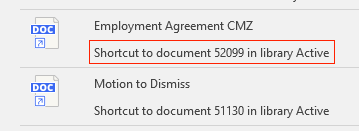
iwFileShortcutDescriptionFormat |
Wird zum Anzeigen der Zielinformationen eines Shortcut-Dokuments verwendet. Die gleiche Zeichenkette befindet sich auch in iwAddinExtensionRes.dll. Es verwendet die Mitglieder der Aufzählung WSProfileAttributeID, mit "{" und "}" um sie herum. Standardwert: Shortcut zum Dokument {imProfileDocNum} in der Bibliothek {imProfileDatabase} |
|
Beispiel: <key name="iwFileShortcutDescriptionFormat" value="Shortcut to document {imProfileDocNum} in library {imProfileDatabase}"/>
|
|
|
iwUseFileName4NewVersion |
Setzt das Beschreibungsfeld der neuen Dokumentversion basierend auf dem lokalen Dateinamen, anstatt die Beschreibung der vorhandenen Version zu verwenden. Gültige Werte: "Y" oder "N"; "true" oder "false" Standardwert: N Beispiel: <key name="iwUseFileName4NewVersion" value ="N"/> |
|
iManage Work Agent Optionen |
|
|
workagent |
Hilft bei der Überwachung des Fortschritts von Hintergrundaufgaben, z.B. Drucken, Einchecken, Auschecken usw. Enthält die folgenden Schlüssel:
Beispiel: <ws_option name="workagent" applyToAll="true"> |
|
Benachrichtigungen für ausgecheckte Dateien |
|
|
iwCheckoutOverdueAgeThreshold |
iManage Work Desktop für Windows erinnert Benutzer daran, dass sie Dokumente ausgecheckt haben, die sie einchecken müssen. Standardmäßig sehen Benutzer iManage Agent Benachrichtigungen, wenn Dokumente länger als sechs Stunden ausgecheckt bleiben. Geben Sie die Anzahl der Stunden an, nach denen der Benutzer erinnert werden soll, wenn Dokumente noch ausgecheckt sind. Standardwert: 6 Beispiel: <key name="iwCheckoutOverdueAgeThreshold" value="6"/> |
|
iwUseCheckoutOverdueReminder |
Aktivieren oder deaktivieren Sie die Erinnerung, die den Benutzer über die noch ausgecheckten Dokumente informiert. Gültige Werte: "Y" oder "N" Standardwert: Y
Beispiel: <key name="iwUseCheckoutOverdueReminder" value="Y"/> |
|
iwDocCloseReminderTimeOfDay |
Geben Sie die Uhrzeit an, zu der der Benutzer aufgefordert wird, die ausgecheckten Dokumente zu schließen. Wenn der Benutzer beispielsweise in der Regel um 18.30 Uhr das Büro verlässt, ändern Sie die Standardzeit auf 18.30 Uhr. Gültige Werte: Stunde:Minute (24-Stunden-Format) Standardwert: 16.30 Beispiel: <key name="iwDocCloseReminderTimeOfDay" value="16:30"/> |
|
iwDocCloseReminderSnoozeDuration |
Geben Sie die Dauer in Minuten an, nach der die Erinnerung zum Schließen von Dokumenten wieder erscheint, falls der Benutzer sie geschlossen hat. Wertebereich: 5-30 Standardwert: 10
Beispiel: <key name="iwDocCloseReminderSnoozeDuration" value="10"/> |
|
iwDocCloseReminderMaxSnoozeNum |
Geben Sie an, wie oft die Erinnerung zum Schließen von Dokumenten angezeigt wird, bevor sie für den Tag aufgehoben wird. Wertebereich: 1-10 Standardwert: 3 Beispiel:
<key name="iwDocCloseReminderMaxSnoozeNum" value="3"/> |
|
iwUseDocCloseReminder |
Aktivieren oder deaktivieren Sie die Erinnerung, die den Benutzer warnt, die Dokumente zu schließen, die nach der angegebenen Tageszeit ausgecheckt bleiben.
Gültige Werte: "Y" oder "N" Standardwert: N Beispiel: <key name="iwUseDocCloseReminder" value="N"/> |
|
Zusätzliche Optionen |
|
|
DefaultOpen |
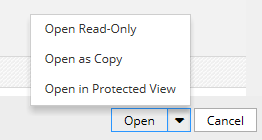
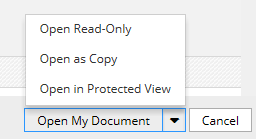
Enthält eine Liste der Aktionen, die im Dialogfenster iManage Work Open verfügbar sind. Sie können sie mit den folgenden Tasten ändern. Sie können die Werte dieser Schlüssel auf eine beliebige Zeichenkette einstellen. So kann beispielsweise der Schlüssel iwAttemptOpen auf "Open My Document" gesetzt werden. Standardwert: Wie im Beispiel angegeben. |
|
Beispiel: <ws_option name="DefaultOpen" applyToAll="false" > Standardoptionen:
Nachdem Sie den Schlüssel iwAttemptOpen auf "Open My Document" gesetzt haben:
|
|
|
documentLinkCommands |
Die folgenden Schlüssel bieten die Standardoptionen im Dialogfenster iManage Work Durchsuchen, um das ausgewählte Dokument als Hyperlink (IWL-Link) einzufügen. Die erste Option fügt den Link zur neuesten Version des ausgewählten Dokuments ein, die zweite Option Standardwert: Wie im Beispiel angegeben Beispiel: <ws_option name="documentLinkCommands" applyToAll="false" > |
|
audit |
Legt fest, ob die Ereignisse der Revisions-Historie im Zusammenhang mit dem Druckvorgang aktiviert und protokolliert werden sollen oder nicht. Standardwert: Wie im Beispiel angegeben Beispiel: <ws_option name ="audit" applyToAll="false"> |
|
integration |
Definieren Sie die von iManage Work Desktop für Windows verwendeten Optionen für die Integration mit Microsoft Office. Standardwert: Wie im Beispiel angegeben Beispiel: <ws_option name="integration" applyToAll="true"> iManage Work Desktop für Windows unterstützt einen passiven Integrationsmodus mit Microsoft Office. Im passiven Integrationsmodus bleibt die Funktionalität der Operationen Öffnen und Speichern unverändert. Um die passive Integration zu ermöglichen, stellen Sie den Wert der PassiveMode Konfiguration auf "Y" ein. |
|
iwReEnabledAddinOption |
Legt das automatische Reaktivierungsverhalten für die deaktivierten iManage-Add-Ins für Microsoft Outlook, Word, PowerPoint, Excel, Visio und MS Project beim nächsten Start der Anwendungen fest. Beispiel: Gültige Werte: 0: Add-Ins werden automatisch aktiviert und eine Benachrichtigung über den iManage Work Agent wird angezeigt, wenn der Benutzer die Anwendungen das nächste Mal startet. 1: Add-Ins werden nicht automatisch aktiviert und Benutzer können sie beliebig manuell aktivieren. 2: iManage Work Agent fordert den Benutzer auf, das Add-In beim nächsten Start einer integrierten Anwendung zu aktivieren. Wenn der Benutzer Ja wählt, zeigt der Agent eine Benachrichtigung an, dass das Add-In aktiviert ist. Standardwert: 0 Beispiel: <key name="iwReEnabledAddinOption" value ="0"/> |
|
adobeconversion |
Ermöglicht es Benutzern, den Adobe-Konverter zum Speichern von Dokumenten als PDFs in iManage Work mit der Option iManage > Speichern als PDF in integrierten Microsoft Office-Anwendungen auszuwählen. Gültige Werte: "Y" oder "N" Standardwert: N Beispiel:
<ws_option name="adobeconversion" applyToAll="true">
|
|
shellexecute |
Ermöglicht es Ihnen, Sicherheitsrisiken zu verringern, indem Sie bestimmte Dateitypen auf die Blacklist setzen, um zu verhindern, dass Benutzer diese Dateien mit iManage Work Desktop für Windows oder dem iManage Work Webclient öffnen oder drucken. Gültige Werte: Dateierweiterungen im Kleinbuchstaben, getrennt durch Komma. Wenn Sie beispielsweise nicht möchten, dass Rich-Text-Format und Textdateien gedruckt werden, ändern Sie den Wert auf "txt, rtf". Standardwert: Leer Beispiel:
<ws_option name="shellexecute">
|
|
coauthoring |
Weitere Informationen finden Sie im Abschnitt Anpassen der Benutzererfahrung in Office-Anwendungen im iManage Work Co-Authoring Handbuch 10.2. |
Referenzen
¹ Weitere Informationen finden Sie unter Auszug - Anhang C - WSProfileAttributeID Zähler.