iManage Work E-Mail-Management für Google Mail
Klicken Sie mit der rechten Maustaste auf die iManage Gmail Extension
 logo, das in der rechten oberen Ecke des Browsers angezeigt wird, und klicken Sie dann auf Optionen. Die Seite iManage Work für Gmail Erweiterungseinstellungen erscheint. Sie können auch in den iManage Work for Gmail Settings auf der Seite Google Chrome Extensions auf Optionen klicken.
Abbildung: Gmail-Erweiterungsseite
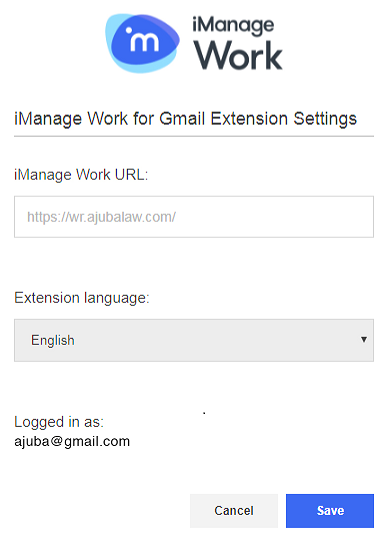
Geben Sie im Feld iManage Work URL die URL des iManage Work Servers ein, mit dem Sie sich verbinden möchten.
Wählen Sie in der Dropdown-Liste Erweiterungssprache eine Sprache für die Erweiterung iManage Work E-Mail Management für Gmail aus.
Klicken Sie auf Speichern.