Dokumente
Diese Funktion verwaltet Dokumente in der gesamten Organisation. Sie ermöglicht die Suche nach Dokumenten mit Hilfe der erweiterten Suchkriterien, die aus vielen Metadaten bestehen, die zum Abrufen der gewünschten Dokumente verwendet werden können.
Sie können Folgendes tun:
Suchen Sie nach Dokumenten über die Suchfelder.
Dokumente mit der Option Entsperren auschecken und einchecken.
Die Benutzerzugriffsrechte für das ausgewählte Dokument mit der Option „Effektiver Zugriff prüfen“ überprüfen.
Überprüfen Sie die Benutzerzugriffsrechte basierend auf den Gruppen, die in der Zugriffskontrollliste (ACL) mit der Option Sicherheit zugewiesen wurden.
Zeigen Sie die Versionen eines Dokuments mit der Option Versionen an.
Zeigen Sie die Historie eines Dokuments mit der Option Historie an.
Zeigen Sie Details zu einem Dokument mit der Option Ansicht an.
Kopieren Sie den Link für ein oder mehrere Dokumente mit der Option Link kopieren.
Sehen Sie sich die generischen Tabellenoptionen im Abschnitt UI-Übersicht an.
Suche nach Dokumenten
Auswählen Dokumente. Die Liste der Standardsuchfelder wie angezeigt wie in der folgenden Abbildung dargestellt:
Abbildung: Dokumentenseite

Geben Sie die Filterparameter in die Suchleiste ein, um die Dokumente abzurufen.
HINWEIS:
Um weitere Suchkriterien hinzuzufügen, wählen Sie
 .
.Wenn die Schaltfläche Suchen aktiviert ist, wird die Option
 angezeigt; wählen Sie diese Option, um die Suchkriterien zurückzusetzen.
Wählen Sie Suchen. Es werden alle gefilterten Dokumente aufgelistet.
Dokumente freischalten
Verwenden Sie diese Funktion, um Dokumente freizuschalten. Dies ist verfügbar auf der:
Multifunktionsleiste Wählen Sie ein Dokument aus, um diese Option in der Multifunktionsleiste anzuzeigen.
Kebab-Menü öffnen Wählen Sie das
 Symbol neben jedem Dokument
, um diese Option anzuzeigen.
Symbol neben jedem Dokument
, um diese Option anzuzeigen.
Kontextmenü: Klicken Sie mit der rechten Maustaste auf ein Dokument, um diese Option anzuzeigen.
Verwenden Sie eine der oben genannten Optionen, um das Dokument freizuschalten .
Zum Beispiel: Überlegen Sie, ob der Benutzer ein Dokument entsperren möchte, indem Sie das Dokument über Suchfelder suchen und mit einer der in Aufzählungszeichen aufgeführten Optionen entsperren.
Überprüfung des tatsächlichen Zugriffs
Um die Zugriffsrechte eines Benutzers für ein ausgewähltes Dokument zu überprüfen, können Sie dies mit der Option Effektiver Zugriff prüfen tun. Dabei wird das jeweils gültige Sicherheitsmodell (pessimistisch, optimistisch oder hybrid) berücksichtigt. Es ist verfügbar auf der:
Multifunktionsleiste Wählen Sie ein Dokument aus, um diese Option in der Multifunktionsleiste anzuzeigen.
Kebab-Menü öffnen Wählen Sie das
Symbol neben jedem Dokument, um diese Option zu anzuzeigen.
Kontextmenü: Klicken Sie mit der rechten Maustaste auf ein Dokument, um diese Option anzuzeigen.
Verwenden Sie eine der vorhergehenden Optionen, um den effektiven Zugriff auf das Dokument zu überprüfen.
Klicken Sie mit der rechten Maustaste auf ein Dokument und wählen Sie Effektiver Zugriff prüfen. Das folgende Dialogfenster erscheint:
Abbildung: Überprüfen Sie den effektiven Zugriff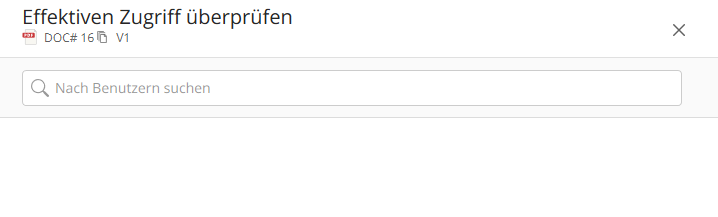
Geben Sie einen Benutzernamen oder eine ID ein. Es erscheint eine Vorschlagsliste.
Wählen Sie einen Benutzer aus. Sie sehen das Zugriffsrecht des ausgewählten Benutzers auf das Dokument.
Überprüfung der Zugriffsrechte der Benutzer
Um Zugriffsrechte basierend auf den in der Zugriffskontrollliste (ACL) zugewiesenen Benutzern und Gruppen zu überprüfen, können Sie die Option Sicherheit verwenden. Es ist verfügbar auf der:
Multifunktionsleiste Wählen Sie ein Dokument aus, um diese Option in der Multifunktionsleiste anzuzeigen.
Kebab-Menü öffnen Wählen Sie das
Symbol neben jedem Dokument, um diese Option zu anzuzeigen.
Kontextmenü: Klicken Sie mit der rechten Maustaste auf ein Dokument, um diese Option anzuzeigen.
Klicken Sie mit der rechten Maustaste auf ein Dokument und wählen Sie Sicherheit.
Die Sicherheitsdetails für das Dokument werden angezeigt. Die folgende Abbildung zeigt ein solches Beispiel:
Abbildung: Sicherheit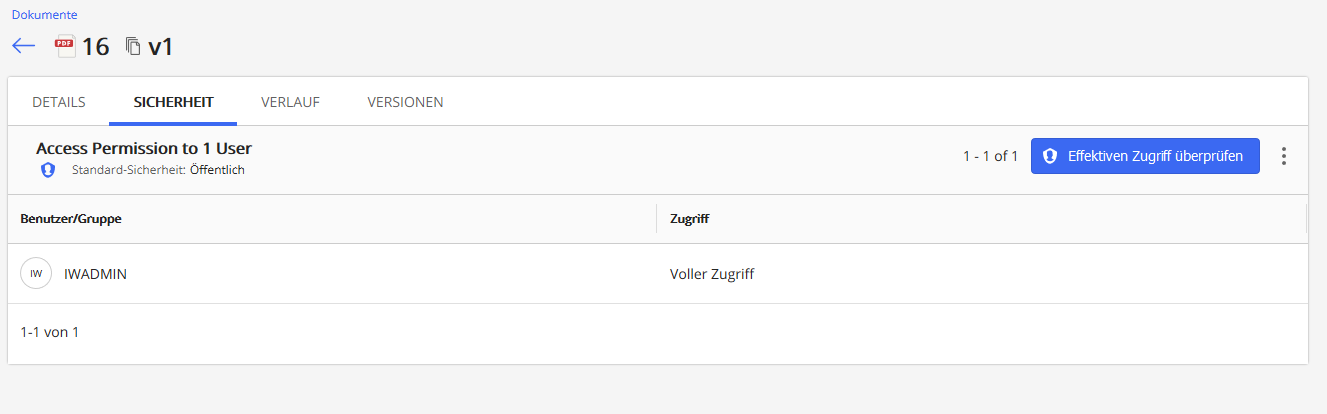
Anzeigen der Dokumentversionen
Verwenden Sie diese Funktion, um die Versionen eines Dokuments anzuzeigen. Dies ist verfügbar auf der:
Multifunktionsleiste Wählen Sie ein Dokument aus, um diese Option in der Multifunktionsleiste anzuzeigen.
Kebab-Menü öffnen Wählen Sie das
Symbol neben jedem Dokument, um diese Option zu anzuzeigen.
Kontextmenü: Klicken Sie mit der rechten Maustaste auf ein Dokument, um diese Option anzuzeigen.
Verwenden Sie eine der vorhergehenden Optionen, um die Dokumentversionen anzuzeigen. Auf der Registerkarte Versionen sehen Sie Folgendes neben den Versionsdetails:
Autor
Benutzerdefiniertes Feld 1
Benutzerdefiniertes Feld 2
Ausgecheckt von
Auscheckdatum
Zuletzt bearbeitet von
Datum der letzten Bearbeitung
Anzeigen der Dokumentenhistorie
Verwenden Sie diese Option, um die Historie eines Dokuments anzuzeigen. Es ist verfügbar auf der:
Multifunktionsleiste Wählen Sie ein Dokument aus, um diese Option in der Multifunktionsleiste anzuzeigen.
Kebab-Menü öffnen Wählen Sie das
Symbol neben jedem Dokument, um diese Option zu anzuzeigen.
Kontextmenü: Klicken Sie mit der rechten Maustaste auf ein Dokument, um diese Option anzuzeigen.
Verwenden Sie eine der vorhergehenden Optionen, um die Dokumentenhistorie anzuzeigen. Auf der Registerkarte Historie sehen Sie die folgenden Details:
Datum
Benutzer
Aktivität
Anwendung
Dauer
Gedruckte Seiten
Lage
Kommentare
Anzeigen der Dokumentendetails
Diese Option ist verfügbar auf der:
Multifunktionsleiste Wählen Sie ein Dokument aus, um diese Option in der Multifunktionsleiste anzuzeigen.
Kebab-Menü öffnen Wählen Sie das
Symbol neben jedem Dokument, um diese Option zu anzuzeigen.
Kontextmenü: Klicken Sie mit der rechten Maustaste auf ein Dokument, um diese Option anzuzeigen.
Anklickbarer Link: In der Doku #/Version Spalte wählen Sie ein Dokument aus.
Verwenden Sie eine der vorhergehenden Optionen, um die Dokumentdetails anzuzeigen. S ie sehen die folgenden Details:
Bibliothek
Dok. Nr.
Version
Name
Autor
Klasse_DE
Typ
Operatoren
Standorte
Dokumentenverknüpfung kopieren
Verwenden Sie diese Option, wenn Sie den Dokumentenlink per E-Mail an einen Kunden, Partner oder andere Personen weitergeben möchten. Es ist verfügbar auf der:
Multifunktionsleiste Wählen Sie ein Dokument aus, um diese Option in der Multifunktionsleiste anzuzeigen.
Kebab-Menü öffnen Wählen Sie das
Symbol neben jedem Dokument, um diese Option zu anzuzeigen.
Kontextmenü: Klicken Sie mit der rechten Maustaste auf ein Dokument, um diese Option anzuzeigen.
Verwenden Sie eine der vorhergehenden Optionen, um den Link für das Dokument zu kopieren. Der Dokumentenlink wird in die Zwischenablage kopiert.