Netzwerk
Auf dieser Seite können Sie die Netzwerkeinstellungen für iManage Cloud konfigurieren. Nach der Konfiguration werden diese Einstellungen auf alle iManage Work-Bibliotheken angewendet.
Eine benutzerdefinierte Subdomain hinzufügen
Diese Funktion ist nur verfügbar, wenn sie in Ihrer Umgebung aktiviert ist. Wenden Sie sich an Ihren Cloud Services Manager, um weitere Informationen zu erhalten oder um diese Funktion anzufordern.
Mit dieser Option können Sie eine benutzerdefinierte Subdomain für Ihre iManage Cloud-URL definieren, z. B. Firma.cloudimanage.com.
Nach der Konfiguration einer benutzerdefinierten Subdomain werden Benutzer, die sich bei cloudimanage.com anmelden, automatisch auf die URL der benutzerdefinierten Subdomain umgeleitet. Die Benutzer können sich außerdem direkt über die benutzerdefinierte Subdomain-URL (Firma.cloudimanage.com) anmelden.
TIPP:
Als bewährte Methode sollte eine Subdomain vor dem Startdatum Ihrer iManage Cloud konfiguriert werden. Alle Links (URLs oder NRLs) zu iManage Work-Objekten, die per E-Mail versendet oder freigegeben wurden, funktionieren nach der Konfiguration einer Subdomäne möglicherweise nicht mehr
WICHTIG:
Ihrer iManage Cloud-Umgebung kann nur eine Subdomain hinzugefügt werden.
Sobald eine Subdomain hinzugefügt wurde, können Sie sie nicht mehr bearbeiten oder deaktivieren. Wenden Sie sich an Ihren Cloud Services Manager oder den iManage Cloud-Support, wenn Sie Ihre benutzerdefinierte Subdomain ändern oder entfernen möchten.
Eine benutzerdefinierte Subdomain konfigurieren
Wählen Sie im Control Center Einstellungen > Netzwerk.
Wählen Sie im Abschnitt Benutzerdefinierte Subdomain die Option +Hinzufügen. Das Dialogfeld Benutzerdefinierte Subdomain hinzufügen wird angezeigt.
Abb.: Eine benutzerdefinierte Subdomain hinzufügen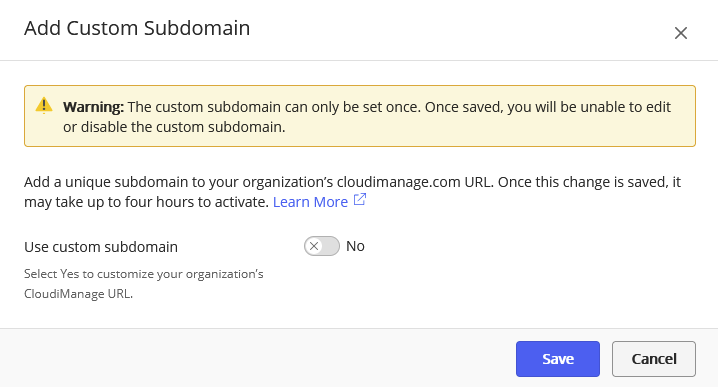
Stellen Sie Benutzerdefinierte Subdomain benutzen auf Ja.
Geben Sie im Feld Subdomain den Titel für Ihre benutzerdefinierte Subdomain ein.
Subdomains müssen 2 - 63 Zeichen haben.
Sonderzeichen oder Leerzeichen sind nicht erlaubt
Bindestriche (-) sind erlaubt, können aber nicht als erstes oder letztes Zeichen verwendet werden.
Großbuchstaben sind nicht erlaubt. Wenn Sie Großbuchstaben eingeben, werden diese automatisch in Kleinbuchstaben umgewandelt.
Subdomains müssen weltweit eindeutig sein. Sie erhalten eine Meldung, wenn die von Ihnen eingegebene Subdomain bereits registriert ist.
Wählen Sie Weiter und überprüfen Sie die Informationen auf dem Bestätigungsbildschirm.
Wählen Sie Benutzerdefinierte Domain speichern.
Es kann bis zu vier Stunden dauern, bis die neue Subdomain aktiv wird. Wenden Sie sich an Ihren Cloud Services Manager oder den iManage Cloud-Support, wenn Sie Ihre benutzerdefinierte Subdomain ändern oder entfernen möchten.
TIPP:
Nachdem Sie eine benutzerdefinierte Subdomain hinzugefügt haben, müssen Sie auch die SAML/OIDC-Authentifizierungskonfiguration basierend auf der neuen Subdomain aktualisieren.
Anweisungen finden Sie in den folgenden Artikeln des iManage Hilfecenters:
Konfigurieren von SAML-basiertem SSO mit Microsoft Azure für die Cloud-Pods D1, E1, F1 und M1.
Konfigurieren von SAML-basiertem SSO mit Microsoft AD FS für die Cloud-Pods D1, E1, F1 und M1Verwenden Sie die neue benutzerdefinierte Subdomain, um z. B. die Metadaten-Datei herunterzuladen: https://company.cloudimanage.com/auth/api/v1/saml/metadata/{customerId}
Erlaubte IP-Adressbereiche konfigurieren
Diese Funktion ist nur verfügbar, wenn sie in Ihrer Umgebung aktiviert ist. Wenden Sie sich an Ihren Cloud Services Manager oder den iManage Cloud-Support, um weitere Informationen zu erhalten oder um diese Funktion anzufordern.
Mit dieser Funktion können Sie den Zugriff auf Ihre iManage Cloud-Umgebung basierend auf der IP-Adresse einschränken. Nur die von Ihnen hinzugefügten IPv4-Adressbereiche haben Zugriff auf Ihre iManage Cloud-Umgebung.
Dazu gehören:
alle iManage Work-Anwendungen
iManage Control Center
alle iManage Universal API-Endpunkte
Mit iManage Work integrierte Anwendungen von Drittanbietern müssen ebenfalls ihre IP-Adressen in den IP-Zulassungsbereich aufnehmen.
Standardmäßig sind keine IP-Adressbeschränkungen konfiguriert, und alle IP-Adressen können auf Ihre iManage Cloud-Umgebung zugreifen.
Es können nur IPv4-Adressbereiche angegeben werden.
WICHTIG:
Gehen Sie beim Hinzufügen, Ändern oder Entfernen von IP-Adressbereichen vorsichtig vor. Es ist möglich, IP-Adressbereiche versehentlich so zu konfigurieren, dass Sie sich nicht mehr anmelden können. Sollte dies geschehen, wenden Sie sich an Ihren iManage Cloud Services Manager oder den iManage Cloud-Support.
BEWÄHRTE VORGEHENSWEISEN:
Bevor Sie Ihre IP-Zulassungsliste ändern, laden Sie die aktuelle Liste der von Ihnen konfigurierten IP-Adressbereiche herunter und speichern Sie diese als Sicherung an einem sicheren Ort. Siehe Liste der konfigurierten IP-Bereiche herunterladen.
IP-Bereich hinzufügen
So fügen Sie einen IP-Adressbereich zur Liste der IP-Adressbereiche hinzu, die Zugriff auf Ihre iManage Cloud-Umgebung haben:
Wählen Sie im Control Center Einstellungen > Netzwerk.
Wählen Sie im Abschnitt IP-Adressen-Zulassungsliste die Option +IP-Bereich hinzufügen. Das Dialogfeld IP-Bereich zur Zulassen-Liste hinzufügen wird angezeigt.
Abb.: IP-Bereich zur Zulassen-Liste hinzufügen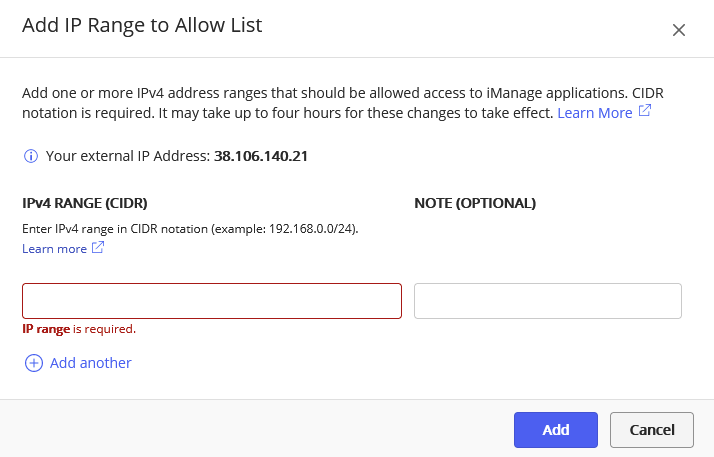
Geben Sie den IPv4-Bereich in der CIDR-Schreibweise (Class-less Internet Domain Routing) ein (x.x.x.x/x).
Weitere Informationen zur CIDR-Schreibweise finden Sie in folgenden Ressourcen:https://en.wikipedia.org/wiki/Classless_Inter-Domain_Routing
https://www.ripe.net/about-us/press-centre/understanding-ip-addressingEine einzelne IP-Adresse kann unter Verwendung der folgenden Schreibweise hinzugefügt werden: #.#.#.#/32, zum Beispiel 142.22.11.17/32.
Zum Hinzufügen eines weiteren IP-Adressbereichs wählen Sie +Weiteren hinzufügen. Es wird eine neue Zeile hinzugefügt, in der Sie einen zusätzlichen IP-Adressbereich festlegen können.
Wählen Sie Hinzufügen.
Es kann bis zu vier Stunden dauern, bis Änderungen an dieser Einstellung wirksam werden. Der Zugriff wird dann für die Benutzer gesperrt, die außerhalb der angegebenen IP-Bereiche liegen und derzeit mit iManage Cloud verbunden sind. Diese Benutzer erhalten dann eine Meldung, dass die von ihnen verwendete Netzwerkverbindung nicht zulässig ist.
Laden Sie eine Sicherungskopie dieser Liste herunter und bewahren Sie sie sicher auf. Siehe Liste der konfigurierten IP-Bereiche herunterladen.
Einen IP-Bereich bearbeiten
So ändern Sie einen vorhandenen IP-Adressbereich in der Liste der IP-Adressbereiche, die Zugriff auf Ihre iManage Cloud-Umgebung haben:
Wählen Sie im Control Center Einstellungen > Netzwerk.
Aktivieren Sie im Abschnitt IP-Adressen-Zulassungsliste das Kontrollkästchen neben dem IP-Bereich in der Liste.
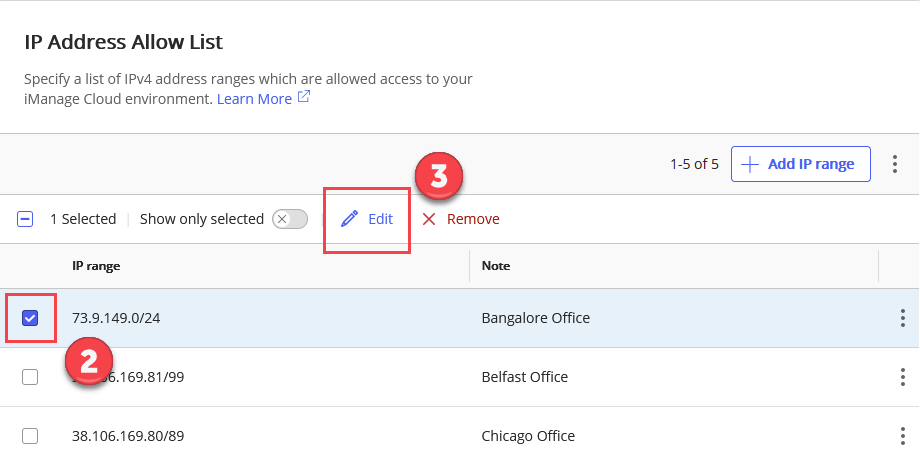
Wählen Sie Bearbeiten.
Alternativ können Sie auch mit rechts auf einen beliebigen IP-Bereich in der Liste klicken und dann Bearbeiten wählen.
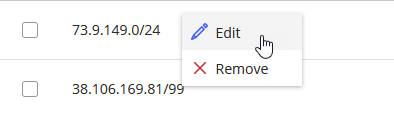
Das Dialogfeld IP-Bereich bearbeiten erscheint.
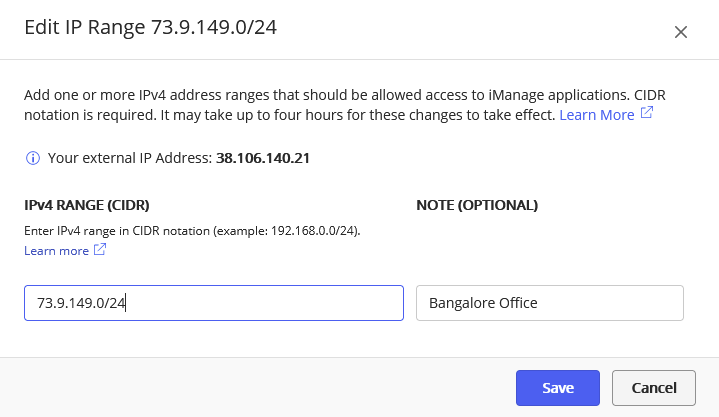
Nehmen Sie Ihre Änderungen vor und wählen Sie dann Speichern.
Es kann bis zu vier Stunden dauern, bis Änderungen an dieser Einstellung wirksam werden.
Laden Sie eine Sicherungskopie dieser Liste herunter und bewahren Sie sie sicher auf. Siehe Liste der konfigurierten IP-Bereiche herunterladen.
IP-Bereich entfernen
WICHTIG:
Gehen Sie Entfernen von IP-Adressbereichen vorsichtig vor. Es ist möglich, IP-Adressbereiche versehentlich so zu konfigurieren, dass Sie sich nicht mehr anmelden können. Sollte dies geschehen, wenden Sie sich an Ihren Cloud Services Manager oder den iManage Cloud-Support.
Wenn Sie alle IP-Adressbereiche aus der Liste entfernen, werden alle IP-Adressbeschränkungen aufgehoben, so dass dann alle IP-Adressen auf Ihre iManage Cloud-Umgebung zugreifen können.
So entfernen fügen Sie einen IP-Adressbereich aus der zur Liste der IP-Adressbereiche, die Zugriff auf Ihre iManage Cloud-Umgebung haben:
Wählen Sie im Control Center Einstellungen > Netzwerk.
Aktivieren Sie im Abschnitt IP-Adressen-Zulassungsliste das Kontrollkästchen neben dem IP-Bereich in der Liste.
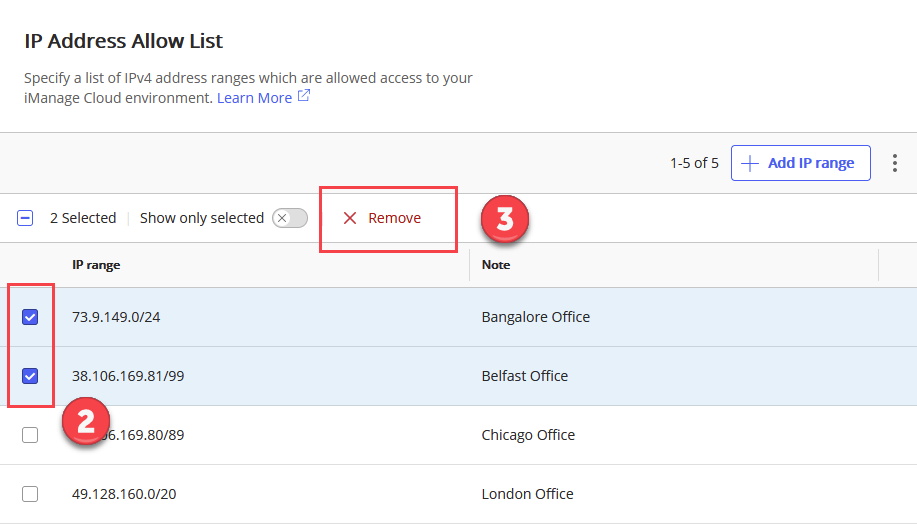
Wählen Sie Entfernen.
Alternativ können Sie auch mit rechts auf einen beliebigen IP-Bereich in der Liste klicken und dann Entfernen wählen.
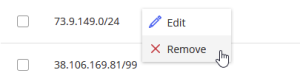
Wählen Sie erneut Entfernen, um Ihre Aktion zu bestätigen.
Es kann bis zu vier Stunden dauern, bis Änderungen an dieser Einstellung wirksam werden.
Laden Sie eine Sicherungskopie dieser Liste herunter und bewahren Sie sie sicher auf. Siehe Liste der konfigurierten IP-Bereiche herunterladen.
Liste der konfigurierten IP-Bereiche herunterladen
Zum Herunterladen einer CSV-Datei (kommagetrennte Werte), in der alle konfigurierten IP-Bereiche aufgelistet sind:
Wählen Sie im Abschnitt IP-Adressen-Zulassungsliste
 in der Multifunktionsleiste, und dann
Als CSV herunterladen.
in der Multifunktionsleiste, und dann
Als CSV herunterladen.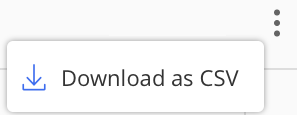
Wählen Sie einen Speicherort für die Datei und dann OK.