Kontextmenüs
Mit dieser Funktion können Sie die Kontextmenüs organisieren und gruppieren, die für die folgenden Objekte in iManage Work Client-Anwendungen angezeigt werden.
Dokumente
E-Mails
Angelegenheiten
Ordner
Die Standardliste der für jeden Objekttyp dargestellten nutzerdefinierten Menüs ist fest. Sie können diese Menüs anders ordnen, entfernen oder nur Elemente wieder hinzufügen, die aus der Liste entfernt wurden.
Schritte zur Anpassung der Kontextmenüs
Abbildung: Registerkarte Kontextmenüs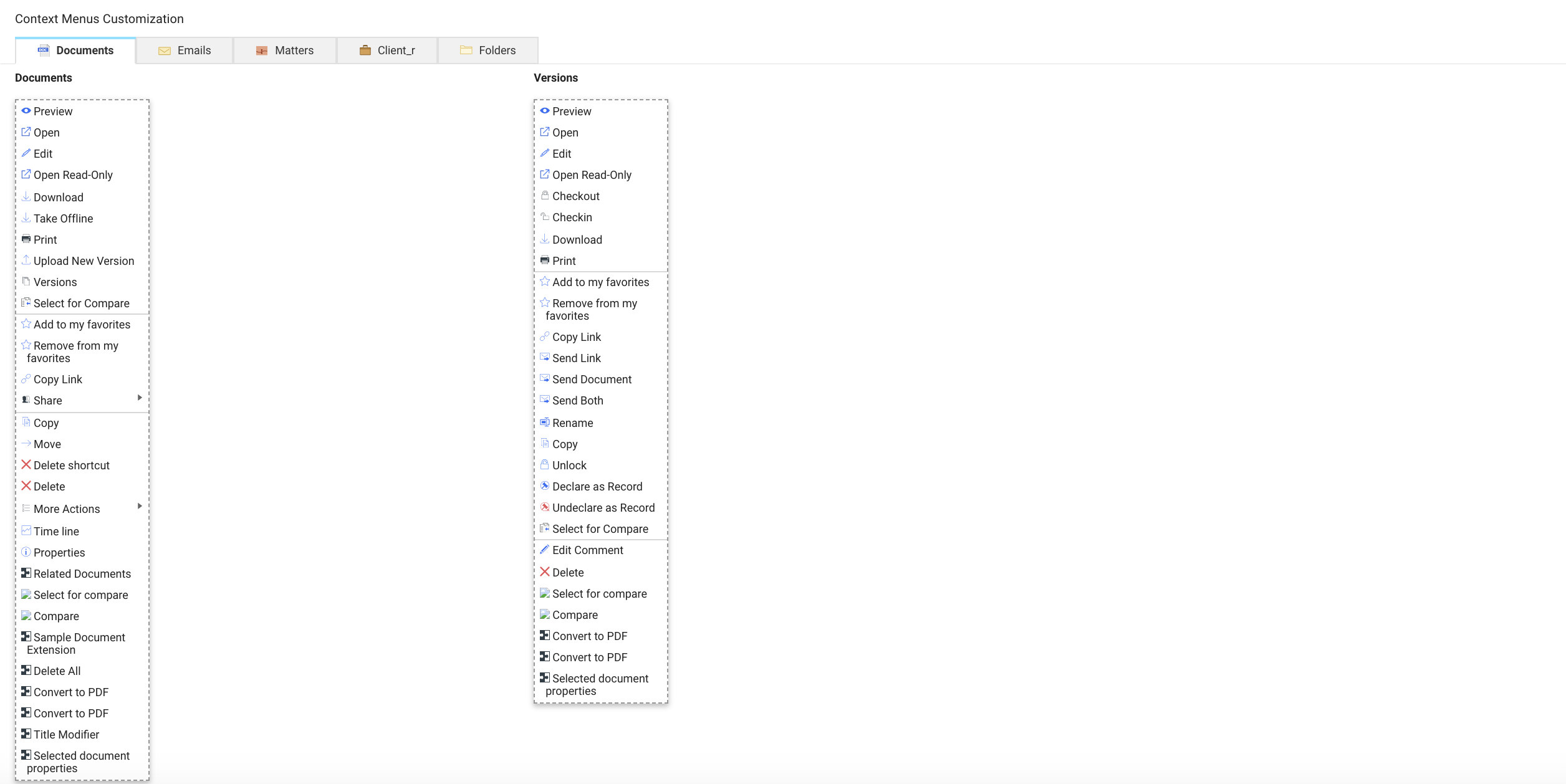
Wählen Sie die Registerkarte (Dokumente, E-Mails, Angelegenheiten oder Ordner) für das Objekt, für das Sie die Kontextmenüs anpassen möchten.
Fahren Sie mit der Maus über die Liste der verfügbaren Standardmenüs und wählen Sie
 um die Bearbeitung zu aktivieren.
Ziehen Sie die Menüelemente in die gewünschte Reihenfolge.
HINWEIS:
Um den Kontextmenüeintrag zu entfernen, fahren Sie mit der Maus über den Eintrag und wählen Sie
 .
.Wählen Sie +Hinzufügen, und wählen Sie dann die Kontextmenüelemente aus der Dropdown-Liste, die hinzugefügt werden sollen.
Wählen Sie
 und wählen Sie dann Speichern, um die Anpassung zu speichern.
Wählen Sie Standardwerte wiederherstellen, um die Standardeinstellungen wiederherzustellen.
Zu beachtende Punkte
Die Namen und Symbole der Kontextmenüs können nicht geändert werden.
Die angepassten Kontextmenüs sind in allen Bibliotheken verfügbar.
Das Kontextmenü Externes Teilen ist nur verfügbar, wenn Sie die iManage Share-Integration haben.
Die Gruppierung wird nur für die Menüs Externes Teilen und Weitere Aktionen unterstützt.
Fahren Sie mit der Maus über die Gruppen-Kontextmenüs und wählen Sie
um Elemente hinzuzufügen.
Das Menü Open Web Link für das iManage Work Fenster ist nicht konfigurierbar und erscheint nicht in der Liste der Kontextmenüs.
Wenn Sie eines der benutzerdefinierten Menüs entfernen, werden diese nicht in den iManage Work Client-Anwendungen angezeigt. Sie werden jedoch im iManage Control Center (iCC) angezeigt, damit Sie sie wieder in die Liste aufnehmen können
. Im folgenden Bild wird beispielsweise das Verschieben Menü aus der Liste der Dokumentenkontextmenüs im iCC entfernt, damit es nicht in der Benutzerschnittstelle der iManage Work Client-Anwendung erscheint. Es erscheint jedoch in der iCC-Anwendung, so dass es bei Bedarf wieder hinzugefügt werden kann.Abbildung: iManage Work Benutzerschnittstelle
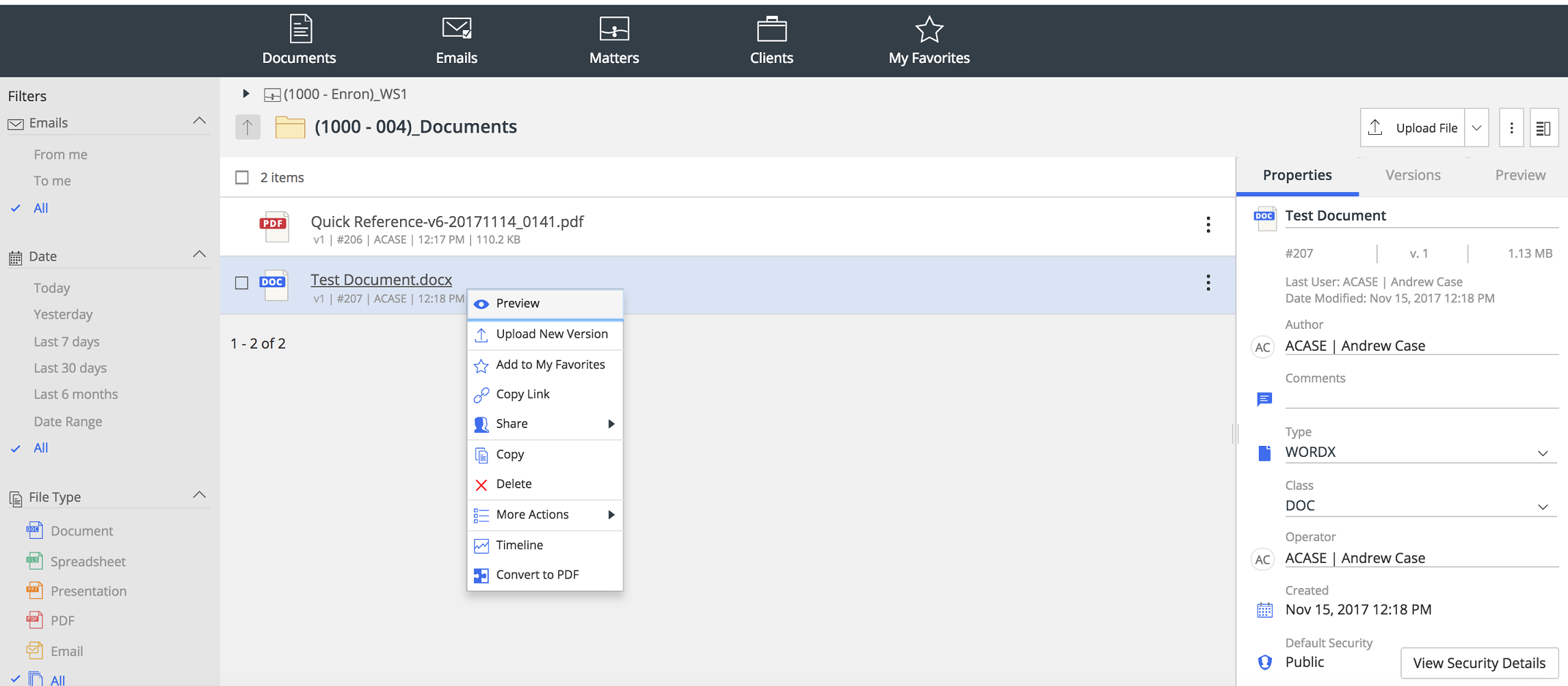
Abbildung: Kontextmenüs in der iCC-Anwendung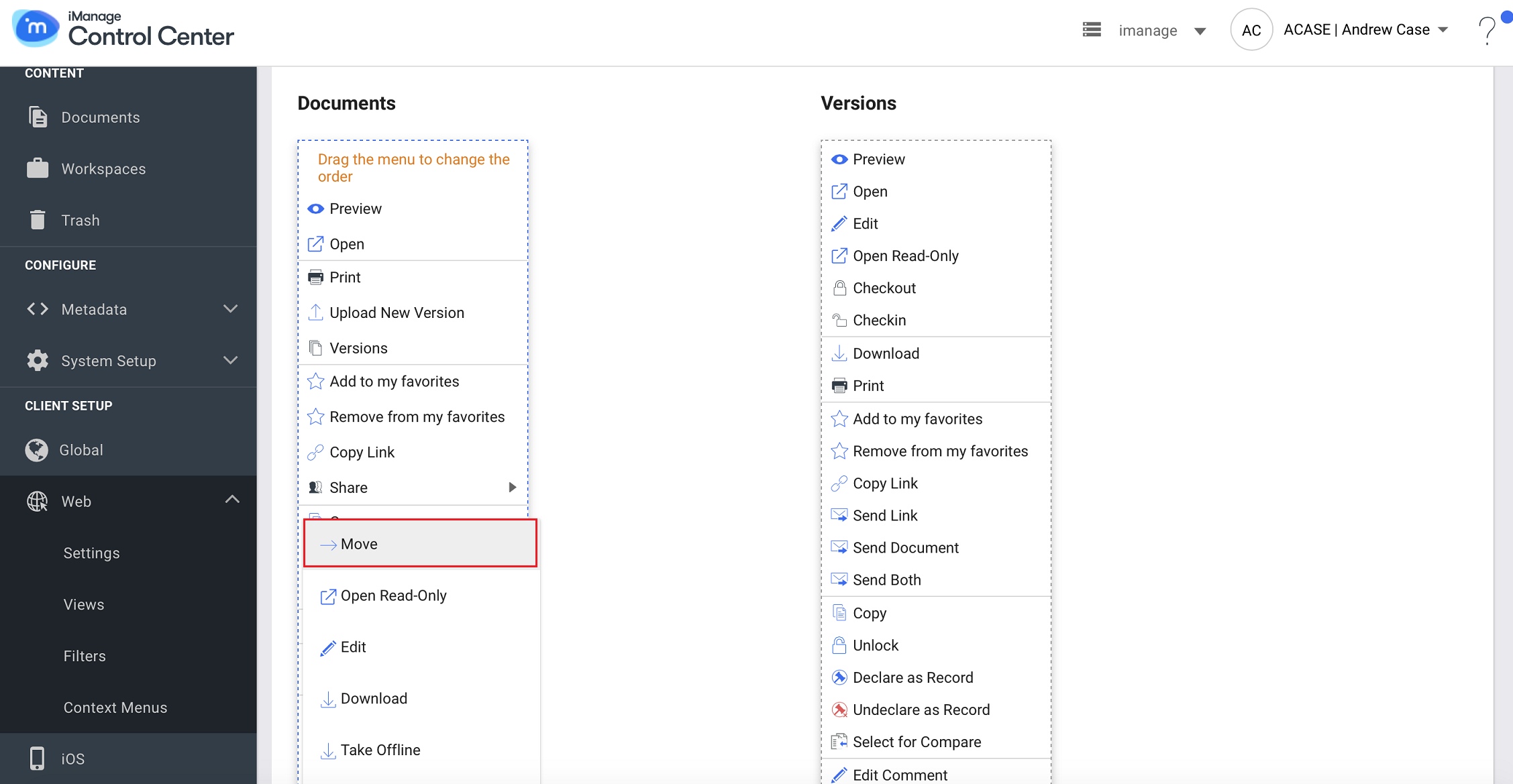
Die Menüoptionen von Drittanbietern werden angezeigt, wenn Sie +Hinzufügen wählen. Informationen zum Aktivieren von Menüs von Drittanbietern finden Sie in der Dokumentation von Drittanbietern.
Wenn Sie die native Funktionalität durch die Integration mit Drittanbietern ersetzen möchten, müssen Sie das native Kontextmenü löschen und das Kontextmenü eines Drittanbieters hinzufügen.
Wenn Sie beispielsweise ein Drittanbietertool verwenden, um neue Ordner hinzuzufügen, sollten Sie das native Kontextmenü Neuer Ordner entfernen und das neue Ordnermenü eines Drittanbieters hinzufügen, indem Sie +Hinzufügen wählen.