Bearbeiten einer vorhandenen.immconfig-Datei
Mit der iOS-Funktion können Sie eine vorhandene.immconfig-Datei importieren und Richtlinien anpassen.
Auswählen
 . Navigieren Sie zum Download-Ordner und wählen Sie die Datei aus.
Die folgende Abbildung zeigt, dass die Neue immconfig heruntergeladen wird und ihre Werte in die entsprechenden Felder eingetragen werden.
Abbildung: iOS Seite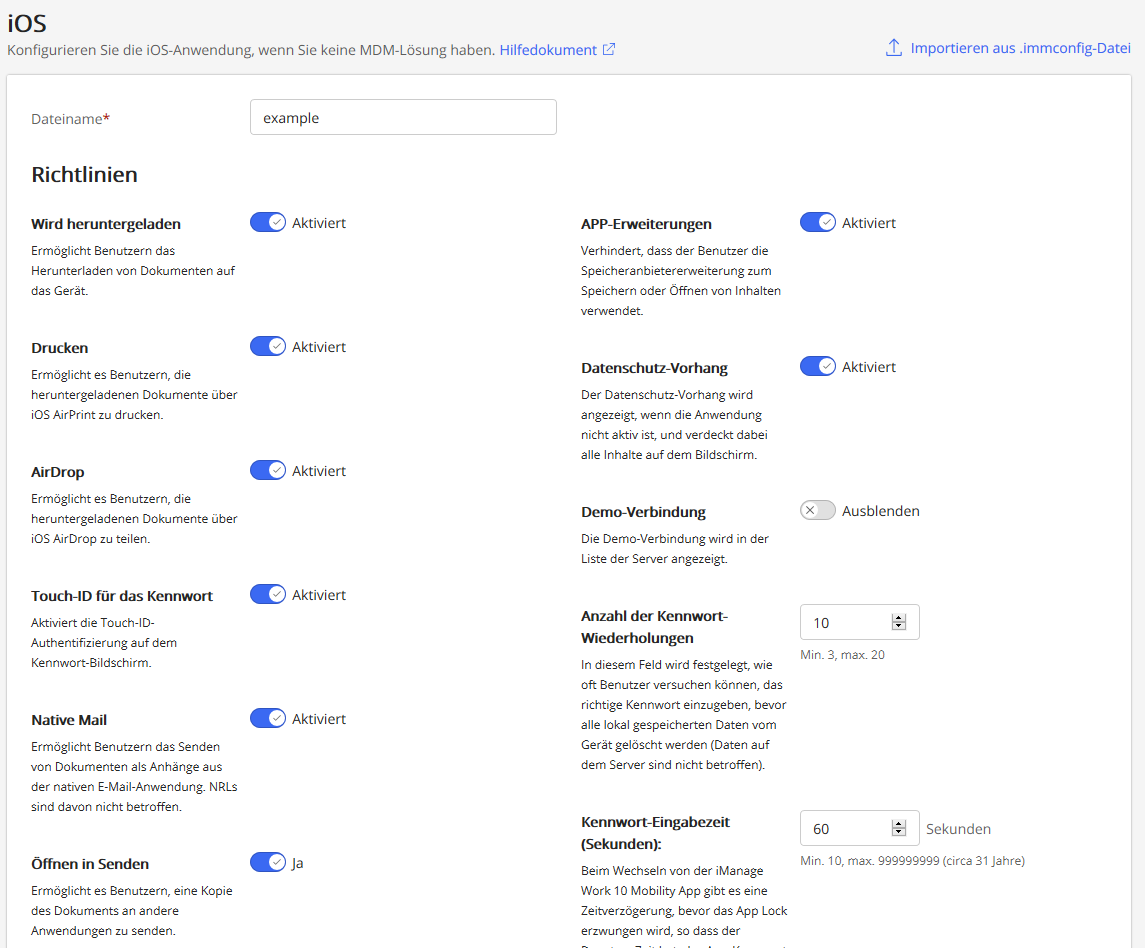
Sie können jede Richtlinie aktivieren oder deaktivieren oder die Einstellungen in dieser Datei anpassen.Klicken Sie
 um einen neuen Server hinzuzufügen. Weitere Informationen zum Hinzufügen eines Servers finden Sie unter Schritt 4 im iOSAbschnitt
(Optional) Klicken Sie auf den vorhandenen Server (work10 im vorherigen Bild), um die Serverdetails zu bearbeiten.Klicken Sie
 um die aktualisierte Datei zu speichern.
ACHTUNG:
Sie verlieren die Konfigurationseinstellungen, wenn Sie nicht die
Schaltfläche auswählen, bevor Sie von der Seite weg navigieren.