Cómo añadir una aplicación
Para añadir una aplicación para que la utilicen los usuarios de iManage Work:
En Configuración > Aplicaciones:
Seleccione
 .
.
Se abrirá el cuadro de diálogo Añadir aplicación, y mostrará la lista de aplicaciones que están disponibles para añadir.Consejo: Busque aplicaciones utilizando el campo Buscar aplicación en la parte superior del diálogo.
Figura: Cuadro de diálogo Añadir aplicación
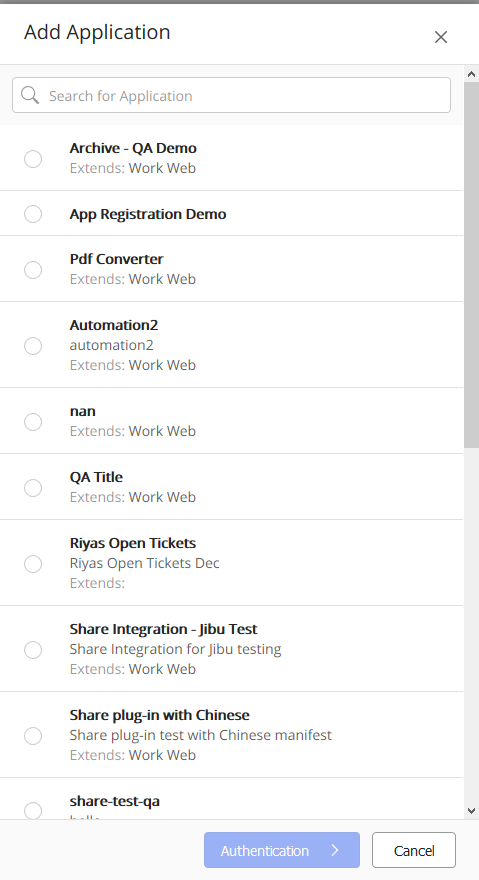
Seleccione la aplicación que desea añadir y, a continuación, seleccione Autenticación para configurar los ajustes de OAuth para el inicio de sesión único.
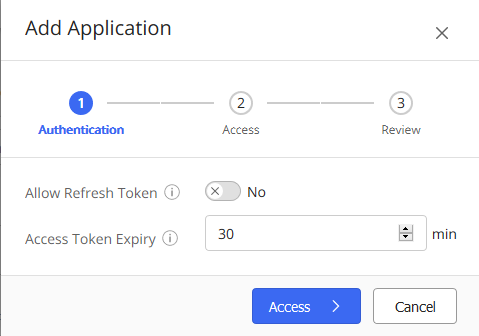
Campo
Descripción
Permitir prueba de actualización
Cuando se establece en Sí, permite que la aplicación obtenga una nueva prueba de acceso cuando la prueba de acceso existente expira, sin necesidad de solicitar al usuario la autenticación.
Valor predeterminado: NoActualizar prueba de actualización
Duración en días durante la cual la prueba de actualización sigue siendo válida.
NOTA: Para configurar este campo, debe habilitar la opción Permitir prueba de actualización.Valor predeterminado: 365 días
Caducidad del acceso a la prueba
Duración de la inactividad permitida en minutos, antes de invalidar una prueba de acceso de un usuario.
Valor predeterminado: 30 minutos.
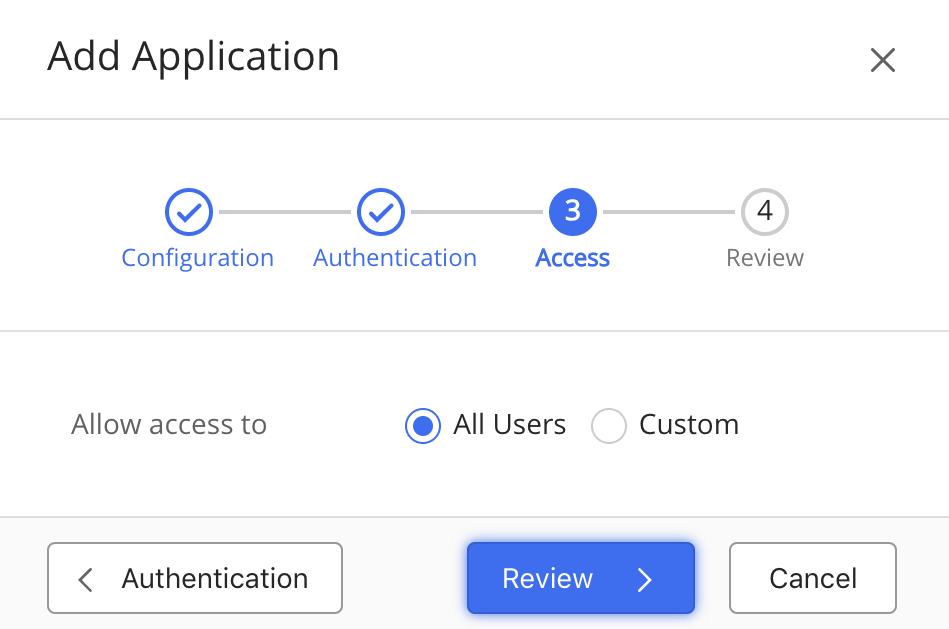
Seleccione Acceso para configurar qué usuarios pueden utilizar esta aplicación. Esto es útil cuando se tiene un grupo piloto que está probando una nueva funcionalidad o si se tiene una aplicación que está específicamente pensada para un determinado usuario. Por ejemplo, una aplicación para el seguimiento de los plazos de las patentes que solo utiliza un grupo de propiedad intelectual.
Seleccione una de las siguientes opciones de acceso a la aplicación:
Todos los usuarios: Seleccione esta opción para proporcionar acceso a todos los usuarios disponibles.
Personalizado: Busque y añada los usuarios y grupos específicos para proporcionar el acceso. Figura: Acceso
Si está disponible, seleccione Configuración para configurar cualquier propiedad de la aplicación . Siga las instrucciones que aparecen en la pantalla.
Seleccione Revisar para revisar sus cambios.
Seleccione Terminar.