Funciones
Están disponibles los siguientes temas:
Introducción
iManage Work utiliza un control de acceso basado en funciones. La capacidad de cada usuario para realizar acciones en iManage Work se basa en la función del usuario dentro de la organización. Esto se consigue a través de dos mecanismos: Privilegios y funciones.
Privilegios
Un privilegio es un permiso para realizar tareas específicas. Para obtener una lista completa de los privilegios del sistema iManage Work, consulte Descripciones de los privilegios de la biblioteca y Descripciones globales de privilegios.
Los privilegios están predefinidos por el sistema y no se pueden crear ni eliminar. Solamente se pueden conceder o denegar.
Al definir los privilegios de los usuarios, se sigue el principio del acceso más restrictivo. Conceder solamente el mínimo necesario a los usuarios de esa función para realizar sus tareas de trabajo.
Funciones
Una función es un conjunto definido de privilegios.
Las funciones pueden crearse o eliminarse según sea necesario.
Un usuario debe tener una función asignada.
Si no se asigna ninguna función a un usuario en el momento de su creación o importación, se le asignará automáticamente la función de PREDETERMINADA o PREDETERMINADA EXTERNA.
Los usuarios pueden ser reasignados en cualquier momento.
Un privilegio dentro de una función puede concederse o revocarse en cualquier momento.
Funciones globales y funciones de biblioteca
En función de su entorno, iManage Control Center puede mostrar el siguiente menú de Funciones, que contiene las siguientes opciones:
Figura:
Menú de funciones
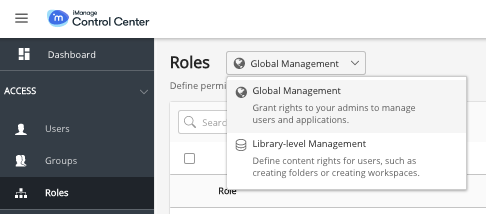
Gestión global: Utilice esta opción para ver, crear y gestionar funciones globales. Las funciones globales se crean y gestionan independientemente de cualquier biblioteca de iManage Work, y los cambios realizados en la función global se actualizarán a nivel global, y no individualmente en cada biblioteca. Esto es útil para gestionar los privilegios de los usuarios administrativos que acceden al Control Center. Las funciones globales tienen privilegios únicos: Consulte Descripciones de privilegios globales.
A un usuario se me puede asignar más de una función global.
Consulte Crear una función global para obtener más información.
Gestión de la biblioteca: Utilice esta opción para ver, crear y gestionar las funciones de la biblioteca. Las funciones de la biblioteca se crean dentro de cada biblioteca de iManage Work y son específicas de la misma. A cada usuario se le asignará una función de biblioteca. Un usuario debe tener asignada al menos una función de biblioteca. Si no se asigna explícitamente una función de biblioteca a un usuario, este se asignará automáticamente a la función DEFAULT o DEFAULT_EXTERNAL, en función de si se ha definido como usuario interno o externo en su perfil de usuario.
Seleccionando esta opción se mostrará un menú secundario en el que se deberá seleccionar una biblioteca de trabajo individual. Las funciones de biblioteca tienen privilegios únicos: Consulte Descripciones de privilegios de la biblioteca.
Figura: Menú de la biblioteca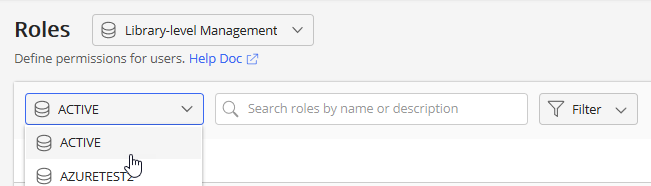
Un usuario solo puede tener una función de biblioteca por biblioteca.
Consulte Crear una función de biblioteca para obtener más información.
Funciones y acceso al iManage Control Center
El nivel de acceso de un usuario a iManage Control Center se determina automáticamente al iniciar la sesión por la función del usuario. Los controles aplicables al usuario están habilitados. Los controles no aplicables al usuario no serán visibles ni accionables.
iManage Control Center está destinado para administradores de sistema iManage. Los administradores de sistemas iManage con acceso a los niveles (nivel 1, nivel 2 y NRTADMIN) tendrán visibles los controles que le correspondan.
Búsqueda de funciones
En la barra de cinta, verá la siguiente opción Buscar. Utilice esta función para buscar por el nombre de la función.
Figura: Campo de búsqueda

Crear una función global
Las funciones globales controlan el acceso para las actividades administrativas dentro de Control Center son que independientes de cualquier biblioteca de iManage Work, como la administración de usuarios globales, grupos globales y funciones globales, claves de cifrado y próximas características.
No es necesario que un usuario esté asignado a una función global. No hay una función global predeterminada.
Para crear una función global:
Vaya a Acceso > Funciones.
En la parte superior de la página de funciones, seleccione Gestión global, y luego seleccione
 .
.Aparece el cuadro de diálogo Crear función.
Introduzca un Nombre de la función, y Descripción. El nombre de la función es obligatorio y debe ser único entre los demás nombres de funciones.
Seleccione qué privilegios deben habilitarse para esta función. Consulte Descripciones globales de privilegios para obtener más detalles.
Seleccione
 .
.
Descripciones globales de privilegios
La siguiente tabla describe cada privilegio global.
|
Campo |
Descripción |
|
Nombre de la función (Obligatorio) |
Nombre de la función. Debe ser único entre todas las funciones de administración a nivel global. El valor no puede modificarse posteriormente. Longitud mínima: 3 |
|
Descripción |
Una descripción amigable o información adicional sobre esta función. Longitud mínima: 0 |
Privilegios
Seleccione cada uno de los privilegios a habilitar para la función.
|
Gestión de aplicaciones |
Nivel de acceso de la función para gestionar aplicaciones en el Control Center. Por ejemplo, añadir, actualizar o desactivar aplicaciones para que las utilicen los usuarios de iManage. Los usuarios deben tener asignada una función global con el privilegio de Gestión de aplicaciones habilitado para ver o realizar operaciones en la página de Aplicaciones en el Control Center. |
|
Administración de grupos |
Nivel de acceso de la función para gestionar grupos globales en el Control Center. Por ejemplo, crear grupos, cambiar el nombre de los grupos, añadir usuarios, etc. Los usuarios deben tener asignada una función global con el privilegio de gestión de grupos habilitado para ver o realizar operaciones en grupos globales en la página Grupos del Control Center. |
|
Gestión de funciones |
Nivel de acceso de la función para gestionar funciones globales en el Control Center. Por ejemplo, crear funciones, eliminar funciones, editar funciones, etc. Los usuarios deben tener asignada una función global con el privilegio de gestión de funciones habilitado para ver o realizar operaciones en las funciones globales en la página Funciones del Control Center. |
|
Gestión de la configuración |
Nivel de acceso de la función para gestionar los ajustes generales en el Control Center (aquellos que no son específicos de ninguna biblioteca de iManage Work) Los usuarios deben tener asignada una función global con el privilegio de Gestión de la configuración ver o realizar operaciones en la página de ajustes Global, así como en las siguientes páginas de Clientes de Work: iOS, Office y Classic. |
|
Administración de usuarios |
Nivel de acceso de la función para gestionar usuarios globales en el Control Center. Por ejemplo, crear usuarios globales, deshabilitar su inicio de sesión, editar su seguridad, etc. Los usuarios deben tener asignada una función global con el privilegio de gestión de usuarios habilitado para ver o realizar operaciones en la página Usuarios del Control Center. |
|
Gestión de claves |
Nivel de acceso de la función para gestionar las claves de cifrado. Los usuarios deben tener asignada una función global con el privilegio de gestión de claves habilitado para ver o realizar operaciones en la página Claves de cifrado del Control Center. |
|
Gestión de próximas características |
Nivel de acceso de la función para gestionar las Próximas características. Los usuarios deben tener asignada una función global con el privilegio de Gestión de Próximas características habilitado para ver o realizar operaciones en la página Próximas características del Control Center. |
Crear una función de biblioteca
Para crear una función que se aplique a una biblioteca específica de iManage Work:
Vaya a Acceso > Funciones.
En la parte superior de la página Usuarios, seleccione Gestión a nivel de biblioteca, y luego seleccione
 .
.Aparece el cuadro de diálogo Crear función.
Introduzca un Nombre de la función, Descripción y seleccione si se trata de una Función externa. El nombre de la función es obligatorio y debe ser único entre los demás nombres de funciones.
Seleccione qué privilegios deben habilitarse para esta función. Consulte Descripciones de privilegios de la biblioteca para obtener más detalles.
Seleccione
para crear la nueva función.
Descripción de los privilegios de la biblioteca
La siguiente tabla describe cada privilegio de la biblioteca.
|
Privilegio |
Descripción |
|
Perfil |
|
|
Nombre de la función |
Nombre de la función. Debe ser único entre todos los nombres de funciones para esa biblioteca. El valor no puede modificarse posteriormente. Longitud mínima: 1 |
|
Descripción |
Esta es información adicional sobre esta función. Es descriptivo, no necesita formatearse ni validarse. Longitud mínima: 0 |
|
Función externa |
Indica si la función es para usuarios externos. Si se establece en Sí, esta función solo puede asignarse a usuarios externos. Un usuario externo no tiene un acceso de seguridad predeterminado y se le debe asignar posteriormente un acceso explícito para sus tareas. Por ejemplo, un usuario externo puede ser un cliente que necesita un acceso temporal, un contratista a tiempo parcial, un proveedor o un socio. |
|
Privilegios de la aplicación de trabajo |
Acciones permitidas |
|
Acceso al sistema |
Indica si la función tiene acceso de solo lectura a los documentos y contenedores de iManage Work. Esta configuración habilita o deshabilita todos los demás privilegios para los Documentos, Espacios de trabajo y Carpetas en esta página. Sí (marcado): restringe al usuario el acceso de solo lectura a los documentos, carpetas y espacios de trabajo. No (sin marcar): proporciona acceso total a los documentos y contenedores, sujeto a otras configuraciones de seguridad. |
|
Documento |
|
|
Importar/Crear |
Permite a los usuarios importar documentos y correos electrónicos. Sin este privilegio, los usuarios no pueden importar o añadir contenido a iManage Work. |
|
Documentos extraídos |
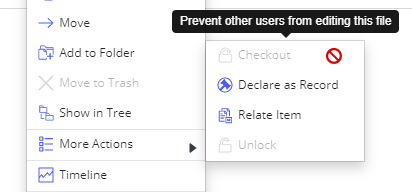
Permite que los usuarios extraigan los documentos para evitar que otros usuarios editen el documento. Sin este privilegio, la opción del menú contextual Extraer estará deshabilitada.
|
|
Desbloquear documentos |
Permite que los usuarios desbloqueen sus propios documentos extraídos. Cualquier cambio en el documento extraído no se guardará en iManage Work, aunque los cambios permanecerán en el sistema local del usuario. Los administradores (miembros del grupo NRTADMIN) tendrán el privilegio de desbloquear el documento bloqueado de cualquier usuario. |
|
Eliminar |
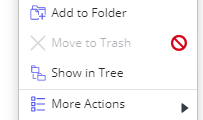
Permite a los usuarios eliminar documentos y correos electrónicos. Sin este privilegio, los usuarios no pueden eliminar ningún documento o correo electrónico dentro de iManage Work, ni siquiera aquellos a los que tienen acceso completo, y la opción del menú contextual Mover a la papelera estará deshabilitada.
Consulte también el ajuste Papelera del usuario en Configuración > Global para habilitar o deshabilitar la función de la Papelera. Esta función permite a los usuarios recuperar los elementos que han eliminado (movido a la papelera). |
|
Ver para NRTADMIN |
Permite a los usuarios que pertenecen al grupo NRTADMIN ver el contenido o descargar los documentos y correos electrónicos privados de otros usuarios. Los documentos y correos electrónicos privados son aquellos que tienen la seguridad predeterminada configurada como «privada».
|
|
Espacio de trabajo |
|
|
Crear espacios de trabajo |
Permitir a los usuarios crear nuevos espacios de trabajo. |
|
Crear espacios de trabajo públicos |
Permite a los usuarios crear espacios de trabajo públicos. |
|
Eliminar espacios de trabajo |
Permitir a los usuarios eliminar espacios de trabajo. Al eliminarlo, el espacio de trabajo y todos los contenedores que contiene se eliminan y no se pueden recuperar. Todos los documentos y correos electrónicos dentro del espacio de trabajo se moverán a la Papelera (si está habilitada; consulte Configuración > Global). Si la papelera no está habilitada, el contenido del espacio de trabajo también se eliminará y no se podrá recuperar, excepto a partir de una copia de seguridad del sistema. Si el espacio de trabajo contiene documentos o correos electrónicos, el usuario también debe tener el privilegio Contenidos > Eliminar indicado anteriormente para poder eliminar el espacio de trabajo. NOTA: Si el espacio de trabajo está vacío (solo contiene contenedores vacíos, sin documentos ni correos electrónicos), el usuario no necesitará tener el privilegio Contenidos > Eliminar. |
|
Administración de metadatos personalizados |
Permite a los usuarios añadir nuevos valores a las propiedades personalizadas custom1-custom12 y custom29-custom30 al crear espacios de trabajo. |
|
Carpeta |
|
|
Crear carpeta pública |
Crear una nueva carpeta pública. El usuario puede seguir creando carpetas privadas o subcarpetas con seguridad heredada de la carpeta principal. |
|
Crear búsquedas públicas |
Guardar las búsquedas públicas y marcarlas como públicas. |
|
Privilegios del Control Center |
|
|
Acceso al Control Center |
Permitir o restringir el acceso y los privilegios en el iManage Control Center para una biblioteca de iManage Work:
Para obtener una lista completa de los privilegios de cada nivel, consulte Entender los niveles. |
Asignar una función a un usuario
Para asignar una función a un usuario:
Vaya a Acceso > Funciones.
Seleccione cualquier función.
Seleccione la pestaña Usuarios.
Seleccione Asignar a los usuarios. Aparece el cuadro de diálogo Asignar a usuarios.
Utilice el campo de búsqueda para encontrar usuarios por su nombre de usuario, su ID o su dirección de correo electrónico y, a continuación, utilice las casillas de verificación para seleccionar los usuarios.
Seleccione Añadir. Esto añade la lista seleccionada de usuarios a la función.
Ver detalles de las funciones
Utilice esto para ver el estado de cada uno de los privilegios de la función.
Vaya a Acceso > Funciones.
Seleccione Ver con una de las siguientes opciones:
Barra de cinta: Seleccione una función para ver esta opción en la barra de cinta.
Abrir menú kebab: Seleccione el icono
junto a cada función para ver esta opción.
Menú contextual: Haga clic con el botón derecho en una función para ver esta opción.Aparece la pantalla de detalles. Consulte también Editing roles.
Editar funciones
Para cambiar cualquier privilegio dentro de una función.
Vaya a Acceso > Funciones.
Para editar una función global que se aplique a todas las bibliotecas de iManage Work, en la parte superior de la página Funciones, seleccione Gestión global.
Para editar una función dentro de una biblioteca de iManage Work, seleccione Gestión a nivel de biblioteca y, a continuación, seleccione la biblioteca en la que existe la función.
Seleccione el icono
junto a la función que desee editar y, a continuación, seleccione Editar. Aparece la pantalla de detalles.Modifique los ajustes según sea necesario. Consulte Descripciones de privilegios de la biblioteca y Descripciones globales de privilegios
para obtener más información sobre los privilegios individuales.
Seleccione Guardar.
Duplicar una función
Puede utilizar una función existente como base para crear una nueva. Después de duplicar una función, modifique los privilegios según sea necesario; consulte Editing roles.
Para crear una copia de la función existente:
Vaya a Acceso > Funciones, y localice la función a duplicar.
Seleccione Duplicar utilizando una de las siguientes opciones:
Barra de cinta: Seleccione una función para ver esta opción en la barra de cinta.
Abrir menú kebab: Seleccione el icono
junto a cada función para ver esta opción.
Menú contextual: Haga clic con el botón derecho en una función para ver esta opción.Introduzca un Nombre de la función y Descripción. El nombre de la función es obligatorio y debe ser único entre los demás nombres de funciones. La descripción es opcional, pero recomendada, y representa una descripción amigable sobre la función.
Seleccione Duplicar. Se crea una copia de la función seleccionada.
Eliminar una función
Siga los siguientes pasos para eliminar una función existente.
Vaya a Acceso > Funciones y localice la función que desea eliminar.
Seleccione Eliminar utilizando una de las siguientes opciones:
Barra de cinta: Seleccione una función para ver esta opción en la barra de cinta.
Abrir menú kebab: Seleccione el icono
junto a cada función para ver esta opción.
Menú contextual: Haga clic con el botón derecho en una función para ver esta opción.Se mostrará el cuadro de confirmación Eliminar. Seleccione de nuevo Eliminar para confirmar la eliminación.
Entender los niveles
Los niveles son conjuntos predefinidos de privilegios para los administradores del sistema iManage Work cuando realizan actividades en el Control Center, y se asignan por biblioteca de iManage Work.
Existen tres niveles, cada uno de los cuales está destinado a proporcionar asistencia específica a los usuarios.
Nivel 1: Soporte básico del producto o funciones de help desk.
Nivel 2: Funciones avanzadas de soporte de productos o de help desk.
NRTADMIN: NRTADMIN se considera un administrador del sistema iManage Work e incluye el acceso más completo a todas las funciones.
No se pueden modificar los privilegios individuales dentro de este conjunto de niveles. Por ejemplo, el privilegio Papelera Eliminar permanentemente no se puede añadir al nivel 1, ni tampoco conceder a un usuario únicamente el privilegio de Papelera Eliminar permanentemente. Del mismo modo, NRTADMIN no puede eliminar el privilegio de Papelera Eliminar permanentemente de su conjunto.
En la siguiente tabla se enumeran la serie de privilegios para cada nivel.
Tabla: Privilegios de niveles
|
Funcionalidad |
Nivel 1 |
Nivel 2 |
NRTADMIN |
|
Usuarios |
|||
|
Asignar usuarios a una biblioteca |
|
|
|
|
Bloquear/desbloquear |
|
|
|
|
Restablecer contraseña |
|
|
|
|
Grupos |
|||
|
Crear grupos de bibliotecas |
|
|
|
|
Deshabilitar |
|
|
|
|
Copiar |
|
|
|
|
Agregar miembros |
|
|
|
|
Funciones |
|||
|
Crear funciones de biblioteca |
|
|
|
|
Agregar usuarios |
|
|
|
|
Administrar los privilegios de usuario |
|
|
|
|
Documentos |
|||
|
Buscar |
|
|
|
|
Comprobar el acceso efectivo |
|
|
|
|
Historial |
|
|
|
|
Espacios de trabajo |
|||
|
Buscar |
|
|
|
|
Comprobar el acceso efectivo |
|
|
|
|
Papelera |
|||
|
Restaurar |
|
|
|
|
Eliminar permanentemente |
|
|
|
|
Campos personalizados |
|||
|
Añadir/Editar |
|
|
|
|
Eliminar |
|
|
|
|
Deshabilitar |
|
|
|
|
Clases / Subclases |
|||
|
Añadir |
|
|
|
|
Eliminar |
|
|
|
|
Tipos de archivos |
|||
|
Añadir |
|
|
|
|
Editar |
|
|
|
|
Eliminar |
|
|
|
|
Leyendas |
|||
|
Editar |
|
|
|
|
Plantillas |
|||
|
Añadir |
|
|
|
|
Editar |
|
|
|
|
Eliminar |
|
|
|
|
Copiar |
|
|
|
|
Formularios |
|||
|
Editar |
|
|
|
|
Global |
|||
|
Editar |
|
|
|
|
Aplicaciones |
|||
|
Añadir |
|
|
|
|
Editar |
|
|
|
|
Eliminar |
|
|
|
|
Cliente Web |
|||
|
General |
|
|
|
|
Características |
|
|
|
|
Acceso |
|
|
|
|
Vistas Web |
|||
|
Editar |
|
|
|
|
Filtros Web |
|||
|
Editar |
|
|
|
|
Menús contextuales Web |
|||
|
Editar |
|
|
|
|
iOS |
|||
|
Editar |
|
|
|
|
Agregar servidor |
|
|
|
|
Descargar |
|
|
|
|
Office |
|||
|
Crear categoría |
|
|
|
|
Eliminar categoría |
|
|
|
|
Descargar categoría |
|
|
|
|
Rearchivado |
|||
|
Ver |
|
|
|
|
Configurar y editar |
|
|
|
|
Gestores de archivos |
|||
|
Subir nuevo |
|
|
|
|
Editar |
|
|
|
|
Eliminar |
|
|
|
|
Habilitar/deshabilitar |
|
|
|

