Claves de cifrado
Introducción
El cifrado de datos es una medida de seguridad que impide la visibilidad de los documentos en caso de acceso no autorizado o robo. También llamado cifrado de datos almacenados, los archivos de datos se cifran cuando no se utilizan. Este cifrado cumple con la HIPAA y otros estatutos estadounidenses que protegen la información sensible de la divulgación accidental o errónea. En el caso de que se vean comprometidos, como, por ejemplo, por robo o acceso no autorizado (incluido el acceso interno no autorizado), los archivos estarán cifrados, y por lo tanto serán ilegibles. Cuando un usuario autorizado acceda a un documento (por ejemplo, a través de la edición o visualización dentro de una aplicación cliente), el documento se descifrará y podrá leerse o editarse con normalidad. Cuando el usuario termine de utilizarlo, el documento volverá a su estado cifrado.
La aplicación de cifrado varía según el entorno de iManage Work. Para algunos entornos, el cifrado es automático y no se puede desactivar. Para otros entornos, el cifrado es opcional, y no está habilitado de forma predeterminada. En ese caso, cada biblioteca debe estar explícitamente habilitada para el cifrado. Para obtener detalles específicos, póngase en contacto con el administrador del sistema iManage Work. Si el entorno no admite el cifrado de datos almacenados de forma automática, o el cifrado explícito basado en bibliotecas no está habilitado, los documentos y correos electrónicos pueden seguir cifrándose individualmente mediante los siguientes métodos. No habrá ningún efecto adicional si se aplica más de una condición.
La clase de documentos establece el cifrado conforme a la HIPAA en Sí. Consulte Clases / Subclases para obtener más detalles.
Un campo personalizado (como custom1 o custom3) especifica el cifrado del documento. Consulte Campos personalizados para obtener más detalles.
El tipo de archivo especifica el cifrado del documento. Consulte Tipos de archivos para obtener más detalles.
Sin embargo, las operaciones de esta página no incluyen el cifrado iniciado desde los tres métodos anteriores. Estas operaciones son solo para el cifrado de datos almacenados.
Descripción general del cifrado
El cifrado utiliza una clave electrónica, llamada clave de cifrado. Las claves de cifrado se implementan de dos maneras: Una clave gestionada por el sistema u, opcionalmente, una clave de cifrado gestionada por el cliente (CMEK).
Una clave gestionada por el sistema es una clave de cifrado integrada proporcionada por el sistema iManage Work. Esta es la clave por defecto y no se necesita ningún paso para gestionarla. Si el cifrado está habilitado, esta clave se activará automáticamente. Consulte la sección Uso de la clave del sistema iManage.
La clave de cifrado gestionada por el cliente permite a los clientes gestionar sus propias claves de cifrado. Los clientes controlan todo el proceso, desde la generación de la clave de cifrado suministrada por el cliente (la clave de origen) hasta la carga de las claves en iManage Work, pasando por la decisión de cuándo utilizar cada clave y cuándo cancelar o sustituir las claves. Para mejorar la seguridad, este proceso utiliza un CMEK de doble parte en el que se requieren dos almacenes de claves independientes. El proceso CMEK de doble parte requiere dos miembros del equipo del cliente, conocidos como titulares de la clave, y cada uno de ellos almacena de forma independiente una copia de la misma clave maestra en una cuenta de almacén de claves de Microsoft Azure. iManage Work entonces valida los dos almacenes de claves:
iManage Work tendrá acceso a cada una de las dos cuentas de almacén de claves de Azure, y
Las claves de cada uno de los almacenes de Azure serán idénticas entre sí.
Una vez validada, dicha clave podrá activarse para el cifrado. Sin embargo, si se cancelan ambas claves, se detendrá el cifrado y el descifrado.
La implementación de CMEK de doble parte en iManage Work sigue este proceso y el cliente deberá completar cada paso:
Crear la clave de cifrado suministrada por el cliente. Esta es la clave de cifrado de origen que será la base para el resto del proceso. Consulte Cómo crear la clave de cifrado suministrada por el cliente.
La empresa debe conservar en custodia una copia de la clave de cifrado suministrada por el cliente. Si esta clave se pierde, o se pierde la contraseña, todos los documentos cifrados a partir de esta clave serán irrecuperables. Del mismo modo, si la clave se ve comprometida, todos los documentos cifrados a partir de esta clave también podrían verse comprometidos.
La clave de cifrado suministrada por el cliente se copia dos veces. Dos personas, denominadas titulares de las claves, reciben cada una, una de las copias.
Cada titular de claves crea un almacén de claves de Azure independiente e importa la copia de su clave de cifrado suministrada por el cliente. Esto se conoce como el almacén de claves.
Cada titular de claves proporciona su nombre de sistema de nombres de dominio (DNS) del almacén de claves de Azure a iManage. Esto permite al cliente preautorizar los almacenes que se permiten utilizar. Consulte Cómo registrar los nombres de dominio del almacén de claves de Azure con iManage.
A continuación, cada titular de claves proporciona los valores de su almacén de claves a un administrador autorizado del sistema de iManage Control Center. Este administrador debe ser un NRTADMIN y tener también el privilegio global de gestión de claves. El administrador del sistema de iManage Control Center creará una clave maestra basada en los dos almacenes de claves. Consulte Cómo añadir una clave.
El cliente activa esta clave maestra en el iManage Control Center y la aplica a las bibliotecas seleccionadas. Consulte Cómo activar una clave. Inmediatamente después de la activación, la biblioteca utilizará dicha clave maestra para todo el cifrado y descifrado de documentos. Los documentos siempre se descifrarán con la clave activa actual.
Están disponibles los siguientes temas:
Cómo crear la clave de cifrado suministrada por el cliente
Utilice esta opción para crear la clave de cifrado suministrada por el cliente.
La creación de la clave de cifrado suministrada por el cliente y los almacenes de claves son procesos que se completan fuera de iManage Work. Como parte de las mejores prácticas y de la comprensión de aspectos importantes del proceso, iManage recomienda ciertas pautas. Consulte Almacén de claves de Azure para obtener más información.
Dichos procedimientos utilizan una hoja de trabajo, denominada Hoja de trabajo de información de seguridad, que para su comodidad puede utilizarse para registrar la información necesaria para su posterior uso en estos procesos.
Cómo registrar los nombres de dominio del almacén de claves de Azure con iManage
Antes de gestionar las claves de cifrado dentro de iManage Control Center, los nombres de dominio del almacén de claves de Azure del cliente deben estar registrados en el sistema de iManage Work.
Cada uno de los dos titulares de la clave debe ponerse en contacto con su gestor de servicio al cliente (CSM) designado o con su socio de implementación y proporcionar los nombres de dominio de los almacenes de claves de Azure, también denominados nombre DNS. Utilice el valor registrado en la línea 1 de la hoja de trabajo de información de Azure. Estos dos nombres de dominio deben ser diferentes. Por ejemplo, titular de la clave 1 podría ser azurevault1.vault.azure.net, y el titular de la clave 2 podría ser azurevault2.vault.azure.net.
Los titulares de las claves reciben la verificación del servicio técnico de iManage de que los nombres DNS del almacén de claves se han registrado correctamente en el sistema de iManage Work antes de continuar.
Cómo añadir el privilegio global de Gestión de claves
Los NRTADMIN activan y gestionan las llaves. Requieren el privilegio global Gestión de claves para ver la opción de menú Clave de cifrado dentro de iManage Control Center.
Para asignar el privilegio global de gestión de claves dentro de iManage Control Center:
Cree una función global con este privilegio de gestión de claves activado. Consulte Funciones.
Asigne esta función a usuarios específicos. Consulte Cómo asignar una función a un usuario.
Cómo registrar una clave
Se utiliza para registrar (añadir) una nueva clave maestra. La clave maestra es la que se activa en las bibliotecas.
Una clave maestra debe registrarse (añadirse) antes de activarse. Dentro de iManage Control Center, vaya a la página Claves de cifrado (Configuración > Claves de cifrado):
Seleccione Añadir clave de cifrado. Aparece el cuadro de diálogo Añadir clave de cifrado.
Figura: Página de añadir clave de cifrado
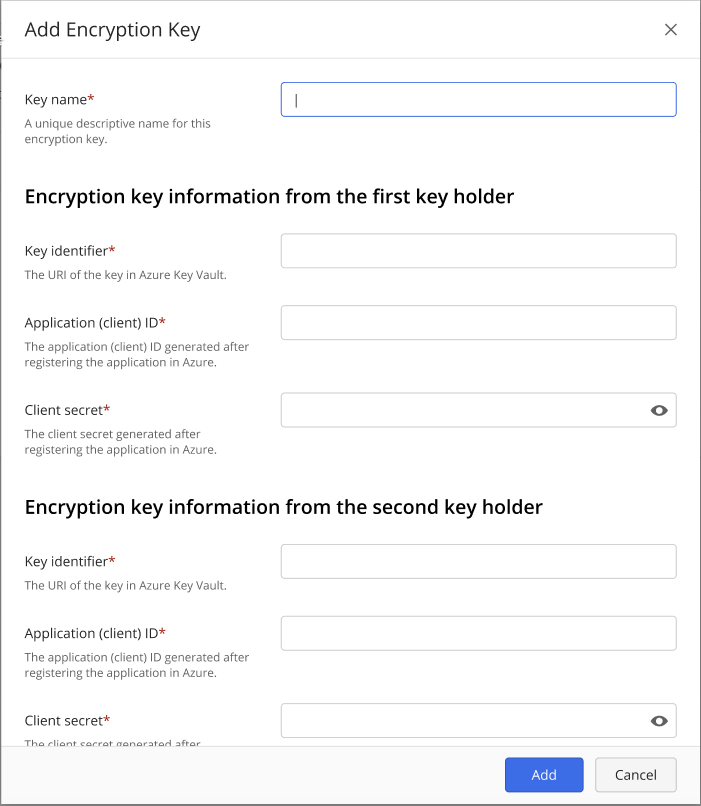
Introduzca el Nombre de la clave. Se trata de un nombre descriptivo para identificar convenientemente la clave. Este nombre aparecerá en la lista de claves. No podrá ser el mismo que el de otra clave existente, pero podrá cambiarse posteriormente.
El primer titular de la clave deberá introducir lo siguiente:
Identificador de la clave. También llamado Identificador de clave de la versión de la clave Azure, es la combinación del URI y del identificador de la clave del proceso utilizado para crear el almacén de claves de Azure. Utilice el valor registrado en la línea 2 de la hoja de trabajo de información de Azure para el Identificador de clave de la versión de la clave Azure. Por ejemplo: https://azurevault1.vault.azure.net/keys/ajubalaw-2/7668e37b63f6433fa285434f23a58b1b
ID de la aplicación (cliente). Se trata de un identificador de cadena proporcionado durante el registro de la aplicación en Azure Active Directory. Utilice el valor registrado en la línea 3 de la hoja de trabajo de información de Azure para el ID de la aplicación. Por ejemplo: https://azurevault1.vault.azure.net/keys/ajubalaw-2/7668e37b63f6433fa285434f23a58b1b
Secreto del cliente. Se trata de un secreto del cliente proporcionado durante el registro de la aplicación en el Azure Active Directory. Utilice el valor registrado en la línea 4 de la hoja de trabajo de información de Azure para el secreto del cliente. Por ejemplo: xCGRvvvQmKfqwTw[@a@qovRN_Nn72K46
Todos estos valores deben ser diferentes a los del segundo titular de la clave.
El segundo titular de la clave deberá introducir sus datos de la misma manera. Todos estos valores deben ser diferentes a los primeros valores de los titulares de las claves.
Seleccione Añadir. Esto creará la clave maestra. La clave recién añadida se marcará como Lista.
Cómo usar la clave del sistema iManage
El sistema iManage Work proporciona una clave integrada llamada clave del sistema iManage. Para algunos entornos de iManage Work, se requiere el cifrado y esta será la clave por defecto para el cifrado. Los clientes que no quieran implementar y gestionar sus propias claves no tienen que realizar ninguna acción para utilizar esta clave. Esta clave estará siempre disponible. Los clientes que utilicen sus propias claves y ya no quieran gestionarlas, podrán activar la clave de sistema de iManage en su lugar.
Cómo activar una clave
Utilice esta opción para activar una clave maestra.
Una clave maestra se activa aplicándola a las bibliotecas. Las claves maestras pueden activarse en las bibliotecas según sea necesario. La clave maestra anterior se desactivará. iManage recomienda no reutilizar las claves maestras utilizadas anteriormente. La excepción es la clave de sistema incorporada de iManage, que siempre puede activarse aunque se haya sustituido anteriormente.
Dentro de iManage Control Center, vaya a la página Claves de cifrado (Configuración > Claves de cifrado):
Haga clic con el botón derecho del ratón en una clave maestra (incluida la clave del sistema de iManage), y seleccione Activar. Aparece el cuadro de diálogo Activación.
Seleccione la biblioteca o bibliotecas a las que desea aplicar esta clave maestra. Las bibliotecas a las que se puede aplicar la clave maestra estarán disponibles para ser seleccionadas en el cuadro de diálogo Activación.
Seleccione Activar. Se mostrará la página Claves de cifrado. Esta clave maestra recién activada se utilizará en todos los cifrados que se realicen posteriormente. Mientras una clave maestra esté activa en una biblioteca, se llamará clave de la biblioteca. Los documentos se cifrarán y descifrarán siempre con la clave de la biblioteca.
Una clave de la biblioteca no puede deseleccionarse o desactivarse. Se deseleccionará o desactivará solo cuando se active una nueva clave maestra en dicha biblioteca, es decir, cuando se sustituya la clave de la biblioteca.
Cómo editar el nombre de la clave
Utilice esta opción para editar un nombre de clave maestra . La edición del nombre de la clave no cambia el estado de la clave maestra .
Dentro de iManage Control Center, vaya a la página Claves de cifrado (Configuración > Claves de cifrado):
Haga clic con el botón derecho del ratón en el nombre de la clave maestra que desee editar.
Seleccione Editar. Aparece el cuadro de diálogo Editar.
Introduzca el nuevo nombre de la clave maestra . El nombre no podrá ser el mismo que el de otra clave maestra.
Seleccione Guardar.
Cómo ver los detalles de la clave
Utilice esta opción para ver los detalles de la clave maestra . Esto proporciona detalles sobre la clave y sus bibliotecas activadas.
Dentro de iManage Control Center, vaya a la página Claves de cifrado (Configuración > Claves de cifrado) y seleccione el nombre de la clave maestra que desee ver. Aparece la pantalla de detalles.
Términos y condiciones
Los siguientes términos se utilizan durante el proceso de la clave de cifrado.
|
Término |
Significado |
|
Activación |
Una clave maestra que se utiliza actualmente para cifrar documentos. |
|
Activación |
La ceremonia, o proceso, por el que una clave maestra se convierte en la clave utilizada activamente para cifrar datos. Consulte Cómo activar una clave. |
|
Fecha de activación |
La fecha de activación de la entrada de la clave maestra. Consulte Cómo añadir una clave. |
|
ID de la aplicación (cliente) |
El primero de los dos identificadores de cadena proporcionados durante el registro de la aplicación en el Azure Active Directory. El otro identificador es el secreto del cliente. Cada titular de la clave tendrá un ID de aplicación (cliente) diferente. Consulte Secreto del cliente para el segundo identificador. |
|
Clave de cifrado gestionada por el cliente (CMEK) |
Término general para el proceso en el que el cliente suministra y gestiona sus propias claves de cifrado. Los clientes controlan todo el proceso, desde la generación de la clave de cifrado suministrada por el cliente (la clave de origen) hasta la carga de las claves en iManage Work, pasando por la decisión de cuándo utilizar cada clave y cuándo cancelar o sustituir las claves. La versión de iManage Work implementa un proceso de doble parte que requiere la validación de dos almacenes de claves independientes. |
|
Clave de cifrado suministrada por el cliente |
Este es el cifrado de origen que será la base de la clave maestra utilizada para activar el cifrado de las bibliotecas. El cliente crea su propia clave de cifrado de origen e independientemente la copia a dos miembros del equipo, llamados titulares de claves. |
|
Privilegio global de la gestión de claves |
Hace referencia al privilegio global de la Gestión de claves. Con el privilegio activado, los usuarios pueden ver el elemento de menú Clave de cifrado en iManage Control Center. Las operaciones de CMEK mediante iManage Control Center requieren que los titulares de las claves tengan habilitado el privilegio global de Gestión de claves, pero no tienen que ser NRTADMINS. Los NRTADMIN deben tener habilitado el privilegio global de Gestión de claves. Para más información, consulte Configuración global de la función de Gestión de claves. |
|
iManage |
El gestor de servicio al cliente (CSM) designado por el cliente o su socio de implementación. Es un administrador del sistema designado por iManage que debe registrar la información del almacén de claves de cada uno de los titulares de las mismas. |
|
Clave del sistema iManage |
La clave incorporada proporcionada y gestionada por el sistema iManage Work. Es una clave maestra predeterminada. Los clientes pueden utilizar esta clave en lugar de proporcionar la suya propia. |
|
Dirección de la clave |
Se trata de un URI del almacén de claves de Azure del titular de la clave que contiene la clave maestra. Cada titular de la clave tendrá una dirección diferente. |
|
Salud de la clave |
El estado, o la salud, de la capacidad de acceso de una clave. Es uno de los siguientes valores: Disponible. Se puede acceder a la clave y tiene la capacidad de utilizarse activamente para el cifrado/descifrado. No disponible. No se puede acceder a la clave y no se puede evaluar su capacidad de uso activo. No se ha cancelado, sino que solo se ha obstaculizado el acceso a la misma, por ejemplo, por una interrupción de la red. Cancelada. La clave se ha cancelado, o deshabilitado temporalmente, por parte del cliente. Una única clave no cancelada seguirá siendo capaz de cifrar o descifrar documentos. Si la cancelación no ha sido intencionada, deberá evaluarse rápidamente la causa. Dos claves canceladas no podrán cifrar ni descifrar documentos. La cancelación intencionada de ambas claves representa un caso extremo, probablemente debido a un evento de seguridad catastrófico. Las claves pueden cancelarse en cualquier momento por parte del cliente. |
|
Titular de la clave |
Un titular de una clave es un usuario del cliente que ha creado un almacén de claves de Azure independiente que contenga una copia de la clave de cifrado suministrada por el cliente. Habrá dos titulares de claves, conocidos como titular de la clave 1 y titular de la clave 2. |
|
Nombre de la clave maestra |
El nombre de la entrada de la clave maestra en iManage Control Center. Corresponde a un nombre descriptivo utilizado para identificar fácilmente la clave maestra. El nombre podrá cambiarse posteriormente. El nombre no podrá ser el mismo que el de otra clave maestra. |
|
Versión de la clave |
Se trata de un identificador de cadena de 32 caracteres proporcionado durante el proceso de generación de la clave de Azure. Cada titular de la clave tendrá una versión diferente de la misma. |
|
Bibliotecas |
La biblioteca o bibliotecas de destino a las que afecta el cifrado. Una biblioteca en sí no está cifrada, solo lo están los documentos dentro de una biblioteca. |
|
Clave maestra |
La clave utilizada para activar las bibliotecas que permiten el cifrado y descifrado de documentos. Las claves maestras aparecen en la página de Claves de cifrado de iManage Control Center. El cliente crea la clave a partir de los dos titulares de la clave que almacenan independientemente una copia de la misma clave de cifrado suministrada por el cliente en almacenes seguros de Microsoft Azure. Los enlaces a esos almacenes se proporcionan a su administrador del sistema iManage Work. Una vez que iManage Work valide los dos almacenes de Azure, se generará la clave maestra. |
|
NRTADMIN |
Un usuario de iManage Work con privilegios de administración del sistema NRTADMIN. Es un usuario añadido al grupo NRTADMIN para la biblioteca especificada. Es posible que un usuario pueda ser NRTADMIN para algunas bibliotecas, pero no para otras. Como resultado, se debe prestar atención a las bibliotecas para las que un NRTADMIN está intentando activar una clave de cifrado. |