Flujo de trabajo de instalación de actualizaciones automáticas

Paso

Acción

1.

Descargas y ejecuciones de usuarios iManageInstaller.exe (Instalador de iManage).

2

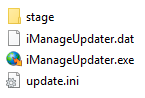
El instalador de iManage implementa los siguientes archivos en C:\Program Files\iManage\Installer:

images/download/attachments/76842111/Step2_Screen_Shot_2018-07-19_at_12.31.22_PM.png

3

iManage Installer ejecuta iManageUpdater.exe (iManage Updater), que se conecta al servidor de actualizaciones especificado y descarga los últimos archivos update.ini y updateinfo.json en %ProgramData%\iManage\AgentServices\CentralizedConfigs.

NOTA:

Si no se especifica una ubicación del servidor de actualización, iManage Updater intentará descargar los paquetes de software desde updates.imanage.com/Updates/Work1021. La ruta del servidor de actualización es configurable.1

Archivos y carpetas claves:

  • Actualizaciones: Esta es la carpeta donde el actualizador de iManage descarga los instaladores de los servicios de agente de iManage (iManageAgentServices.exe) y la versión de escritorio de iManage para Windows (versión de escritorio de iManage Work para Windows.exe). Además, los ejecutables para aplicaciones adicionales (por ejemplo, complementos de terceros) que deberían formar parte de las actualizaciones automáticas se descargan en la misma ubicación mediante iManageUpdater.exe.

  • update.ini: Este archivo de configuración es utilizado por iManage Updater para identificar la ubicación del servidor de actualizaciones y los productos que deben instalarse. Después de identificar la ubicación del servidor de actualizaciones, iManage Updater descarga la última copia de update.ini y updateinfo.json.

  • updateinfo.json: Este archivo contiene información que se muestra a los usuarios finales a través del agente de iManage Work. Por ejemplo, canales disponibles, canal seleccionado, enlace a la página Novedades, productos disponibles para actualización y productos instalados.

4

Según el orden de instalación definido en el archivo update.ini, se instalan los siguientes productos:

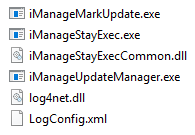
  • Servicios del agente de iManage (ubicados en %ProgramData%\iManage\Installer\Updates) ejecutan e implementan automáticamente los siguientes archivos en C:\Program Files\iManage\AgentServices:

    images/download/attachments/76842111/Screen_Shot_2018-07-19_at_12.00.07_PM.png

    Archivos clave:

  • iManageStayExec.exe (iManage Stay Exec): Este ejecutable es un proceso en ejecución permanente que mantiene los procesos en ejecución. Estos procesos se encuentran en C:\ProgramData\iManage\AgentServices\configs\ProcessRegistry.

  • iManageUpdateManager.exe (iManage Update Manager): Este ejecutable realiza comprobaciones periódicas de actualizaciones de software. De forma predeterminada, busca actualizaciones cada 15 minutos; sin embargo, es configurable.2

  • La versión de escritorio de iManage Work para Windows (ubicada en %ProgramData%\iManage\Installer\Updates) se ejecuta automáticamente e instala la integración de iManage Work para Microsoft Office y Adobe Acrobat.

5

El programa de actualización de iManage ejecuta iManage Stay Exec, lo que garantiza que todos los elementos del registro del proceso estén siempre en ejecución.

Una vez completada la instalación inicial, si el programa de actualización de iManage detecta que alguno de los productos necesarios en el escritorio del usuario está desactualizado, mostrará una notificación al usuario a través del agente de iManage Work en la bandeja del sistema de Windows. Los usuarios pueden elegir ignorar las notificaciones de las actualizaciones automáticas o pueden aceptar las notificaciones para actualizar el software.

Si los usuarios aceptan la notificación de actualización del software, se instalarán las últimas actualizaciones en el escritorio del usuario. Durante esta fase de instalación, se implementarán los siguientes archivos en %ProgramData%\iManage\Installer\Updates:

  • iManageUpdater.exe

  • iManageUpdater.dat

  • update.ini (copiado de C:\Program Files\iManage\Installer)

Si los usuarios deciden ignorar la notificación, no se mostrarán más notificaciones sobre las actualizaciones disponibles durante las próximas 12 horas.

Referencias:

  1. Para obtener más información, véase Specifying the Update Server Location.

  2. Para obtener más información, véase Configuring the Frequency to Check for Updates.