Creación de configuraciones de políticas de movilidad para dispositivos iOS
Seleccione CONFIGURACIÓN > iOS. Aparece la siguiente página de iOS:
Figura: página iOS parte 1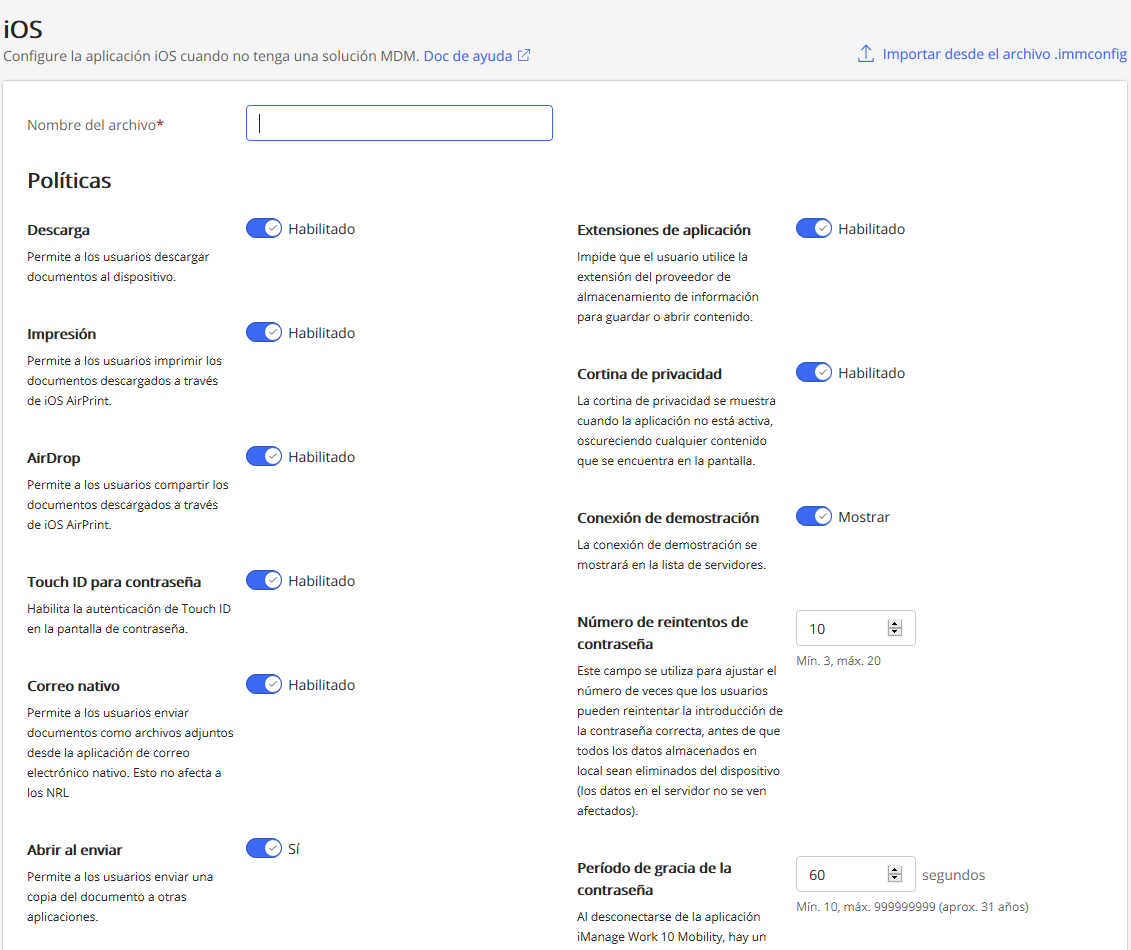
Figura: página iOS parte 2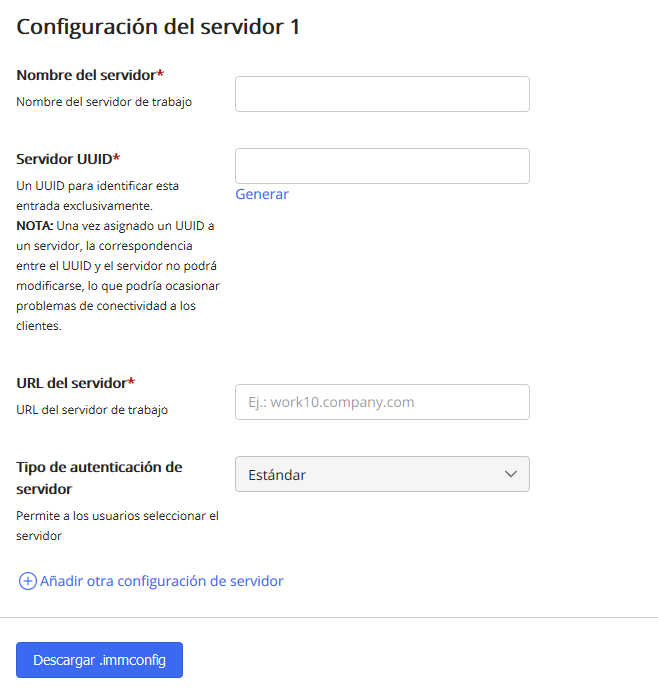
En el campo Nombre de fichero, introduzca un nombre de fichero. Los archivos de configuración se guardan en formato.immconfig.
Si lo prefiere, puede cargar un archivo existente y editar las políticas. Para obtener más información, consulte Cómo editar un archivo .immconfig existente.Habilite, deshabilite o introduzca valores para las opciones deseadas en
La siguiente tabla enumera las políticas disponibles (ver Figura: iOS parte 1) en el Control Center de iManage y una breve descripción de su uso en iManage Work 10 Mobility.
Tabla: Políticas
Opción
Descripción
Descarga
Restringe a los usuarios la descarga de documentos de iManage Work Mobility for iOS a sus dispositivos móviles.
Esta opción está habilitada de forma predeterminada.
Impresión
Restringe la impresión de documentos en iManage Work Mobility for iOS a través de iOS AirPrint.
Esta opción está habilitada de forma predeterminada.
AirDrop
Restringe a los usuarios el uso de AirDrop para transferir documentos en iManage Work Mobility for iOS a ordenadores MacOS y dispositivos iOS compatibles.
Esta opción está habilitada de forma predeterminada.
Touch ID para contraseña
Evita que los usuarios utilicen Touch ID para iniciar sesión en iManage Work Mobility for iOS en su dispositivo móvil.
Esta opción está habilitada de forma predeterminada.
Correo nativo
Restringe a los usuarios el envío de documentos como archivos adjuntos de correo electrónico desde iManage Work Mobility for iOS a través de la aplicación nativa de correo electrónico (Mail app).
Esta opción está activada por defecto y no afecta a los NRLs del documento.
Abrir al enviar
Restringe a los usuarios el envío de documentos en iManage Work Mobility for iOS a otras aplicaciones a través de la función Abrir en.
Esta opción está habilitada de forma predeterminada.
Abrir al recibir
Restringe a los usuarios la recepción de documentos a iManage Work Mobility for iOS desde otras aplicaciones a través de la función Abrir en.
Esta opción está habilitada de forma predeterminada.
Extensiones de aplicación
Invoca la extensión del proveedor de almacenamiento (SPE), que permite a la aplicación nativa acceder a los documentos desde el dispositivo del usuario de forma segura y cómoda.
Esta opción está habilitada de forma predeterminada.
Cortina de privacidad
Cortina de privacidad de pantalla, que es una función de seguridad que oculta el contenido de iManage Work Mobility for iOS cuando no está activo.
Esta opción está habilitada de forma predeterminada.
Conexión de demostración
Enumera el servidor de demostración en la pantalla de inicio de sesión de iManage Work Mobility for iOS.
Esta opción está desactivada de forma predeterminada.
Número de reintentos de contraseña
Establezca el número de veces que un usuario introduce el código de acceso de la aplicación, antes de que todos los datos almacenados localmente se borren del dispositivo móvil iOS (los datos del servidor no se ven afectados).
De forma predeterminada, la opción Número de reintentos de contraseña se establece en un Mínimo de 3 y un Máximo de 20.Período de gracia de la contraseña
Establece el tiempo de retardo antes de que se aplique el bloqueo de la aplicación cuando se cambia de iManage Work Mobility for iOS. El usuario debe introducir el código de acceso de la aplicación (o utilizar Touch ID si está configurado) para iniciar sesión en iManage Work Mobility for iOS. De forma predeterminada, la opción Período de gracia de la contraseña en segundos se establece en un mínimo de 10 segundos y un máximo de 99999999999 segundos.
Introduzca los siguientes detalles de la Configuración del Servidor (ver Figura: página iOS parte 2):
Tabla: Detalles de configuración del servidor
Archivados
Descripción
Nombre del servidor (Obligatorio)
Nombre del servidor de trabajo
Servidor UUID (Obligatorio)
Un UUID que identifica esta entrada de forma única. Puede introducir el UUID o seleccionar Generar para generar un UUID único.
URL del servidor (Obligatorio)
URL del servidor de trabajo
Tipo de autenticación de servidor
Estándar
Admite tanto credenciales de Work como dominios o nombres de usuario y contraseña para la autenticación de red explícita.
ADFS
Muestra una vista web integrada donde el usuario debe seguir cualquier procedimiento de autenticación que haya definido la empresa para la implementación de ADFS.
Inicio de sesión común
Proporciona un inicio de sesión simple para las aplicaciones de cliente de iManage Work. El cuadro de diálogo de inicio de sesión mantiene información sobre el usuario que ha iniciado sesión en ese momento en su cookie de sesión. iCC admite el inicio de sesión común para los tipos de inicio de sesión SAML, explícito y de red.

Seleccione esta opción si desea añadir otros detalles de configuración del servidor.
Seleccione
 esta opción para descargar el archivo .immconfig. El archivo .immconfig se genera donde se capturan los detalles de la configuración.
PRECAUCIÓN:
Asegúrese de seleccionar
antes de salir de la página, ya que perderá los ajustes de configuración.
Vínculos relacionados: