Office
Esta página le permite gestionar los archivos de configuración de iManage Work Desktop for Windows. Como administrador, puede modificar los archivos de configuración y luego cargarlos en iManage Work a través del Control Center . Estas configuraciones se implementan para todos los usuarios de la organización permitiéndole aplicar la administración centralizada de los ajustes de configuración.
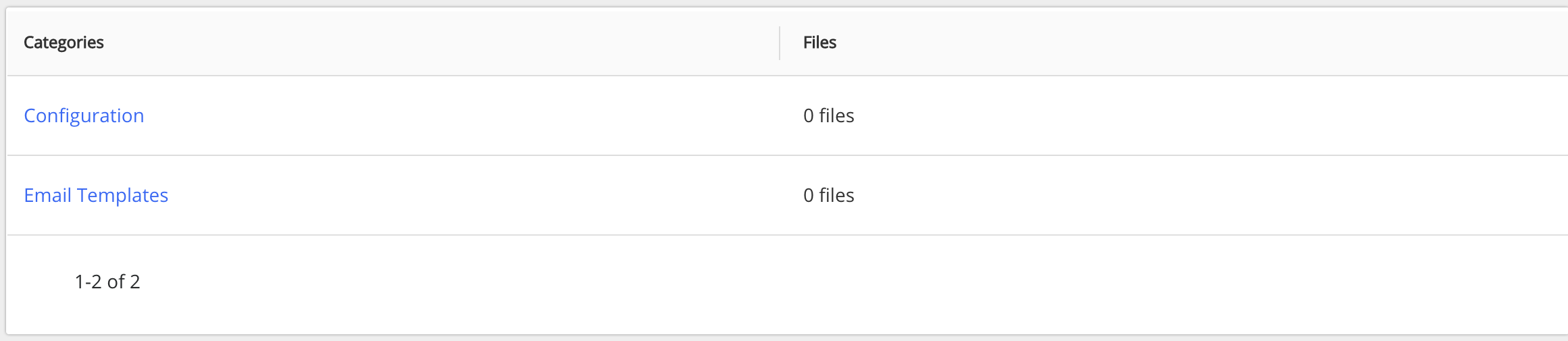
Puede cargar los archivos de configuración en dos categorías:
Configuración: Utilice esta opción para cargar archivos de configuración para personalizar la experiencia del usuario en las aplicaciones de Microsoft Office.
Plantillas de correo electrónico: Utilice esta opción para cargar el archivo de configuración de Microsoft Outlook para personalizar la plantilla de correo electrónico.
¿Qué contienen los archivos de configuración?
Los archivos de configuración contienen información como la información de inicio de sesión del servidor, la configuración de gestión de correo electrónico, las opciones de integración de Microsoft Office y las operaciones específicas de la aplicación de Microsoft Office, según la configuración o preferencias del usuario. Por ejemplo, operaciones de archivo como Abrir, Guardar, Guardar como y así sucesivamente para aplicaciones de Microsoft Office como Word, PowerPoint, Excel, Visio y MS Project.
Para obtener más información , consulte Configuración y personalización de clientes de iManage Work.
Acceda a la página de configuración de Office desplazándose en el Control Center gasta Clientes de Work > Office.
Figura: Página de Office
Configuración
En la página de Office, seleccione Configuración . Aparece la página Configuración .
Esto le permite:
Cargar archivos de configuración utilizando la opción Cargar archivo.
Reemplazar el archivo de configuración utilizando la opción Replace.
Descargar el archivo de configuración individual utilizando la opción Descargar .
Eliminar uno o varios archivos de configuración utilizando la opción Eliminar.
Cargar archivos de configuración
Seleccione
 . Aparece el cuadro de diálogo Cargar archivos.
Seleccione
 , seleccione los archivos, y después haga clic en
  . Los archivos de configuración se cargan en la categoría Configuración.
Reemplazar un archivo de configuración
Use esta opción para reemplazar cualquier archivo de configuración. Esta opción está disponible en:
Barra de cinta: Seleccione un archivo de configuración para ver esta opción en la barra de cinta.
Abrir menú kebab: El icono
 junto a cada archivo de configuración.
Menú contextual: Haga clic con el botón derecho en un archivo de configuración para ver esta opción.
Utilice una de las opciones anteriores y seleccione Reemplazar . Aparece el cuadro de diálogo Reemplazar archivo.
Seleccione Seleccionar archivo. Elija el archivo que desea reemplazar. Se reemplazará el archivo.
Descargar archivos de configuración
Use esta opción para descargar cualquier archivo de configuración. Esta opción está disponible en
Barra de cinta: Seleccione un archivo de configuración para ver esta opción en la barra de cinta.
Abrir menú kebab: El icono
junto a cada archivo de configuración.
Menú contextual: Haga clic con el botón derecho en un archivo de configuración para ver esta opción.
Utilice una de las opciones anteriores y seleccione Descargar. El archivo de configuración se descargará.
Eliminar archivos de configuración
Utilice esta opción para eliminar uno o varios archivos de configuración.
Archivo único
Esta opción está disponible en:
Barra de cinta: Seleccione un archivo de configuración para ver esta opción en la barra de cinta.
Abrir menú kebab: El icono
junto a cada archivo de configuración.
Menú contextual: Haga clic con el botón derecho en un archivo de configuración para ver esta opción.
Los siguientes pasos se explican utilizando una de las opciones anteriores:
Utilice una de las opciones anteriores y seleccione Eliminar. Aparece el cuadro de mensaje de confirmación. Confirme la acción para continuar o interrumpir.
Archivos múltiples
Esta opción está disponible en la barra de cinta al seleccionar los archivos de configuración. Seleccione Eliminar. Aparece el cuadro de mensaje de confirmación. Confirme la acción para continuar o interrumpir.
Plantillas de correo electrónico
Seleccione Plantillas de correo electrónico para mostrar la página Plantillas de correo electrónico. Aquí, puede:
Cargar plantillas de correo electrónico utilizando la opción Cargar archivo.
Reemplazar una plantilla utilizando la opción Reemplazar.
Descargue el archivo de plantilla individual utilizando la opción Download .
Eliminar una o varias plantillas utilizando la opción Eliminar.
Cargue plantillas de correo electrónico (archivos de configuración)
Seleccione
. Aparece el cuadro de diálogo Cargar archivos.
Seleccione
, elija los archivos que desee cargar y seleccione
. Los archivos se cargan a la categoría de Plantillas de correo electrónico.
Reemplazar las plantillas de correo electrónico
Use esta opción para reemplazar cualquier archivo de plantilla de correo electrónico. Esta opción está disponible en:
Barra de cinta: Seleccione un archivo de plantilla de correo electrónico para ver esta opción en la barra de cinta.
Abrir menú kebab: El icono
junto a cada archivo de plantilla de correo electrónico.
Menú contextual: Haga clic con el botón derecho en un archivo de plantilla de correo electrónico para ver esta opción.
Utilice una de las opciones anteriores y seleccione Reemplazar. Aparece el cuadro de diálogo Reemplazar archivo.
Seleccione Seleccionar archivo . Elija el archivo que desea reemplazar. El archivo existente se reemplaza por el nuevo.
Descargar plantillas de correo electrónico
Utilice esta opción para descargar un archivo de plantilla de correo electrónico. Esta opción está disponible en:
Barra de cinta: Seleccione un archivo de plantilla de correo electrónico para ver esta opción en la barra de cinta.
Abrir menú kebab: El icono
junto a cada archivo de plantilla de correo electrónico.
Menú contextual: Haga clic con el botón derecho en un archivo de plantilla de correo electrónico para ver esta opción.
Utilice una de las opciones anteriores y seleccione Descargar. El archivo de configuración se descargará.
Eliminar plantillas de correo electrónico
Utilice esta opción para eliminar uno o varios archivos de plantillas de correo electrónico.
Plantilla de correo electrónico
Esta opción está disponible en:
Barra de cinta: Seleccione un archivo de plantilla de correo electrónico para ver esta opción en la barra de cinta.
Abrir menú kebab: El icono
junto a cada archivo de plantilla de correo electrónico.
Menú contextual: Haga clic con el botón derecho en un archivo de plantilla de correo electrónico para ver esta opción.
Utilice una de las opciones anteriores y seleccione Eliminar. El archivo plantilla de correo electrónico se eliminará.
Plantillas de correos electrónicos múltiples
Esta opción está disponible en la barra de cinta al seleccionar archivos de plantilla de correo electrónico. Seleccione Eliminar. Aparece el cuadro de mensaje de confirmación. Confirme la acción para continuar o interrumpir.