Tipos de archivos
El sistema iManage Work puede abrir, leer y modificar muchos tipos de documentos. Esto incluye tipos de archivos populares, como los documentos de Microsoft Word docx, las hojas de cálculo de Excel xlsx, junto con tipos de documentos menos comunes, e incluso tipos de documentos personalizados, como un formato propio de la organización.
Para asociar un tipo de documento a una aplicación que pueda leerlo, se utilizan dos recursos: Tipos de archivos y gestores de archivos.
Los tipos de archivos definen listas de tipos de documentos basadas en su extensión de aplicación. Es decir, el sufijo de los documentos, como los documentos de Microsoft Word de .docx, o los documentos de Adobe Acrobat de .pdf.
Los gestores de archivos definen listas de aplicaciones que pueden abrir los tipos de archivos especificados. Esto vincula una aplicación, como Microsoft Word, a un tipo de archivo como .docx.
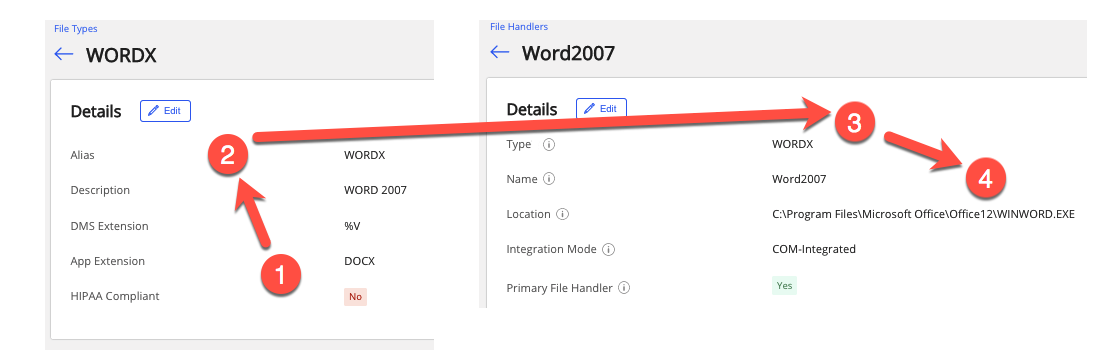
A modo de ejemplo, a continuación se define un documento Word .docx para la aplicación Microsoft Word. La pantalla muestra la asociación de un tipo de archivo a su correspondiente gestor de archivos para un documento Word .docx.
En el recurso de tipo de archivos, a la extensión de la aplicación, DOCX, en el paso 1, se le asignará el alias de WORDX, en el paso 2.
El recurso de gestor de archivos completa la asignación haciendo que la asociación del tipo, WORDX, en el paso 3, sea la misma que el alias del tipo de archivo, paso 2. La aplicación se especifica en la Ubicación, en el paso 4.
Los dos recursos permiten a la aplicación abrir el tipo de documento. Por ejemplo, después de definir el tipo de archivo y el gestor de archivos, al seleccionar un documento .docx dentro de iManage Work se mostrará ese documento en la ventana de vista previa. Este sistema no se aplicará a la edición de documentos con iManage Work For Windows. En ese caso, cuando el documento se extraiga, la edición se producirá en el ordenador Microsoft Windows del usuario y según la gestión de documentos de Windows.
Se puede asignar más de un tipo de archivo para que se abra en Microsoft Word. Cada tipo de archivo requiere dos entradas distintas. Por ejemplo, a un tipo de documento .doc se le puede asignar un alias de Word2007. A un archivo de texto del tipo de documento .txt se le puede asignar un alias de TEXTO. En cada caso, se requiere un gestor de archivos independiente. Los tipos de archivos también pueden asociarse a más de una aplicación. Por ejemplo, un archivo txt puede estar asociado tanto a Microsoft Word como a Notepad.exe de Windows. Sin embargo, uno de dichos gestores de archivos debe marcarse como la aplicación principal. Para obtener más información acerca de cómo asignar tipos de documento a la misma aplicación, consulte Cómo asignar varios tipos de archivo a una aplicación.
En la página tipos de archivo, verá una tabla que muestra información sobre todos los tipos de archivo junto con sus valores de metadatos. Aquí, puede realizar lo siguiente:
Busque el tipo de archivo requerido utilizando el campo Search.
Filter por los campos Cumple con HIPAA o Extensión de la aplicación.
Añada un tipo de archivo utilizando lafunción Añadir un tipo de archivo.
Edite los valores de metadatos de un tipo de archivo en particular utilizando lafunción Editar.
Habilitar o deshabilitar el cumplimiento de HIPAA para uno o varios tipos de archivos mediante la función Cumple con HIPAA.
Eliminar uno o varios tipos de archivo mediante la opción Eliminar.
Ver detalles de un tipo de archivo mediante la función Ver.
Cómo buscar por tipos de archivos
En la barra de cinta, verá la siguiente opción de búsqueda que puede utilizar para buscar por Alias y Descripción.
Figura: Buscar campo

Filtrar los tipos de archivos
|
Opción |
Sub-opción |
Descripción |
|
Cumple con HIPAA |
|
Elija Sí para mostrar los tipos de archivo que tienen el valor ajustado en Sí y al contrario. |
|
Extensión de aplicación |
NA |
Introduzca el nombre de la extensión de la aplicación o cualquier palabra clave que coincida con el nombre de la extensión de la aplicación, y haga clic en Aplicar . Los valores filtrados se muestran en la pantalla. Por ejemplo, para filtrar todas las apariciones de la extensión .DOC, introduzca esta palabra clave en el campo extensión de aplicación y seleccione Aplicar. Todos los nombres de extensiones de aplicaciones que empiecen por .DOC están listados. |
Cómo añadir un tipo de archivo
Seleccione
 . Aparece el cuadro de diálogo Añadir tipos de archivo.
Introduzca la siguiente información y seleccioneGuardar. Se añade un nuevo tipo de archivo a la biblioteca.
Tabla: Metadatos de tipo de archivo
Campo
Descripción
Alias
Especifica el nombre con el que se identifican los documentos de este tipo. Este nombre debe coincidir con el valor de Tipo de un gestor de archivos.
La longitud de la cadena Alias está limitada a 32 caracteres.
No se permiten espacios ni caracteres especiales.
Descripción
Especifica la descripción del tipo de archivo.
Extensión DMS
Especifica la extensión del nombre de archivo que iManage utiliza para almacenar un documento de este tipo.
El valor predeterminado es %V. Si se introduce %V como extensión DMS, iManage utilizará el número de versión del documento como extensión del nombre de archivo. Por ejemplo, si el número de documento es 157, la versión del documento es 2 y %V es la extensión DMS, iManage almacena el archivo como 157.2. Para obtener más información, consulte Tipos de documentos predeterminados en la Guía de administración de iManage Work Server.
La extensión DMS puede no ser necesaria dependiendo del entorno de iManage Work. Para obtener más información, consulte a su administrador del sistema iManage Work.
Extensión de aplicación
Especifica la extensión que iManage debe añadir al nombre de archivo del documento cuando se exporta, se comprueba, se envía por correo electrónico o se descarga.
iManage recomienda establecer la extensión de la aplicación para un tipo de archivo a la reconocida por la aplicación asignada al documento. Por ejemplo, utilice DOCX para un documento de Word. Puede utilizar la misma extensión para varios tipos de archivos.
Cumple con HIPAA
Especifica que se cifre el documento.
Si se establece como Sí, se cifrará el documento.
Si se establece como No, no se cifrará el documento. No obstante, consulte más abajo para obtener información adicional. Este es el valor predeterminado.
This is called data at rest encryption and is compliant to HIPAA and other American statutes. This encryption protects sensitive information from accidental or wrongful disclosure. A document will be encrypted if at least one of the following methods is apply.
The iManage Work environment has data at rest encryption enabled.
The document class sets HIPAA-compliant encryption to Yes. See Clases / Subclases for additional details.
A custom field (such as custom1 or custom3) specifies document encryption.
The file type specifies document encryption. See Tipos de archivos for additional details.
There is no additional effect if more than one condition applies.
Edición de un tipo de archivos
Esta opción está disponible en:
barra de cinta (seleccione los tipos de archivo para ver esta opción en la barra de cinta)
menú kebab (haga clic en el
 icono adyacente a cada tipo de archivo)
menú contextual (haga clic con el botón derecho en un tipo de archivo para ver esta opción)
Utilice una de las opciones anteriores y seleccione Editar. Aparece el cuadro de diálogoEditar <item-id> Muestra los detalles listados en la tabla: Metadatos de tipo de archivo .
Habilitar/deshabilitar la opción Cumple con HIPAA
Tipo de archivo único
Esta opción está disponible en:
barra de cinta (seleccione un tipo de archivo para ver esta opción en la barra de cinta)
menú kebab (haga clic en el
icono adyacente a cada tipo de archivo)
menú contextual (desplácese sobre un tipo de archivo y haga clic con el botón derecho para ver esta opción)
Por ejemplo, utilicemos la opción del menú contextual para habilitar la opción Cumple con HIPAA.
Escenario: La opción del tipo de archivo cumple con HIPAA está deshabilitada (el valor está definido en NO)
Solución: Haga clic con el botón derecho en un tipo de archivo y seleccione Habilitar Cumple con HIPAA . Se habilita la opción Cumple con HIPAA para el tipo de archivo. El valor actualizado se refleja automáticamente en la tabla para el tipo de archivo.
Tipos de archivos múltiples
Esta opción está disponible en la barra de cinta al seleccionar los tipos de archivo.
Seleccione tipos de archivo. Verá la lista desplegableCumple con HIPAA en la barra de cinta, selecciónela, esta muestra las opciones Sí y No .
Seleccione la opción requerida. Aparecerá un mensaje de confirmación: Lea y confirme la acción. El valor actualizado se refleja en la tabla para todos los tipos de archivo seleccionados.
Eliminar tipos de archivos
Tipo de archivo único
Esta opción está disponible en:
barra de cinta (seleccione un tipo de archivo para ver esta opción en la barra de cinta)
menú kebab (haga clic en el
icono adyacente a cada tipo de archivo)
menú contextual (haga clic con el botón derecho en un tipo de archivo para ver esta opción)
Utilice una de las opciones anteriores y seleccione Eliminar. Confirme la acción para continuar o interrumpir .
Tipos de archivos múltiples
Esta opción está disponible en la barra de cinta al seleccionar los tipos de archivo .
Seleccione los tipos de archivo d e la barra de cinta y seleccione Eliminar.
Confirme la acción para continuar o interrumpir .
Visualización de los detalles del tipo de archivo
Esta opción está disponible en:
barra de cinta (seleccione un tipo de archivo para ver esta opción en la barra de cinta)
menú kebab (haga clic en el
icono adyacente a cada tipo de archivo)
menú contextual (haga clic con el botón derecho en un tipo de archivo para ver esta opción)
Utilice una de las opciones anteriores y seleccione Ver. Se abre la página <File_Type_ID> Se muestran los detalles de los tipos de archivo seleccionados .
NOTA:
Utilice el botón  para editar valores de metadatos excepto elAlias.