Cómo editar un archivo .immconfig existente
Puede utilizar la función iOS para importar un archivo .immconfig existente y personalizar las políticas.
Seleccione
 . Navegue hasta la carpeta de descargas y elija el archivo.
La siguiente figura muestra que se ha descargado Nuevo immconfig y sus valores se han propagado en sus respectivos campos.
Figura: página de iOS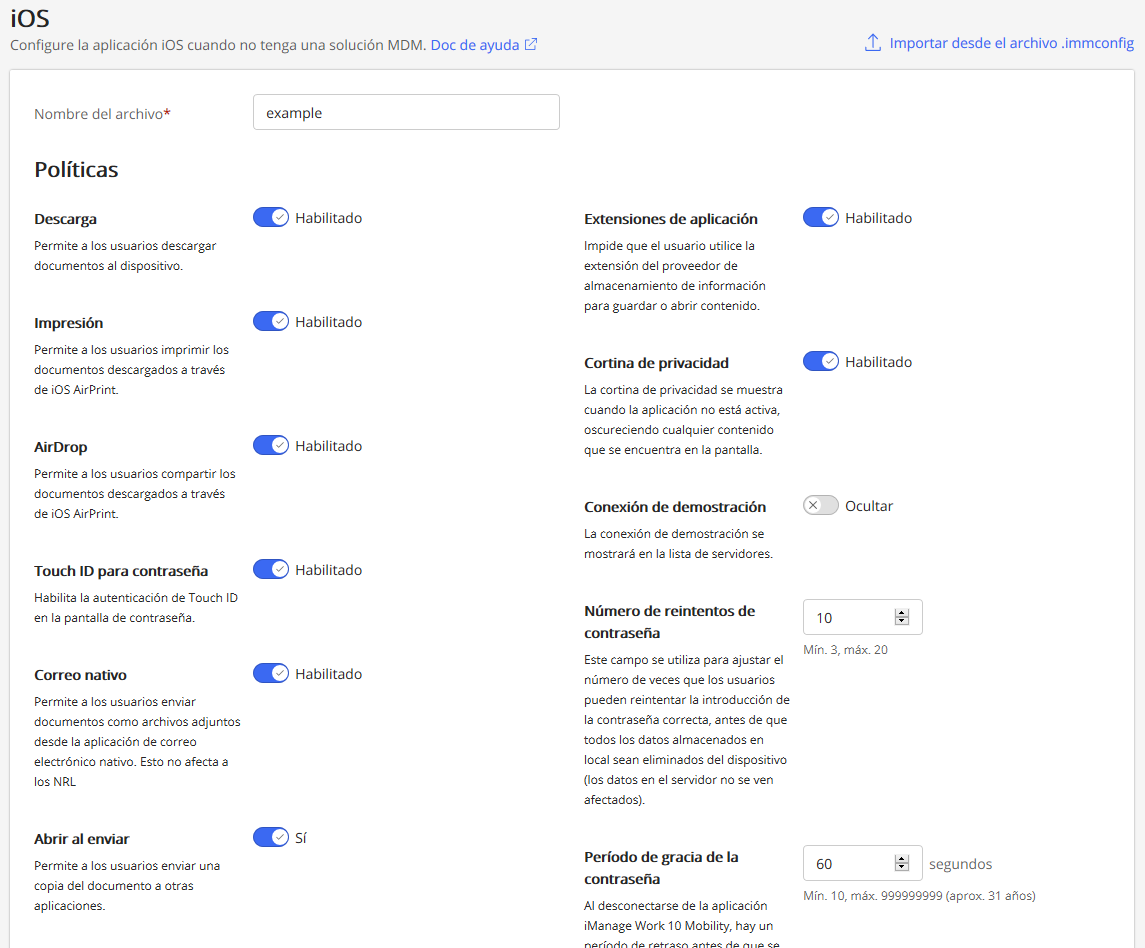
Podrá habilitar o deshabilitar cualquier política o personalizar la configuración en este archivo.Haga clic para
 añadir un nuevo servidor. Para obtener más información sobre cómo añadir un servidor, consulte el paso 4 incluido en la sección iOS.
(Opcional) Haga clic en el servidor existente (work10 en la imagen anterior) para editar los detalles del servidor.Haga clic en
 para guardar el archivo actualizado.
PRECAUCIÓN:
Puede perder los ajustes de configuración si no selecciona el botón
antes de abandonar la página.