Espacios de trabajo
Esta función trata de la gestión de los espacios de trabajo en toda la organización. Esta función le permite buscar documentos utilizando varios criterios de búsqueda. La búsqueda se basa en los parámetros de filtro. Para mejorar la experiencia de usuario, el nuevo iManage Control Center cuenta con seguridad (ACL) para grupos o usuarios. El iCC tiene un gran número de criterios de búsqueda, que consisten en muchos parámetros de filtro que se pueden aplicar para obtener los espacios de trabajo necesarios.
Después de obtener los espacio de trabajo necesarios, podrá:
Buscar documentos mediante los campos de búsqueda.
Comprobar los derechos de acceso de los usuarios para el espacio de trabajo seleccionado mediante la función Comprobar el acceso efectivo.
Verifique los derechos de acceso de los usuarios en función de los grupos asignados en la Lista de control de acceso (ACL) mediante la función Seguridad.
Ver detalles de un documento mediante la función Vista.
Ver opciones de la tabla genérica en la sección Resumen de la interfaz de usuario.
Cómo buscar espacios de trabajo
Seleccionar espacios de trabajo. La lista de campos de búsqueda por defecto aparece como se muestra en la siguiente figura:
Figura: Página del espacio de trabajo
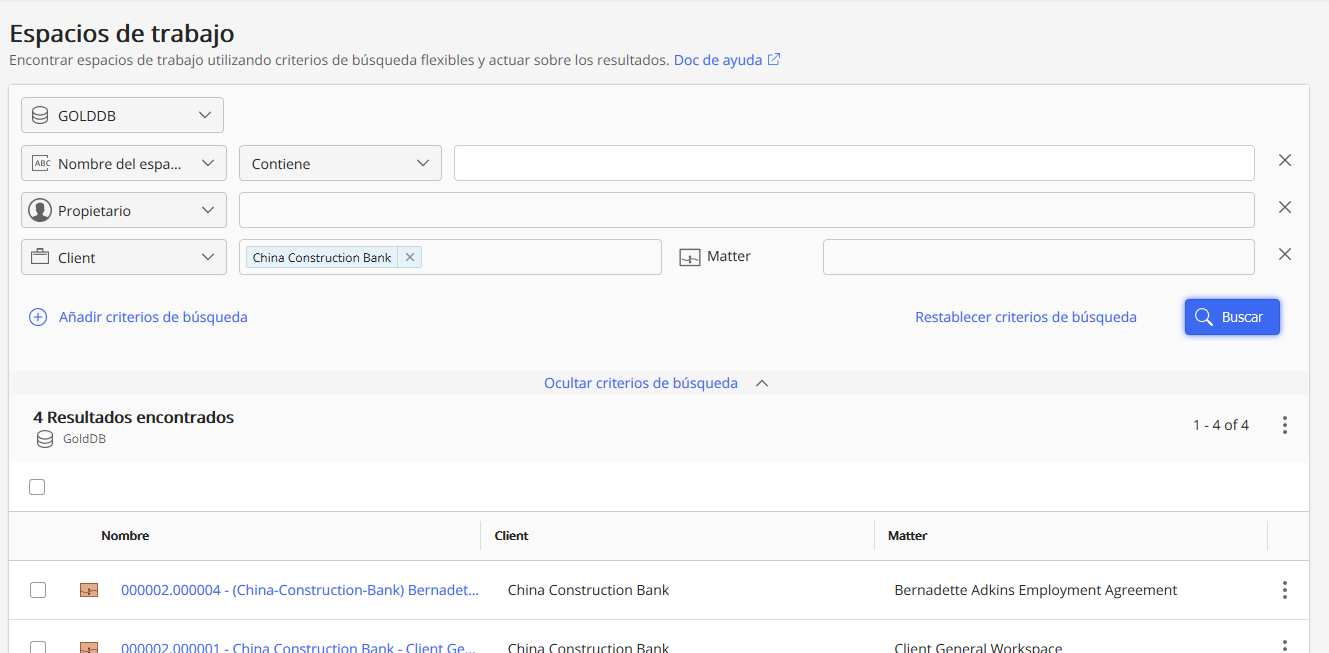
Introduzca los parámetros de filtro en la barra de búsqueda para recuperar los espacios de trabajo.
NOTA:
Para añadir más criterios de búsqueda, seleccione
 .
.Con el botón Buscar habilitado, se muestra la opción
 ; selecciónela pare restablecer los criterios de búsqueda.
Seleccione Buscar. Se muestran todos los espacios de trabajo filtrados.
Comprobar el acceso efectivo
Para verificar los derechos de acceso de un usuario para un espacio de trabajo seleccionado, utilice la opción Comprobar el acceso efectivo. Esto tiene en cuenta el modelo de seguridad vigente (pesimista, optimista o híbrido) y está disponible en:
Barra de cinta: Seleccione un espacio de trabajo para ver esta opción en la barra de cinta.
Abrir menú kebab: Seleccione el icono
 junto a cada
espacio de trabajo
para ver esta opción.
junto a cada
espacio de trabajo
para ver esta opción.
Menú contextual: Haga clic con el botón derecho del ratón sobre el nombre de un espacio de trabajo para ver esta opción.
Utilice una de las opciones anteriores para comprobar el acceso efectivo al espacio de trabajo .
Haga clic con el botón derecho del ratón sobre un espacio de trabajo y seleccione Comprobar el acceso efectivo. Se muestra el siguiente cuadro de diálogo:
Figura: Comprobar el acceso efectivo
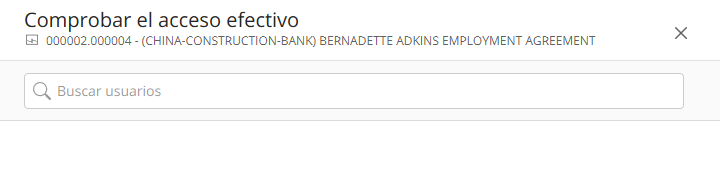
Introduzca un nombre de usuario o ID. Aparece una lista de sugerencias.
Seleccione un usuario. Verá el derecho de acceso al espacio de trabajo seleccionado.
Verificación de los derechos de acceso de los usuarios
Verifique los derechos de acceso de los usuarios en función de los grupos asignados en la Lista de control de acceso (ACL) mediante la opción Seguridad. Está disponible en la:
Barra de cinta: Seleccione un espacio de trabajo para ver esta opción en la barra de cinta.
Abrir menú kebab: Seleccione el icono
junto a cada espacio de trabajo para ver esta opción.
Menú contextual: Haga clic con el botón derecho del ratón sobre el nombre de un espacio de trabajo para ver esta opción.
Haga clic con el botón derecho del ratón sobre
un espacio de trabajo
y seleccione Seguridad. Se visualizan los detalles de seguridad del
espacio de trabajo
. La siguiente figura muestra un ejemplo de esto:
Figura: Seguridad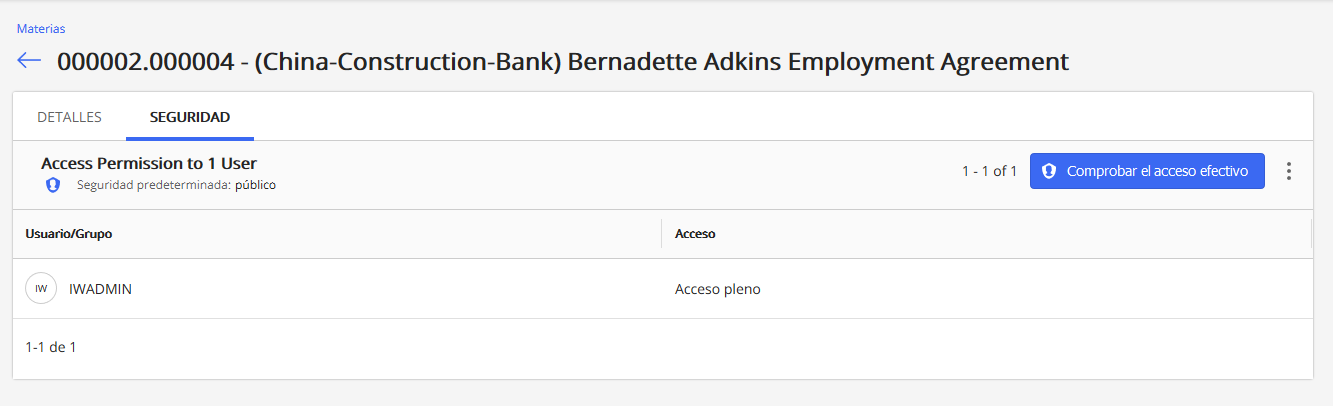
Visualización de los detalles del espacio de trabajo
Para ver los detalles de un espacio de trabajo, utilice la opción Ver. Está disponible en la:
Barra de cinta: Seleccione un espacio de trabajo para ver esta opción en la barra de cinta.
Abrir menú kebab: Seleccione el icono
junto a cada espacio de trabajo para ver esta opción.
Menú contextual: Haga clic con el botón derecho del ratón sobre el nombre de un espacio de trabajo para ver esta opción.
Vínculo accesible con un clic: E n la columna # de documento/versión , seleccione un espacio de trabajo.
Utilice una de las opciones anteriores para visualizar los siguientes detalles del espacio de trabajo:
Biblioteca
Nombre
Propietario
Creado el