Red
Esta página le permite configurar los ajustes de red para iManage Cloud. Una vez configurados, estos ajustes se aplican a todas las bibliotecas de iManage Work.
Añadir un subdominio personalizado
Esta característica solo está disponible si está habilitada en su entorno. Póngase en contacto con su gestor de servicios en la nube para obtener más información o para solicitar esta característica.
Esta opción le permite definir un subdominio personalizado para su URL de iManage Cloud, como empresa.cloudimanage.com.
Una vez configurado un subdominio personalizado, los usuarios que inicien sesión en cloudimanage.com serán redirigidos automáticamente a la URL del subdominio personalizado. Los usuarios también pueden iniciar sesión directamente utilizando la URL del subdominio personalizado (empresa.cloudimanage.com).
CONSEJO:
Como mejor práctica, se debe configurar un subdominio antes de la fecha de lanzamiento de iManage Cloud. Es posible que los enlaces (URL o NRL) a los elementos de iManage Work que se enviaron por correo electrónico o se compartieron dejen de funcionar después de configurar un subdominio
IMPORTANTE:
Solo se puede añadir un subdominio para su entorno de iManage Cloud.
Una vez que se añade un subdominio, no se puede editar ni deshabilitar el subdominio. Póngase en contacto con su gestor de servicios en la nube o con el Soporte de iManage Cloud para obtener ayuda si necesita modificar o eliminar su subdominio personalizado.
Para configurar un subdominio personalizado:
En el Control Center, seleccione Configuración > Red.
En la sección Subdominio personalizado, seleccione +Añadir. Aparece el cuadro de diálogo Añadir subdominio personalizado.
Figura: Añadir subdominio personalizado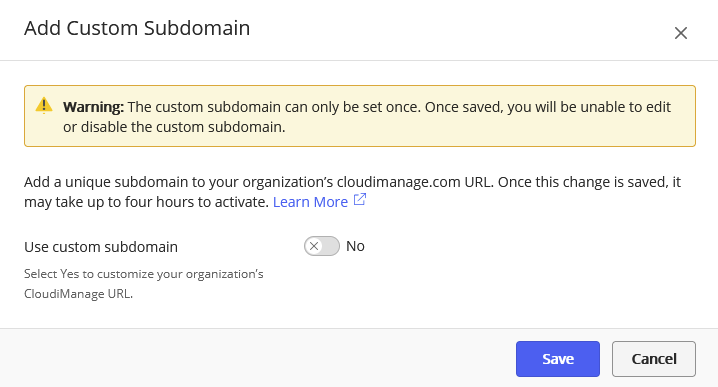
Establezca Utilizar subdominio personalizado en Sí.
En el campo Subdominio, introduzca el texto de su subdominio personalizado.
Los subdominios deben tener entre 2 y 63 caracteres.
Los caracteres especiales no están permitidos.
Los guiones (-) están permitidos, pero no pueden utilizarse como primer o último carácter.
Los caracteres en mayúsculas no están permitidos. Si introduce un carácter en mayúscula, se convertirá automáticamente en minúscula.
Los subdominios deben ser globalmente únicos. Recibirá un mensaje que le notificará si el subdominio que ha introducido ya está registrado.
Seleccione Siguiente y revise la información en la pantalla de confirmación.
Seleccione Guardar dominio personalizado.
El nuevo subdominio puede tardar hasta cuatro horas en activarse. Póngase en contacto con su gestor de servicios en la nube o con el Soporte de iManage Cloud si necesita modificar o eliminar su subdominio personalizado.
CONSEJO:
Después de añadir un subdominio personalizado, también debe actualizar la configuración de autenticación SAML/OIDC basada en el nuevo subdominio.
Consulte los siguientes artículos del Centro de Ayuda de iManage para obtener instrucciones:
Configurar el SSO basado en SAML con Microsoft Azure para los bloques de celdas de la nube D1, E1, F1 y M1.
Configurar el SSO basado en SAML con Microsoft AD FS para los bloques de celdas de la nube D1, E1, F1 y M1Utilice el nuevo subdominio personalizado para descargar el archivo de metadatos, por ejemplo https://empresa.cloudimanage.com/auth/api/v1/saml/metadata/{customerId}
Configurar los rangos de direcciones IP permitidos
Esta característica solo está disponible si está habilitada en su entorno. Póngase en contacto con su gestor de servicios en la nube o con el Soporte de iManage Cloud para obtener más información o solicitar esta característica.
Esta capacidad le permite restringir el acceso a su entorno de iManage Cloud en función de la dirección IP. Solo los rangos de direcciones IPv4 que añada podrán acceder a su entorno de iManage Cloud.
Esto incluye:
todas las aplicaciones de iManage Work
iManage Control Center
todos los parámetros de la Universal API de iManage
Las aplicaciones de terceros que se integran con iManage Work también necesitan tener sus direcciones IP incluidas en el Rango de IP permitidas.
Por defecto, no hay restricciones de direcciones IP configuradas, y todas las direcciones IP pueden acceder a su entorno de iManage Cloud.
Solo se pueden especificar rangos de direcciones IPv4.
IMPORTANTE:
Tenga cuidado al añadir, modificar o eliminar rangos de direcciones IP. Es posible configurar erróneamente los rangos de direcciones IP de manera que le resulte imposible volver a conectarse. Si esto ocurre, póngase en contacto con su gestor de servicios en la nube o con el Soporte de iManage Cloud para obtener ayuda.
MEJORES PRÁCTICAS:
Antes de modificar su lista de direcciones IP permitidas, descargue la lista actual de rangos de direcciones IP que ha configurado y guarde esta copia de seguridad en un lugar seguro. Consulte Descargar la lista de rangos IP configurados.
Añadir rango de IP
Para añadir un rango de direcciones IP a la lista de rangos de direcciones IP que tienen permitido el acceso a su entorno de iManage Cloud:
En el Control Center, seleccione Configuración > Red.
En la sección Lista de direcciones IP permitidas, seleccione +Añadir rango de IP. Aparece el cuadro de diálogo Añadir rango de IP a la lista de permitidas.
Figura: Añadir rango de IP a la lista de permitidas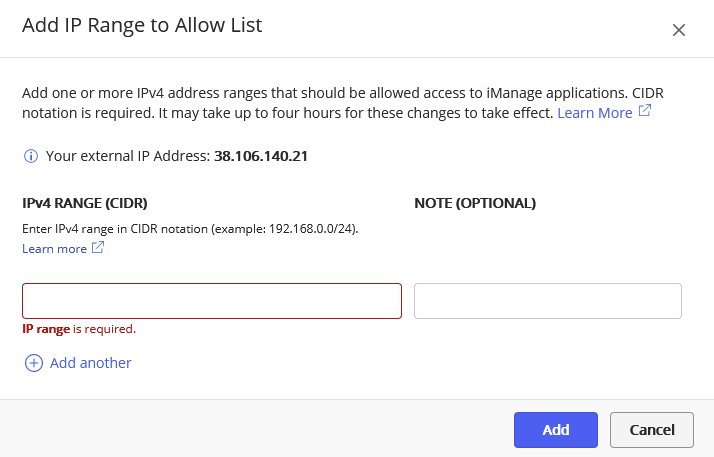
Introduzca el rango de IPv4 en notación CIDR (Enrutamiento entre dominios sin clases) (x.x.x.x/x).
Para obtener más información sobre la notación CIDR, consulte los siguientes recursos:https://en.wikipedia.org/wiki/Classless_Inter-Domain_Routing
https://www.ripe.net/about-us/press-centre/understanding-ip-addressingSe puede añadir una única dirección IP utilizando la siguiente notación: #.#.#.#/32, por ejemplo 142.22.11.17/32.
Para añadir otro rango de direcciones IP, seleccione +Añadir otra. Se añade una nueva fila en la que se puede definir un rango de direcciones IP adicional.
Seleccione Añadir.
Los cambios en esta configuración pueden tardar hasta cuatro horas en surtir efecto. A continuación, se revoca el acceso a los usuarios que se encuentran fuera de los rangos de IP especificados y que están actualmente conectados a iManage Cloud. Los usuarios reciben un mensaje indicando que la conexión de red que están utilizando no está permitida.
Descargue una copia de seguridad de esta lista y guárdela en un lugar seguro. Consulte Descargar la lista de rangos IP configurados.
Editar un rango de IP
Para modificar un rango de direcciones IP existente en la lista de rangos de direcciones IP que tienen permitido el acceso a su entorno de iManage Cloud:
En el Control Center, seleccione Configuración > Red.
En la sección Lista de direcciones IP permitidas, seleccione la casilla de verificación situada junto al rango de IP de la lista.
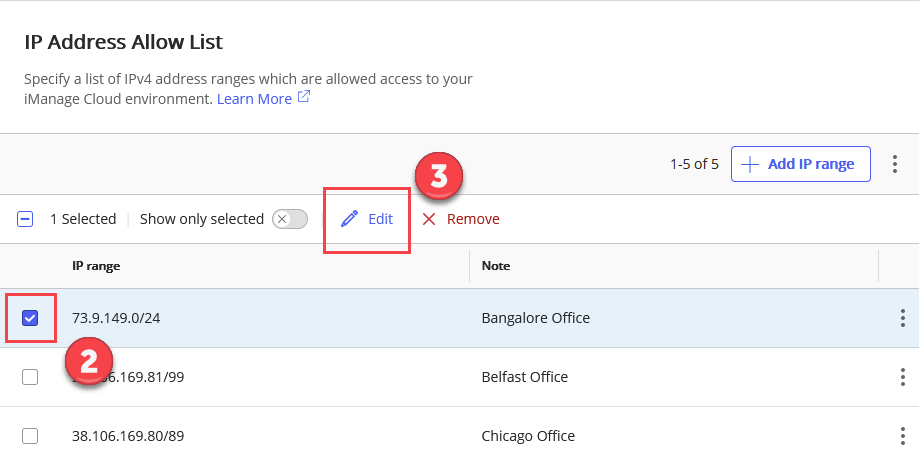
Seleccione Editar.
También puede hacer clic con el botón derecho en cualquier rango de IP de la lista y seleccionar Editar.
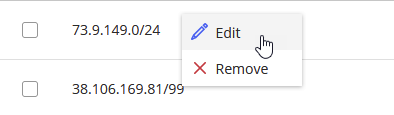
Aparece el cuadro de diálogo Editar rango de IP.
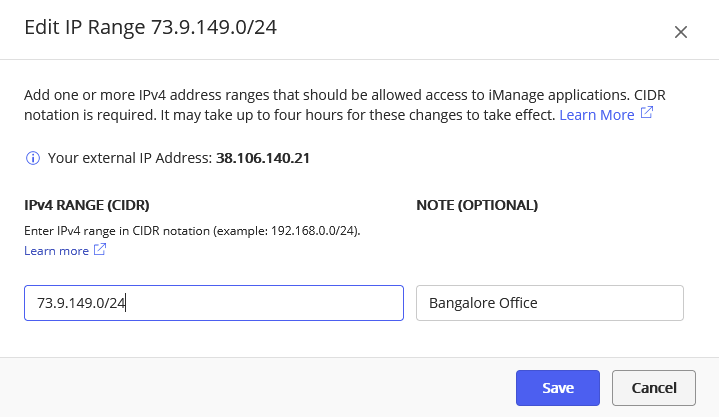
Realice sus modificaciones y seleccione Guardar.
Los cambios en esta configuración pueden tardar hasta cuatro horas en surtir efecto.
Descargue una copia de seguridad de esta lista y guárdela en un lugar seguro. Consulte Descargar la lista de rangos IP configurados.
Eliminar el rango de IP
IMPORTANTE:
Tenga cuidado al eliminar rangos de direcciones IP. Es posible configurar erróneamente los rangos de direcciones IP de manera que le resulte imposible volver a conectarse. Si esto ocurre, póngase en contacto con su gestor de servicios en la nube o con el Soporte de iManage Cloud para obtener ayuda.
Al eliminar todos los rangos de direcciones IP de la lista se eliminan todas las restricciones de direcciones IP, momento en el que todas las direcciones IP pueden acceder a su entorno de iManage Cloud.
Para eliminar un rango de direcciones IP de la lista de direcciones IP que tienen permitido el acceso a su entorno de iManage Cloud:
En el Control Center, seleccione Configuración > Red.
En la sección Lista de direcciones IP permitidas, seleccione la casilla de verificación situada junto a los rangos de IP de la lista.
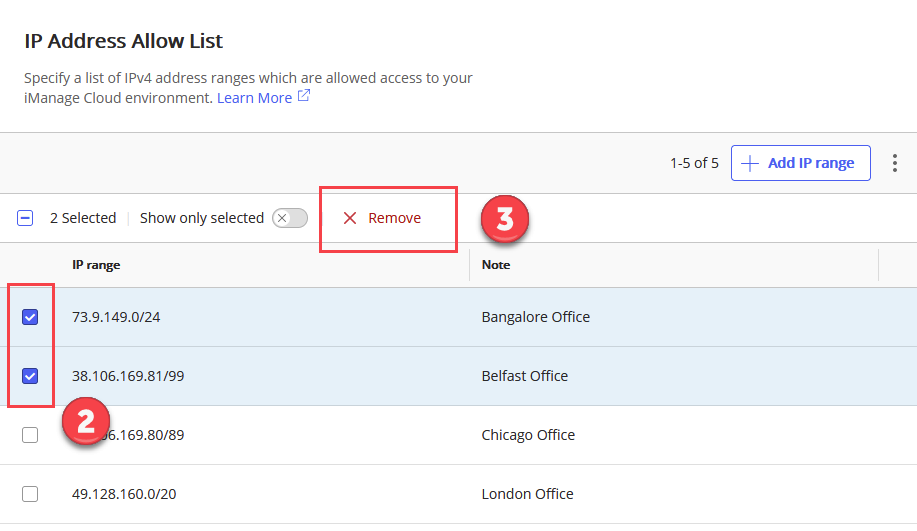
Seleccione Eliminar.
También puede hacer clic con el botón derecho en cualquier rango de IP de la lista y seleccionar Quitar.
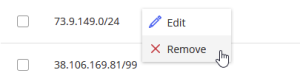
Seleccione Quitar de nuevo para confirmar su acción.
Los cambios en esta configuración pueden tardar hasta cuatro horas en surtir efecto.
Descargue una copia de seguridad de esta lista y guárdela en un lugar seguro. Consulte Descargar la lista de rangos IP configurados.
Descargar la lista de rangos IP configurados
Para descargar un archivo de valores separados por comas (CSV) con una lista de todos los rangos de IP configurados:
En la sección Lista de direcciones IP permitidas, seleccione
 de la barra de cinta, luego seleccione
Descargar como CSV.
de la barra de cinta, luego seleccione
Descargar como CSV.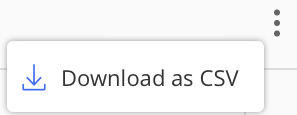
Seleccione una ubicación para guardar el archivo, luego seleccione Aceptar.