Documentos
Esta función gestiona documentos en toda la organización. Permite buscar documentos utilizando los criterios de búsqueda mejorados, que consisten en muchos metadatos que pueden aplicarse para obtener los documentos deseados.
Se puede hacer lo siguiente:
Buscar documentos mediante los campos de búsqueda.
Compruebe y registre los documentos utilizando la opción Desbloquear.
Comprobar los derechos de acceso efectivo para el documento seleccionado mediante la opción Comprobar el acceso efectivo.
Verifique los derechos de acceso de los usuarios en función de los grupos asignados en la Lista de control de acceso (ACL) mediante la opción Seguridad.
Ver las versiones de un documento utilizando la opción Versiones.
Ver el historial de un documento mediante la opción Historial.
Ver detalles de un documento mediante la opción Vista.
Copiar enlace para uno o varios documentos utilizando la opción Copiar vínculo.
Ver opciones de la tabla genérica en la sección Resumen de la interfaz de usuario.
Cómo buscar documentos
SeleccionarDocumentos. La lista de campos de búsqueda por defecto aparece como se muestra en la siguiente figura:
Figura: Página de documentos
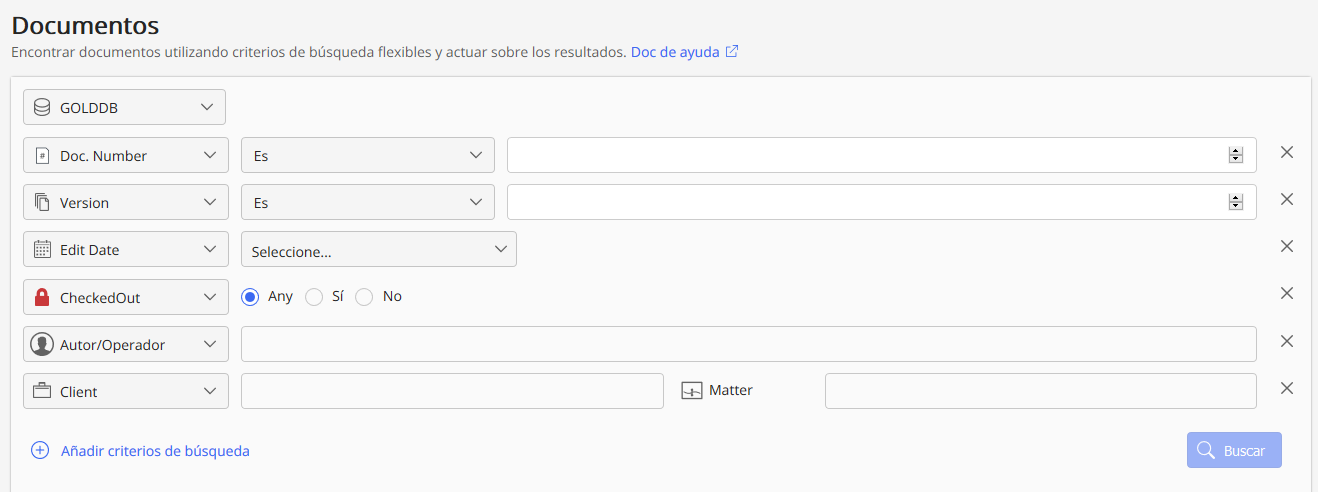
Introduzca los parámetros de filtro en la barra de búsqueda para recuperar los documentos.
NOTA:
Para añadir más criterios de búsqueda, seleccione
 .
.Con el botón Buscar habilitado, se muestra la opción
 ; selecciónela pare restablecer los criterios de búsqueda.
Seleccione Buscar. Se muestran todos los documentos filtrados.
Desbloquear documentos
Utilice esta función para desbloquear documentos. Esta función está disponible en la:
Barra de cinta: Seleccione un documento para ver esta opción en la barra de cinta.
Abrir menú kebab: Seleccione el icono
 junto a cada documento
para ver esta opción.
junto a cada documento
para ver esta opción.
Menú contextual: Haga clic con el botón derecho sobre un documento para ver esta opción.
Use una de las opciones mostradas arriba para desbloquear el documento.
Por ejemplo: Considere si el usuario solicita desbloquear un documento, busque el documento utilizando los campos de búsqueda, utilizando una de las opciones enumeradas en los puntos con viñetas para desbloquearlo.
Comprobar el acceso efectivo
Para verificar los derechos de acceso de un usuario para un documento seleccionado, puede hacerlo utilizando la opción Comprobar el acceso efectivo. Esto tiene en cuenta el modelo de seguridad vigente (pesimista, optimista o híbrido). Está disponible en la:
Barra de cinta: Seleccione un documento para ver esta opción en la barra de cinta.
Abrir menú kebab: Seleccione el icono
junto a cada documento para ver esta opción.
Menú contextual: Haga clic con el botón derecho sobre un documento para ver esta opción.
Utilice una de las opciones anteriores para comprobar el acceso efectivo al documento.
Haga clic con el botón derecho del ratón sobre un documento y seleccione Comprobar el acceso efectivo. Se muestra el siguiente cuadro de diálogo:
Figura: Comprobar el acceso efectivo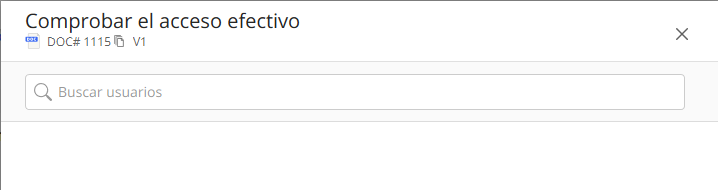
Introduzca un nombre de usuario o ID. Aparece una lista de sugerencias.
Seleccionar un usuario. Aparece el derecho de acceso del usuario seleccionado para el documento.
Verificación de los derechos de acceso de los usuarios
Verifique los derechos de acceso de los usuarios en función de los grupos asignados en la Lista de control de acceso (ACL) mediante la opción Seguridad. Está disponible en la:
Barra de cinta: Seleccione un documento para ver esta opción en la barra de cinta.
Abrir menú kebab: Seleccione el icono
junto a cada documento para ver esta opción.
Menú contextual: Haga clic con el botón derecho sobre un documento para ver esta opción.
Haga clic con el botón derecho en un documento y seleccione Seguridad.
Se visualizan los detalles de seguridad del documento. La siguiente figura muestra un ejemplo de esto:
Figura: Seguridad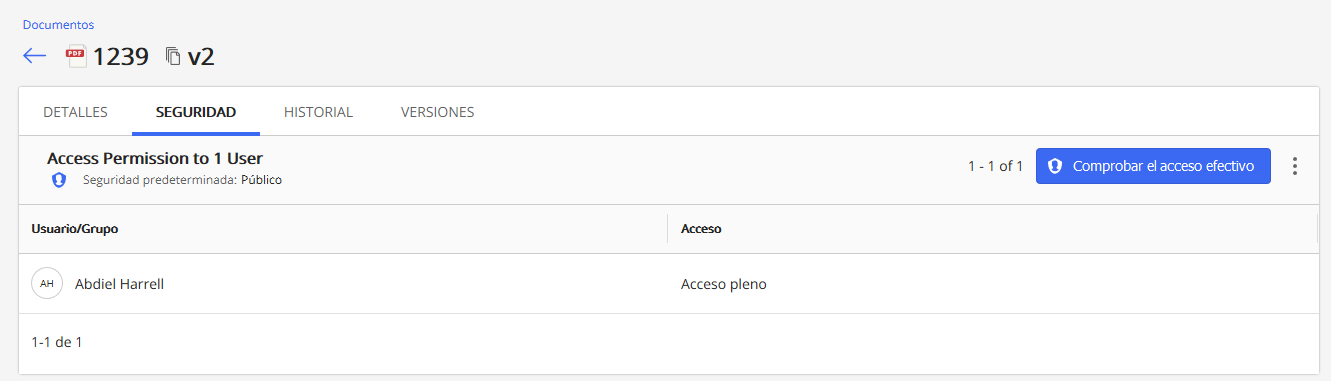
Visualización de versiones de documentos
Utilice esta función para ver las versiones de un documento. Esta función está disponible en la:
Barra de cinta: Seleccione un documento para ver esta opción en la barra de cinta.
Abrir menú kebab: Seleccione el icono
junto a cada documento para ver esta opción.
Menú contextual: Haga clic con el botón derecho sobre un documento para ver esta opción.
Utilice una de las opciones anteriores para visualizar las versiones del documento. En la pestaña Versiones, verá lo siguiente además de los detalles de la versión:
Autor
Campo personalizado 1
Campo personalizado 2
Verificado por
Fecha verificada
Última edición por
Fecha de última edición
Ver el historial de documentos
Utilice esta opción para ver el historial de un documento. Está disponible en la:
Barra de cinta: Seleccione un documento para ver esta opción en la barra de cinta.
Abrir menú kebab: Seleccione el icono
junto a cada documento para ver esta opción.
Menú contextual: Haga clic con el botón derecho sobre un documento para ver esta opción.
Utilice una de las opciones anteriores para visualizar el historial del documento. En la pestaña Historial, se visualizarán los siguientes detalles:
Fecha
Usuario
Actividad
Aplicación
Duración
Páginas impresas
Ubicación
Comentarios
Ver los detalles del documento
Esta opción está disponible en la:
Barra de cinta: Seleccione un documento para ver esta opción en la barra de cinta.
Abrir menú kebab: Seleccione el icono
junto a cada documento para ver esta opción.
Menú contextual: Haga clic con el botón derecho sobre un documento para ver esta opción.
Vínculo accesible con un clic: En la columna # de documento/versión , seleccione un documento.
Utilice una de las opciones anteriores para visualizar los detalles del documento. V erá los siguientes detalles:
Biblioteca
# de documento
Versión
Nombre
Autor
Class_EN
Tipo
Operadores
Ubicaciones
Copia del vínculo de un documento
Utilice esta opción cuando desee compartir el vínculo del documento con un cliente, socio u otros a través del correo electrónico.. Está disponible en la:
Barra de cinta: Seleccione un documento para ver esta opción en la barra de cinta.
Abrir menú kebab: Seleccione el icono
junto a cada documento para ver esta opción.
Menú contextual: Haga clic con el botón derecho en un documento para ver esta opción.
Utilice una de las opciones anteriores para copiar el enlace para el documento. El vínculo del documento se copia en el portapapeles.