Grupos
Están disponibles los siguientes temas:
Grupos globales y grupos a nivel de biblioteca
En función de su entorno, iManage Control Center puede mostrar el siguiente menú de Grupos , que contiene las siguientes opciones:
Figura: Menú Grupos 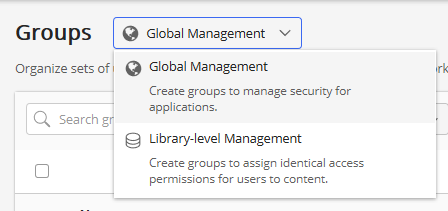
Gestión global: Utilice esta opción para ver, gestionar y crear grupos globales. Los grupos globales se crean y gestionan independientemente de cualquier biblioteca de iManage Work, y los cambios realizados en el grupo global se actualizan a nivel global, y no individualmente dentro de cada biblioteca.
Gestión a nivel de biblioteca: Utilice esta opción para crear y gestionar grupos a nivel de biblioteca. Los grupos a nivel de biblioteca se crean para una biblioteca específica y pueden asignarse a espacios de trabajo, contenedores y documentos dentro de dicha biblioteca.
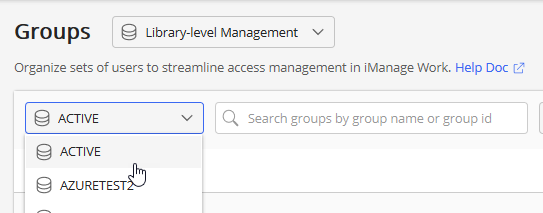
Al seleccionar esta opción aparecerá un menú secundario en el que se podrá seleccionar la biblioteca de trabajo individual:
Figura: Menú de biblioteca
Cómo crear un grupo global
Los grupos permiten crear y gestionar conjuntos de usuarios. Para crear un grupo global que se aplique a todas las bibliotecas de iManage Work:
Seleccione

. Aparece el cuadro de diálogo Crear grupo.
Figura: Crear grupo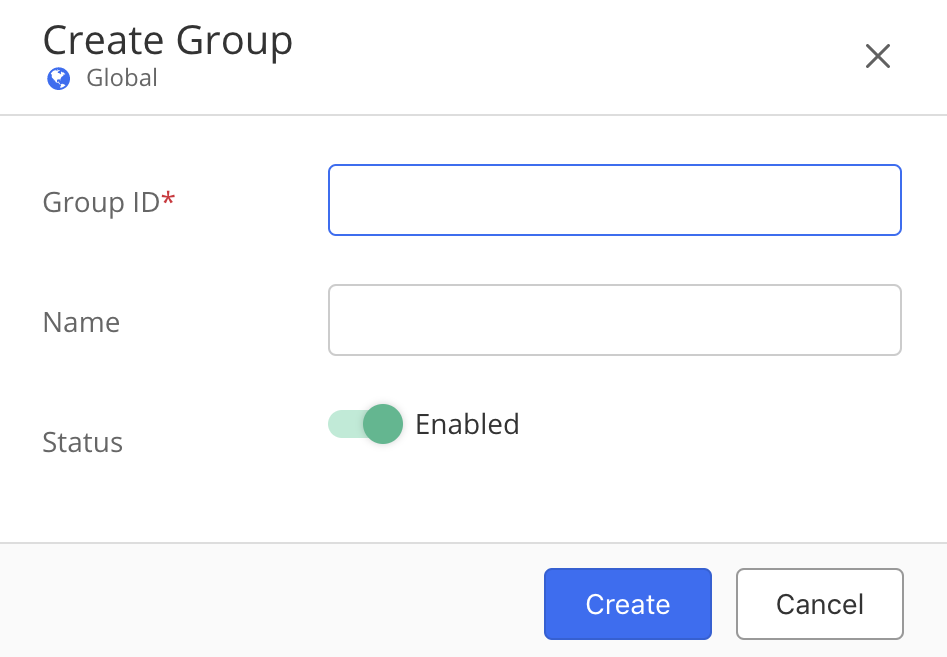
Introduzca la siguiente información de grupo.
Tabla: Información de grupo
ID de grupo* (Obligatorio)
Introduzca un ID de grupo único para este grupo (valor de cadena de hasta 254 caracteres).
Nombre
Introduzca un nombre para este grupo (valor de cadena de hasta 254 caracteres).
Estado
Habilitado por defecto. Una vez creado un grupo, no se puede eliminar. Sin embargo, puede deshabilitar un grupo si ya no lo necesita. Añade el grupo a las listas de control de acceso de los documentos o contenedores.
Grupo externo
Esto indica que el grupo está restringido a usuarios externos.
Si se establece en Habilitado, solo podrán asignarse a este grupo usuarios externos.
Si se establece en Deshabilitado, el grupo se limitará solo a usuarios regulares (no externos). No se podrán añadir usuarios externos. Esta es la opción predeterminada.
Seleccione
 . Se creará un nuevo grupo.
Crear un grupo en una biblioteca de iManage Work
Los grupos son colecciones de múltiples usuarios. Los grupos pueden asignarse a espacios de trabajo, carpetas y fichas, y documentos, y con un permiso de acceso específico. Esto permite que un conjunto preciso de usuarios pueda asignarse al mismo elemento y todos con el mismo permiso de acceso. Los grupos se pueden mantener añadiendo o eliminando usuarios, o cambiando el permiso de acceso, en lugar de modificar los usuarios individuales y su permiso de acceso. Los usuarios pueden ser miembros de varios grupos.
Por ejemplo, se puede crear un grupo para usuarios generales que contenga literalmente cientos de usuarios y se asigne a un espacio de trabajo con permiso de acceso a la visualización. Del mismo modo, se puede crear un grupo para editores que contenga tres usuarios y con permiso de acceso de lectura/escritura para una sola carpeta.
Para crear un grupo en una biblioteca de iManage Work:
Vaya a Acceso > Grupos.
-
En la parte superior de la página de Grupos, seleccione Gestión a nivel de biblioteca, luego seleccione la biblioteca en la que deba crearse el grupo y, a continuación, seleccione
 .
. Aparece el cuadro de diálogo Crear grupo.
Figura: Biblioteca Crear Grupo
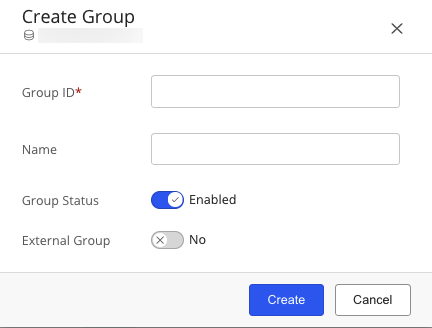
Introduzca la siguiente información de grupo.
Tabla: Información de grupoCampo
Descripción
ID de grupo* (Obligatorio)
Introduzca un ID de grupo único para este grupo (valor de cadena de hasta 254 caracteres).
Nombre
Introduzca un nombre para este grupo (valor de cadena de hasta 254 caracteres).
Estado del grupo
Esto indica que el grupo está habilitado.
Si se establece como Habilitado, el grupo estará activo y podrá asignarse a contenedores, documentos o correos electrónicos, y los usuarios podrán asignarse o eliminarse del grupo. Esta es la opción predeterminada.
Si se establece en Deshabilitado, el grupo estará inactivo y no podrá asignarse a contenedores, documentos o correos electrónicos, y los usuarios no podrán asignarse o eliminarse del grupo.
Un grupo no puede eliminarse. Deshabilite el grupo si ya no fuera necesario.
Grupo externo
Esto indica que el grupo está restringido a usuarios externos.
Si se establece en Habilitado, solo podrán asignarse a este grupo usuarios externos.
Si se establece en Deshabilitado, el grupo se limitará solo a usuarios regulares (no externos). No se podrán añadir usuarios externos. Esta es la opción predeterminada.
Seleccione
 . Se creará el nuevo grupo.
Buscar por grupos
En la barra de cinta, verá la siguiente opción Buscar. Utilice esta función para buscar por nombre de grupo o Id. de grupo.
Figura: Campo de búsqueda

Habilitar o deshabilitar grupos
Si se establece como Habilitado, el grupo estará activo y podrá asignarse a contenedores, documentos o correos electrónicos, y los usuarios podrán asignarse o eliminarse del grupo.
Si se establece en Deshabilitado, el grupo estará inactivo y no podrá asignarse a contenedores, documentos o correos electrónicos, y los usuarios no podrán asignarse o eliminarse del grupo.
Grupo único
Utilice la opción Habilitar grupo o Deshabilitar grupo para habilitar o deshabilitar un grupo. Esta opción está disponible en la:
Barra de cinta: Seleccione un grupo para ver esta opción en la barra de cinta.
Abrir menú kebab: Seleccione el icono
 junto a cada grupo para ver esta opción.
Menú contextual: Haga clic con el botón derecho en el grupo para ver esta opción.
Grupos múltiples
Utilice la opción Habilitar grupo o Deshabilitar grupo para habilitar o deshabilitar varios grupos. Esta opción está disponible en la barra de cinta.
Seleccione los grupos.
Si todos los grupos seleccionados tienen el mismo estado, seleccione Habilitar grupo o Deshabilitar grupo según corresponda en la cinta.
Si todos los grupos seleccionados tienen el mismo estado, seleccione el nuevo estado en el menú desplegable Estado del grupo de la barra de la cinta, ya sea en Habilitar o Deshabilitar.
Administración de miembros
Para añadir o quitar usuarios de un grupo, seleccione una de las siguientes opciones:
Abrir menú kebab: Seleccione el icono
junto a cada grupo para ver esta opción.
Menú contextual: Haga clic con el botón derecho en el grupo para ver esta opción.
Para añadir usuarios al grupo:
Utilice una de las opciones anteriores y seleccione Administrar miembros.
Seleccione
 .
.Busque los usuarios por su nombre en el campo de búsqueda, seleccione el usuario poniendo una marca al lado de su nombre y luego seleccione Añadir. Los usuarios se añadirán al grupo.
Para eliminar varios usuarios del grupo:
Utilice una de las opciones anteriores y seleccione Administrar miembros.
Haga clic con el botón derecho del ratón y seleccione
 , o coloque una marca al lado de uno o varios nombres de usuario y, a continuación, seleccione
en la barra de cinta.
, o coloque una marca al lado de uno o varios nombres de usuario y, a continuación, seleccione
en la barra de cinta.
Edición de un grupo
Para editar un grupo, seleccione una de las siguientes opciones:
Barra de cinta: Seleccione un grupo para ver esta opción en la barra de cinta.
Abrir menú kebab: Seleccione el icono
junto a cada grupo para ver esta opción.
Menú contextual: Haga clic con el botón derecho en el grupo para ver esta opción.
Utilice una de las opciones anteriores y seleccione Editar.
O bien, seleccione el grupo para ver la pestaña Detalles del grupo, y luego seleccione .
.Actualizar los detalles necesarios. Para obtener más información sobre la descripción de campo, véase la Tabla: Sección Información de grupo.
Haga clic en Guardar.
Cómo duplicar un grupo
Para crear un nuevo grupo basado en un grupo existente, en:
Barra de cinta: Seleccione un grupo para ver esta opción en la barra de cinta.
Abrir menú kebab: Seleccione el icono
junto a cada grupo para ver esta opción.
Menú contextual: Haga clic con el botón derecho en el grupo para ver esta opción.
Utilice una de las opciones anteriores y seleccione Duplicar.
Introduzca un ID de grupo y un Nombre, y seleccione Duplicar.
Debe proporcionar un único ID de grupo para crear una copia.
Todos los miembros del grupo existente se incluirán automáticamente en el nuevo grupo.
Cómo ver los detalles del grupo
Esta opción está disponible en la:
Barra de cinta: Seleccione un grupo para ver esta opción en la barra de cinta.
Abrir menú kebab: Seleccione el icono
junto a cada grupo para ver esta opción.
Menú contextual: Haga clic con el botón derecho en el grupo para ver esta opción.
Vínculo accesible con un clic: Seleccione el nombre del grupo para navegar a la página de detalles del grupo .
Utilice una de las opciones anteriores para ver los siguientes detalles del grupo:
ID de grupo
Nombre del grupo
Número del grupo
Estado
Grupo externo
Tipo de sistema operativo
Dominio
Id. de sincronización
Fecha de última sincronización
Nombre distintivo del grupo
Asignación de usuarios y grupos
Los usuarios y grupos se deben asignar a los elementos de iManage Work. Los elementos incluyen espacios de trabajo, contenedores y documentos. Para asignar un usuario o grupo, utilice un cliente de iManage Work y no el iManage Control Center. Cualquier usuario con permiso de acceso suficiente para el elemento puede realizar esta asignación.
Para asignar un usuario o grupo:
Dentro de un cliente de iManage Work, navegue hasta el elemento y seleccione Mostrar detalles. Esto mostrará la pestaña de propiedades.
Seleccione Ver detalles de seguridad en Seguridad predeterminada. Esto mostrará la pestaña de detalles de seguridad.
Seleccione Propiedades.
Seleccione Añadir usuarios/grupos.
Seleccione los usuarios y grupos entre las opciones disponibles. Se podrán realizar múltiples selecciones.
Para cada usuario o grupo, asigne un permiso de acceso desde el desplegable de seguridad junto al nombre del usuario o grupo.
Cuando haya terminado, seleccione Confirmar para guardar los cambios en los usuarios y grupos.
Para eliminar un usuario o grupo:
Dentro de un cliente de iManage Work, navegue hasta el elemento y seleccione Mostrar detalles. Esto mostrará la pestaña de propiedades.
Seleccione Ver detalles de seguridad en Seguridad predeterminada. Esto mostrará la pestaña de detalles de seguridad.
Seleccione Propiedades.
Seleccione Añadir usuarios/grupos.
Seleccione los usuarios y grupos entre las opciones disponibles. Se podrán realizar múltiples selecciones.
Para cada usuario o grupo, seleccione Eliminar de su permiso de acceso del desplegable de seguridad junto al nombre del usuario o grupo.
Cuando haya terminado, seleccione Confirmar para guardar los cambios en los usuarios y grupos.