Uso de las actualizaciones automáticas
iManage le recomienda instalar los clientes de iManage Work utilizando la función de actualizaciones automáticas de iManage, ya que esta opción instala componentes adicionales que le ofrecen la ventaja de mantenerse al día con las últimas funciones, mejoras y/o correcciones de errores que iManage publica periódicamente. Las actualizaciones se instalan sin problemas con una mínima intervención del usuario. Como administrador de TI, puede controlar, configurar e implementar fácilmente las últimas actualizaciones.1
Inicio de la instalación desde el Centro de Ayuda de iManage
Visite el Centro de Ayuda de iManage y descargue el archivo iManageInstaller.exe .
Realice los pasos 3 y 4 mencionados en la siguiente sección (Inicio de la instalación desde la aplicación web iManage Work).
Inicio de la instalación desde la aplicación web iManage Work
Inicie sesión en iManage Work (aplicación web). Observe el siguiente banner de actualizaciones automáticas de iManage:
Figura: Banner de actualizaciones automáticas de iManage

Seleccione Descargar iManage Work para Windows. El archivo iManageInstaller.exe se descarga en su escritorio y aparece la siguiente pantalla:
Figura: Confirmación de descarga del instalador de iManage
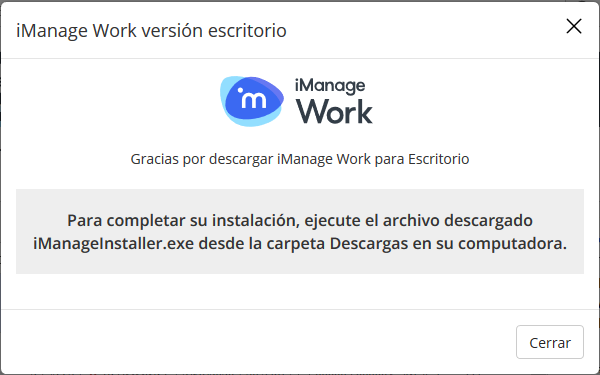
Seleccione Cerrar y luego ejecute iManageInstaller.exe. Se mostrará la pantalla de configuración del instalador de iManage.
Figura: Configuración del instalador de iManage
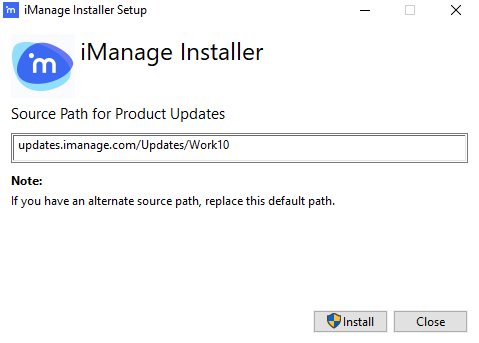
Esta pantalla se completa previamente con la ubicación donde se almacenan las actualizaciones de productos de iManage Work. Esta ubicación es configurable.3Seleccione Instalar. El instalador de iManage inicia el proceso de descarga e instalación de la versión de escritorio de iManage Work para Windows. Se mostrará la siguiente pantalla:
Figura: Mensaje del instalador de iManage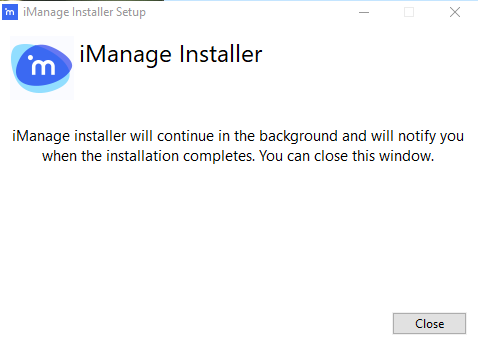
Es posible que tenga que esperar unos minutos para que se complete todo el proceso. Es un proceso automatizado y no requiere ninguna intervención (además de la confirmación de Windows para instalar las actualizaciones). Una vez finalizada la instalación, se iniciará la página de novedades en el navegador predeterminado. Proporciona información sobre las nuevas características, mejoras y/o correcciones de errores de la última actualización.
Además, la siguiente notificación aparece en la bandeja de sistema de Windows (esquina inferior derecha de la pantalla del escritorio).
Figura: Actualizaciones instaladas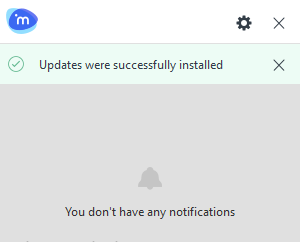
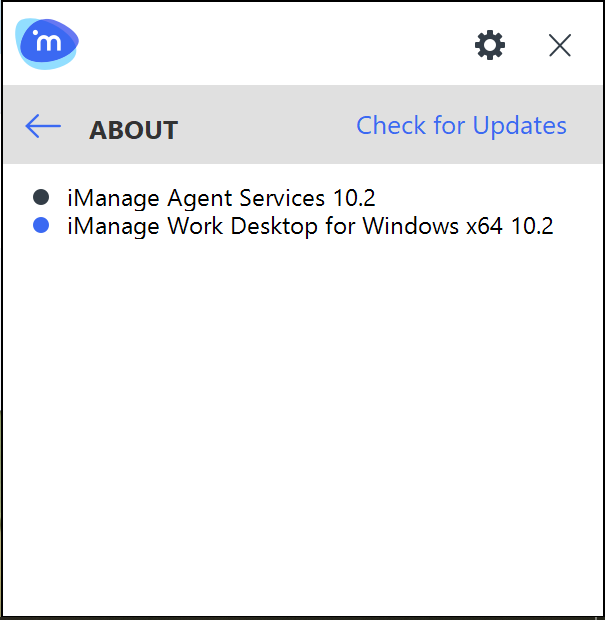
La versión de escritorio de iManage Work para Windows le notifica cuando hay actualizaciones disponibles de la aplicación. Puede identificar fácilmente el componente o componentes a actualizar seleccionando el menú Configuración ( ) y, a continuación Acerca de. Los componentes que necesitan ser actualizados tienen un punto azul al lado de sus nombres.
Figura: El punto azul indica que se requiere actualización
También puede buscar las actualizaciones manualmente e instalarlas utilizando el menú Configuración (
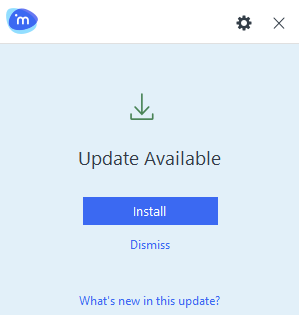
) en el agente de iManage Work. Además, en función de la configuración admitida por su administrador de TI, puede elegir el canal deseado (por ejemplo, BETA o VERSIÓN). Un canal determina qué productos y versiones deben instalarse en su escritorio. Para obtener más información, consulte la sección Instalación de actualizaciones de aplicaciones en la Guía del usuario de la versión de escritorio de iManage Work para Windows.
Figura: Notificación de actualización de la aplicación en la bandeja de sistema de Windows
Puede especificar si las actualizaciones deben descargarse automáticamente y mantenerse listas para usted antes de seleccionar Instalar. Para activar o desactivar esta función, realice los siguientes pasos:
Abra la bandeja del sistema.
Seleccione el icono del agente de trabajo
 de iManage y:
Seleccione el icono
.Desde la lista desplegable, seleccione Actualizar la configuración.
También puede hacer clic con el botón derecho del ratón en el icono del agente de iManage Work y seleccionar Actualizar la configuración. Se mostrará la pantalla Actualizar configuración.
Figura: Actualizar configuración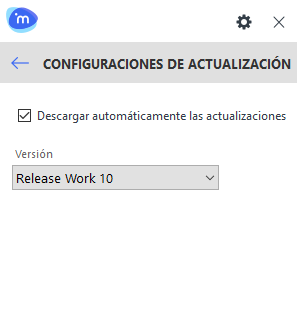
Seleccione o desactive la opción Descarga automática de actualizaciones. De forma predeterminada, se selecciona la opción, lo que garantiza que si hay actualizaciones, éstas se descargan automáticamente en su escritorio incluso antes de que usted seleccione Instalar. Esto elimina el tiempo de espera para la descarga y proporciona una experiencia de instalación más rápida y sin complicaciones.
Además, el agente de trabajo de iManage ofrece la posibilidad de cambiar de canal de actualización. Dependiendo de cómo esté configurado en su entorno, podrá ver y seleccionar diferentes canales de actualización, para permitirle probar nuevas versiones antes que todos los usuarios de su empresa. Para usar esta función, seleccione el icono
, seleccione Actualizar configuración, y seleccione el canal de actualización deseado desde la lista desplegable Versión. Al cambiar de canal se inicia automáticamente el proceso de descarga de las actualizaciones de software correspondientes.
Referencias:
Para obtener más información sobre la configuración de la instalación de las actualizaciones automáticas, véase Configuring the Auto Updates Installation.
Para obtener más información, véase Configuring the Auto Updates Installation.
Para obtener más información sobre la configuración de esta ubicación, véaseSpecifying the Update Server Location.
Para obtener más información, véase Automatically Downloading Updates