Clases / Subclases
Las clases y subclases son clases de documentos que son categorías definidas por el usuario para identificar y diferenciar los documentos de su biblioteca. Las clases de documentos que usted cree dependen de las necesidades de su empresa y de la biblioteca. Las clases de documentos pueden clasificarse por género, departamento, región, etc.
Las clases y subclases determinan:
El estado de seguridad predeterminada del documento.
Si es posible copiar el documento en el disco duro local de un usuario.
Si se cifra el documento.
Los campos personalizados de información de perfil que se requieren para el documento.
El límite de días para el documento que se marcará para el archivo.
Las clases/subclases le permiten:
Buscar por la clase requerida mediante el campoBuscar.
Clases de filtro Echo, Cumple con HIPAA, Seguridad predeterminada, y Subclase requerida.
Crear una clase mediante la opción Crear clase.
Editar una clase mediante la opción Editar.
Ver detalles de una clase mediante la opción Ver .
Crear una subclase mediante la opción Crear subclase.
Editar una subclase mediante la opción Editar .
Filtra las opciones de subclases Eco y Cumple con HIPAA.
Eliminar una o varias clases o subclases mediante la opción Eliminar.
Ver opciones de la tabla genérica en la Resumen de la interfaz de usuario sección.
Búsqueda por clases o subclases
Utilice esta función para buscar por Alias y Descripción . Esta función está disponible en la barra de cinta .
Figura: Buscar campo

Filtrar clases/subclases
|
Opción |
Clases |
Subclases |
Sub-opción |
Descripción |
|
Echo |
|
|
|
Elija Sí para mostrar las clases que tienen el valor ajustado en Sí y al contrario. |
|
Cumple con HIPAA |
|
|
|
Elija Sí para mostrar las clases que tienen el valor de cumplimiento de HIPAA ajustado en Sí y al contrario. |
|
Seguridad predeterminada |
|
|
|
|
|
Subclase requerida |
|
|
|
Si elige la opción Sí, muestra las clases que tienen el valor ajustado en Sí y al contrario. |


Crear una clase
Cuando se encuentra en la página Clases / Subclases , consulte la lista de clases de documentos definidas para una biblioteca.
Para crear una clase:
Seleccione
 .
El cuadro de diálogo Crear clase muestra aquellas listas de valores de metadatos de la clase. Consulte la siguiente tabla para más detalles.
.
El cuadro de diálogo Crear clase muestra aquellas listas de valores de metadatos de la clase. Consulte la siguiente tabla para más detalles.Seleccione Crear.
Figura: Cuadro de diálogo Crear clase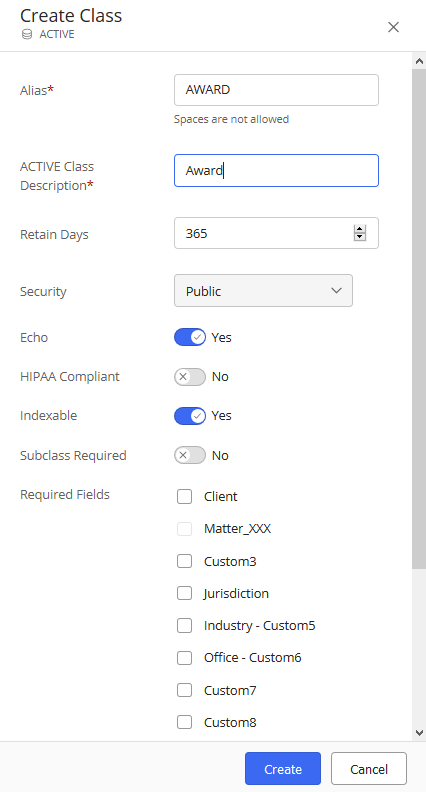
Tabla: Descripciones de los campos de la clase
|
Campo |
Descripción |
||
|
Alias* (Obligatorio) |
Especifica un alias o nombre, para una clase. Proporcione un alias significativo y relevante para clase, que le ayude a identificar el motivo de su creación. Por ejemplo, memorándum, correo electrónico, documento de política legal, contrato de alquiler, datos de empleado, etc. Esto le ayuda a organizar y agrupar documentos relevantes de la misma clase. Por lo tanto, le ayudará a gestionar documentos de forma eficaz en todos los proyectos de su organización. |
||
|
Descripción de clase |
Especifica una descripción para la clase. Esto debería explicar para qué sirve la clase. Por ejemplo, si proporciona el Alias de la clase como Datos de los empleados, introduciría su descripción como «Esta clase está asociada a los detalles que pertenecen a nuestros empleados». |
||
|
Días de retención |
Especifica el número de días que un documento o correo electrónico debe permanecer inactivo antes de marcarse como expirado. Un documento o correo electrónico se considera inactivo si no ha habido ninguna actividad (como ser visto, abierto o impreso) en él. Un documento o correo electrónico expirado puede archivarse posteriormente (trasladado a otra ubicación y convertido en solo lectura). Valor predeterminado: 365 días |
||
|
Seguridad |
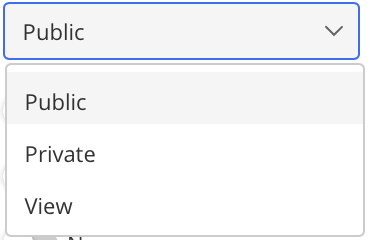
Especifica la configuración de seguridad predeterminada para los documentos de esta clase. Las siguientes opciones están disponibles en la lista Seguridad:
|
||
|
Echo |
Especifica que se habilite el eco de documentos (también llamado seguimiento de documentos). El eco del documento es la capacidad de dejar una copia del documento en el ordenador local del usuario después de registrarlo de nuevo tras la edición. Debido a que existe un potencial problema de seguridad por tener copias de documentos en fuentes no seguras, una mejor práctica común es prohibir el eco de documentos. Si se establece en Sí, se activa el eco del documento. La copia del documento se conserva en el ordenador local después de que se vuelva a registrar. Si se establece en No, no se habilita el eco del documento. La copia del documento se elimina del ordenador local después de que se vuelva a registrar. Esta es la opción predeterminada. |
||
|
Cumple con HIPAA |
Especifica que se cifre el documento. Este cifrado cumple con la HIPAA y otras leyes estadounidenses que protegen los datos sensibles en caso de divulgación accidental o errónea. Si se establece en Sí, se cifrará el documento. Si se establece en No, no se cifrará el documento. No obstante, consulte más abajo para obtener información adicional. Este es el valor predeterminado. Un documento o correo electrónico se cifrará si al menos uno de los siguientes métodos está habilitado.
Por lo tanto, es posible que incluso si este valor se establece en No, el documento o el correo electrónico puede seguir siendo cifrado desde otras fuentes. Un elemento marcado para ser cifrado desde más de una fuente no tiene ningún efecto adicional. Para obtener más información, consulte Cifrado de contenido sensible en la Guía de administración de iManage Work Server. |
||
|
Indexable |
Especifica si el contenido de los documentos asignados a esta clase de documentos está indexado. Es posible que esta configuración no esté disponible para su cuenta. Si se establece como Sí, se indexará el contenido de los documentos de esta clase de documentos. Este es el valor predeterminado. Si se establece como No, el contenido de los documentos de esta clase de documentos no se indexará. Esta configuración permite evitar que los documentos asignados a esta clase de documentos sean devueltos durante una búsqueda de texto completo. Una búsqueda de texto completo incluye valores para cualquiera de los siguientes parámetros de búsqueda: título, comentarios, palabra clave o cualquier lugar. Esto es útil cuando los documentos de una clase de documentos pueden no ser útiles para el lector, como la clase de documentos OCR (reconocimiento óptico de caracteres) o COMPARAR (un formato de documento de iManage que rastrea los cambios dentro de los documentos), que contienen información del sistema utilizada solo para estas funciones. |
||
|
Subclase requerida |
Especifica para requerir una entrada de subclase para esta clase. Si se establece en Sí, se requiere una subclase para esta clase. Si se establece en No, no se requiere una subclase para esta clase. Este es el valor predeterminado. |
||
|
Campos obligatorios |
Especifica añadir campos de propiedades personalizadas a la clase o subclase. Seleccione los campos de propiedades personalizadas para añadir a la clase o subclase. Esto es opcional y se puede seleccionar cualquier número. Esto se aplica tanto a las clases como a las subclases. Los campos marcados como obligatorios para la clase o la subclase se mostrarán en el panel de propiedades del documento o del correo electrónico. |
Crear una subclase
Las clases de documentos también se pueden dividir en subclases. Debe introducir información de subclase en un perfil de documento para determinadas clases de documentos si la casilla de verificación Requiere subclase está seleccionada al crear una clase. Si se especifica una subclase para un documento, la seguridad y otros parámetros para la subclase anulan cualquier configuración creada para la clase.
Seleccione una clase para la que desee crear una subclase. Por defecto, aparece la página PERFIL que muestra los detalles de la clase (puede editar los detalles seleccionando Editar).
Seleccione la pestaña Subclases junto a la pestaña DETALLES y a continuación seleccione
 .
.Introduzca la información de la subclase (véase la tabla Descripciones de los campos de la clase) y seleccione Crear. Se crea una nueva subclase para la clase.
Editar una clase o subclase
Esta opción está disponible en la:
barra de cinta (seleccione una clase o subclase para ver esta opción en la barra de cinta)
Menú kebab (seleccione el
 icono junto a cada
clase o subclase
para ver esta opción)
icono junto a cada
clase o subclase
para ver esta opción)
menú contextual ( haga clic con el botón derecho en una clase o subclase para ver esta opción)
Los siguientes pasos se explican mediante una de las opciones anteriores:
Haga clic con el botón secundario en una clase o subclase y seleccione Editar. Se mostrará el cuadro de diálogo Editar <Clases o Subclases> .
Edite los campos de metadatos necesarios (excepto el Alias; no editable). Para obtener información sobre la descripción del campo, consulte la tabla Descripciones de los campos de la clase.
Haga clic en Guardar.
Eliminar clases o subclases
Clase/subclase única
Esta opción está disponible en la:
barra de cinta (seleccione una clase o subclase para ver esta opción en la barra de cinta)
Menú kebab (seleccione el
icono junto a cada clase o subclase para ver esta opción)
menú contextual (haga clic con el botón derecho en una clase o subclase para ver esta opción)
Utilice una de las opciones anteriores para eliminar la clase o subclase . Se mostrará el cuadro de confirmación Eliminar . Confirme la acción de Eliminar o Cancelar.
PRECAUCIÓN:
No elimine la clase DOC. Se requiere internamente para la configuración del sistema.
En general, no elimine ninguna de las siguientes clases predefinidas, ya que las funciones existentes o futuras del producto pueden depender de estas clases.
COMPARAR, DEBATE, DOC, CORREO ELECTRÓNICO, EVENTO, CARTA, MEMO, PAGE_ICON, TAREA, WEBDOC
Como alternativa, puede modificar la leyenda de cualquier clase para desanimar a los usuarios a utilizarla.
Clases/subclases múltiples
Esta opción está disponible en la barra de cinta. Seleccione clases o subclases y seleccione Eliminar . Se mostrará el cuadro de confirmación Eliminar. Confirme la acción de Eliminar o Cancelar.
Visualización de los detalles de la clase o subclase
Esta opción está disponible en la:
barra de cinta (seleccione una clase o subclase para ver esta opción en la barra de cinta)
Menú kebab (seleccione el
icono junto a cada clase o subclase para ver esta opción)
menú contextual (haga clic con el botón derecho en una clase o subclase para ver esta opción)
clase/subclase (en la columna del Alias ) como vínculo seleccionable.
Utilice una de las opciones anteriores y seleccione Ver.